Primi passi con netERP
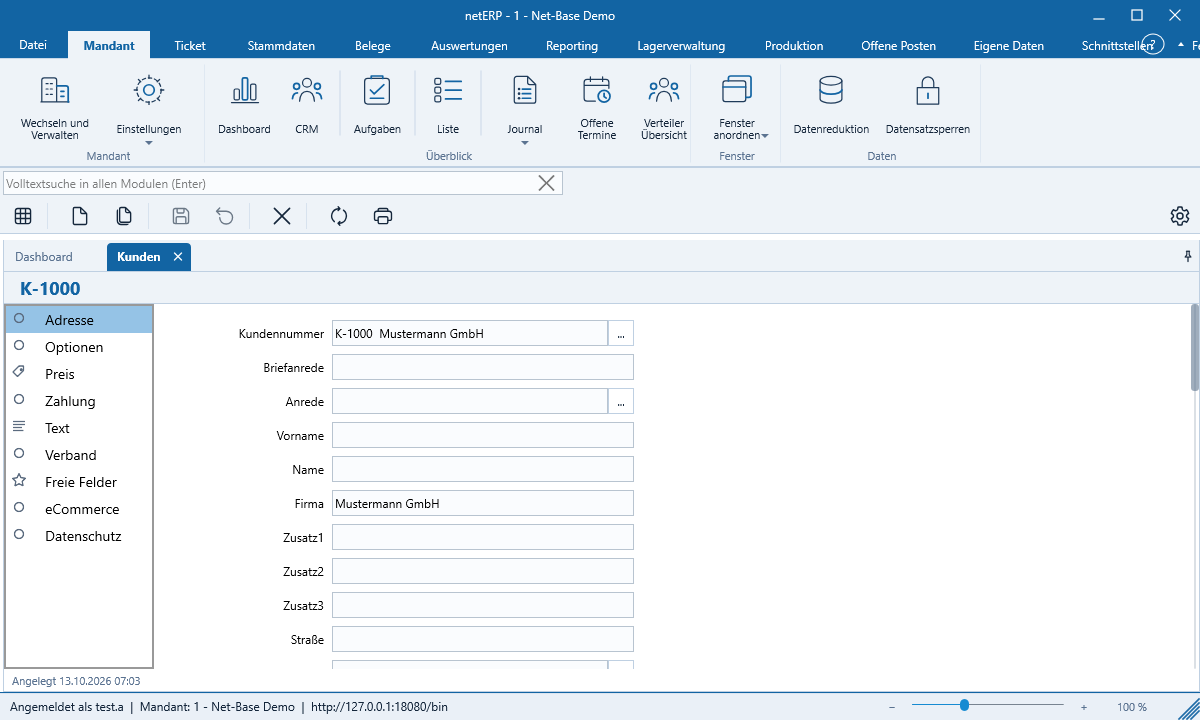
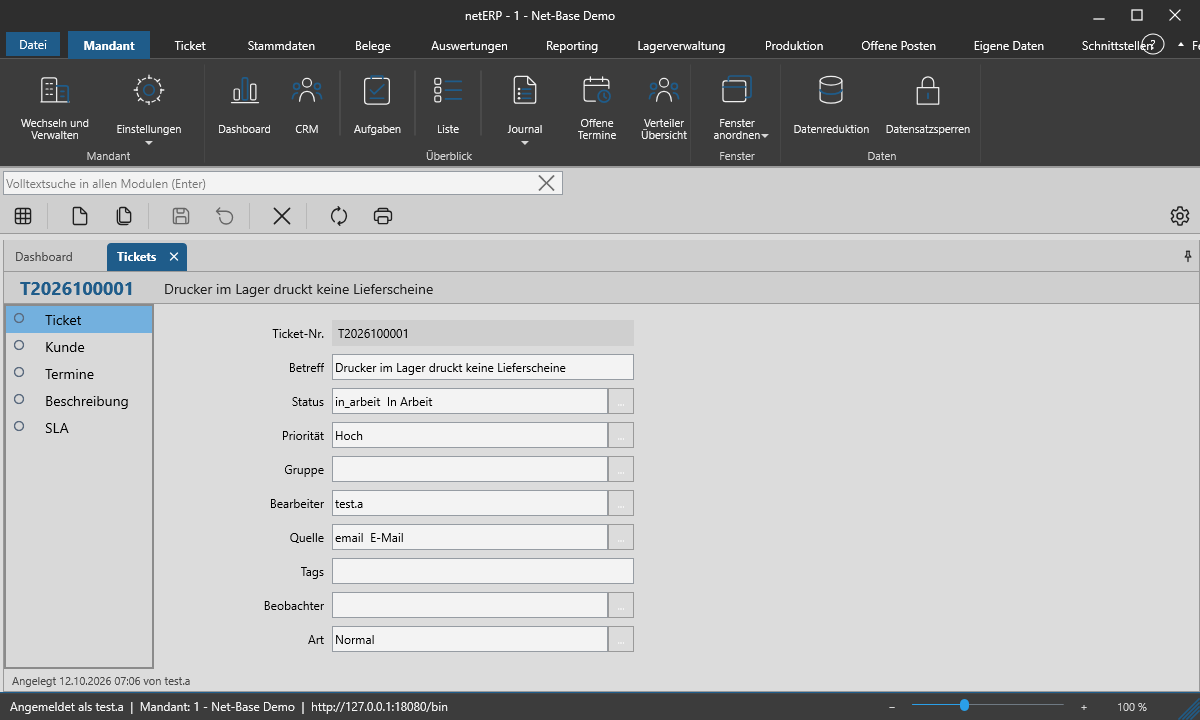
netERP è strutturato come un programma Office: in alto la barra multifunzione, sotto le schede dei moduli aperti.
La barra multifunzione
Le schede organizzano i moduli per funzione: Mandante (Dashboard, CRM, registro, appunti, finestre), Ticket, Anagrafica, Documenti, Reporting e altri. Un clic apre il modulo in una scheda.
Docking dei moduli
Ogni modulo è una scheda. Trascina una scheda su un bordo per agganciarla accanto ad altre; un doppio clic o il trascinamento all’esterno la trasforma in una finestra separata, utile ad esempio per il secondo schermo. Ctrl+W chiude la scheda. Mandante → Disponi finestre riaggancia tutte le finestre o ripristina la disposizione. netERP ricorda i moduli aperti e la loro disposizione per te.
Elenco e maschera
Ogni modulo mostra un elenco e una maschera per il singolo record. F6 passa tra i due. La barra dei pulsanti offre Aggiungi, Copia, Salva, Ripristina, Elimina, Aggiorna e Stampa. A sinistra nella maschera il menu di sezione porta alle aree del record; il piè di pagina indica chi e quando lo ha creato e modificato. I campi obbligatori sono contrassegnati da un asterisco rosso.
Il Dashboard
Il Dashboard (F4) mostra riquadri: moduli, link web, indicatori, elenchi brevi o testo. In modalità modifica trascini i riquadri nella posizione desiderata; un doppio clic apre le impostazioni del riquadro. Un riquadro può essere visibile soltanto a te o a tutti gli utenti.
Lingua, tema e dimensione di visualizzazione
- File → Opzioni → Lingua: Lingua di sistema, Tedesco, Inglese, Francese o Spagnolo; la scelta avrà effetto dopo un riavvio.
- File → Opzioni → Tema: Automatico, Chiaro o Scuro.
- Il cursore di zoom in basso a destra imposta la dimensione di visualizzazione tra il 50% e il 200%.
Scorciatoie da tastiera principali
F2 Nuovo · Ctrl+F2 Copia · Ctrl+S Salva · Ctrl+F9 Scarta · Ctrl+Del Elimina · Ctrl+P Stampa · F5 Aggiorna · F3 Ricerca nell’elenco · Ctrl+F Ricerca a testo completo · Ctrl+T Nuovo ticket · Ctrl+M Posta in arrivo. In File → Opzioni → Assegnazione tasti imposti combinazioni personalizzate.