Prvi koraki z netERP
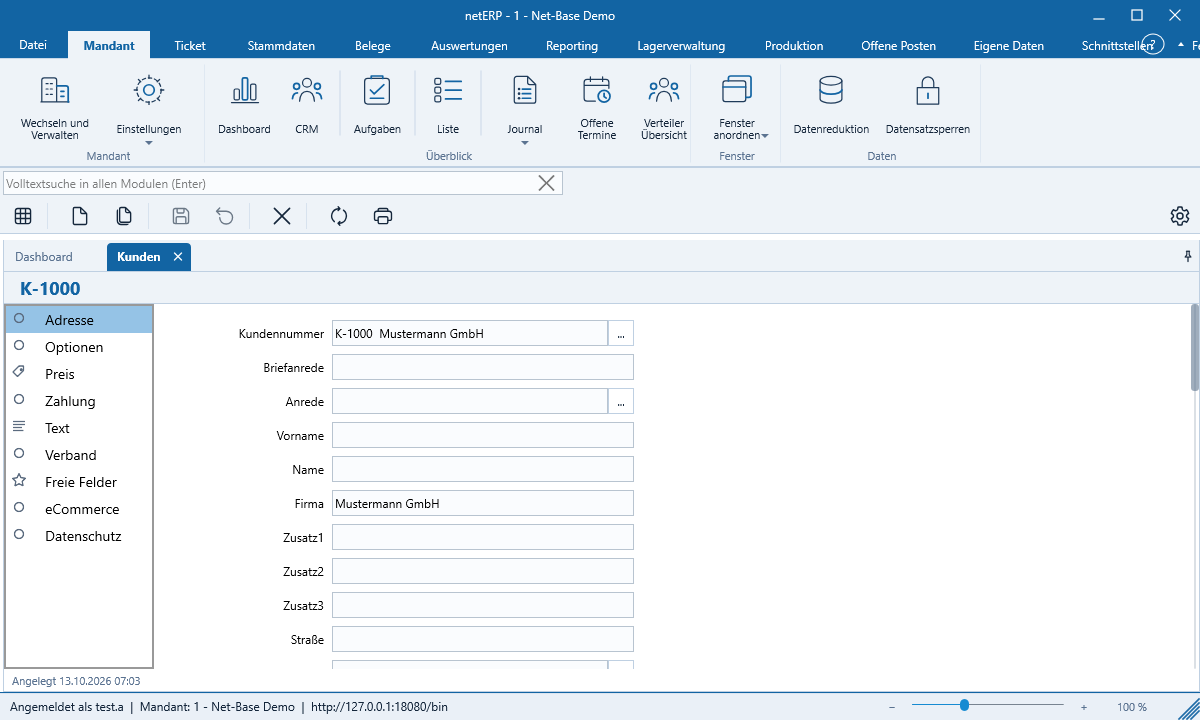
netERP je zasnovan kot pisarniški program: na vrhu trak z zavihki, spodaj pa odprti moduli, prikazani kot zavihki.
Trak menija
Zavihki razporejajo module glede na nalogo: Mandant (Dashboard, CRM, Journal, Zwischenablage, Fenster), Ticket, Stammdaten, Belege, Reporting in drugi. Klik odpre modul kot zavihek.
Pripenjanje modulov
Vsak modul je zavihek. Povlecite zavihek na rob, da ga pripnete ob druge; dvojni klik ali povlečenje na zunanje območje ga spremeni v lastno okno, na primer za drugi zaslon. Ctrl+W zapre zavihek. Mandant → Razporedi okna ponovno pripne vsa okna ali ponastavi razporeditev. netERP si zapomni odprte module in njihovo razporeditev za vas.
Seznam in obrazec
Vsak modul prikazuje seznam in obrazec za posamezen zapis. F6 preklopi med obema. Vrstica z gumbi ponuja Dodaj, Kopiraj, Shrani, Ponastavi, Izbriši, Osveži in Tiskaj. Na levi strani obrazca vodi razdelčni meni do področij zapisa; noga strani prikazuje, kdo ga je kdaj ustvaril in spremenil. Obvezna polja so označena z rdečo zvezdico.
Nadzorna plošča
Nadzorna plošča (F4) prikazuje ploščice: module, spletne povezave, kazalnike, kratke sezname ali besedilo. V načinu urejanja povlečeš ploščice na želeno mesto; dvojni klik odpre nastavitve ploščice. Ploščico lahko vidiš samo ti ali pa vsi uporabniki.
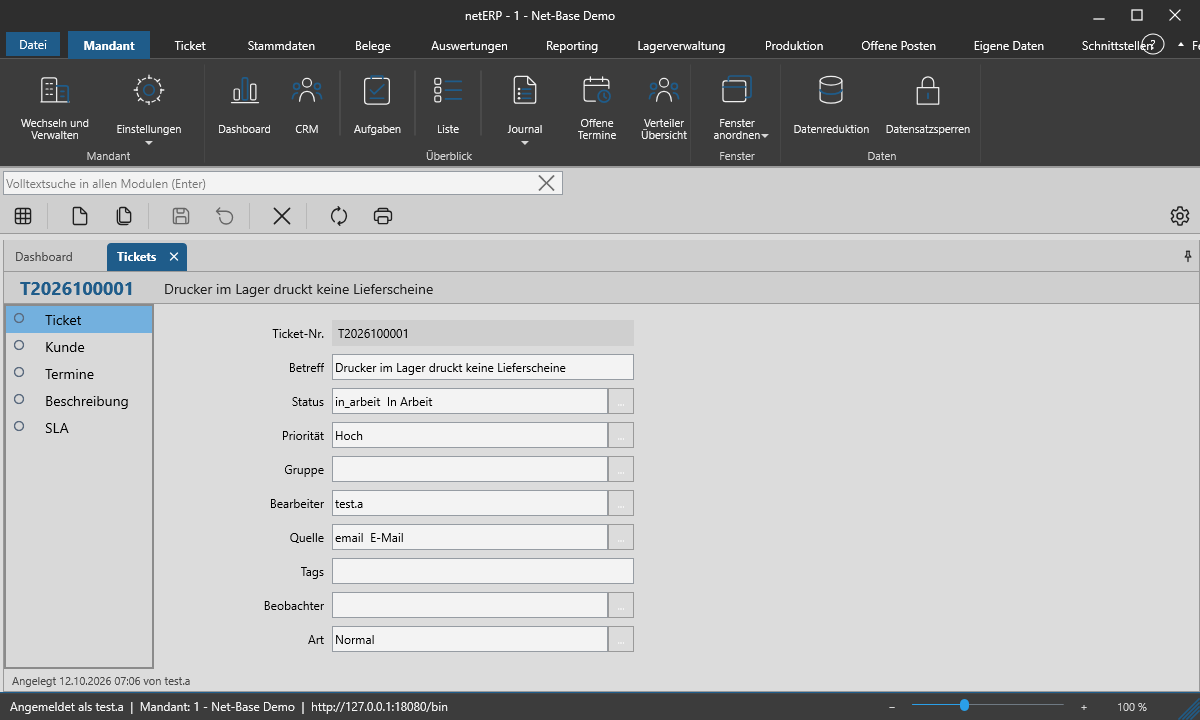
Jezik, videz in velikost prikaza
- Datoteka → Možnosti → Jezik: sistemski jezik, nemščina, angleščina, francoščina ali španščina; izbira začne veljati po ponovnem zagonu.
- Datoteka → Možnosti → Videz: Samodejno, Svetlo ali Temno.
- Drsnik za povečavo spodaj desno nastavi velikost prikaza med 50 in 200 odstotki.
Pomembne bližnjice na tipkovnici
F2 Novo · Strg+F2 Kopiraj · Strg+S Shrani · Strg+F9 Zavrzi · Strg+Entf Izbriši · Strg+P Tiskaj · F5 Osveži · F3 Iskanje na seznamu · Strg+F Iskanje po celotnem besedilu · Strg+T Novo vstopnico · Strg+M Prejeto. V Datoteka → Možnosti → Dodelitev tipk nastaviš svoje tipke.