Tickets y bandeja de entrada de correo
El sistema de tickets conecta la bandeja de entrada de correo electrónico, el teléfono y las tareas con tus clientes.
La pestaña Ticket
Aquí encontrarás Nuevo Ticket (Ctrl+T), Mis tickets, Todos los tickets, Mis tareas, vistas por estado (Nuevo, En progreso, En espera del cliente, En espera de cita, Escalado, Cerrado), la bandeja de entrada y los datos maestros de tickets como estado, prioridades, tipos y grupos.
Un ticket
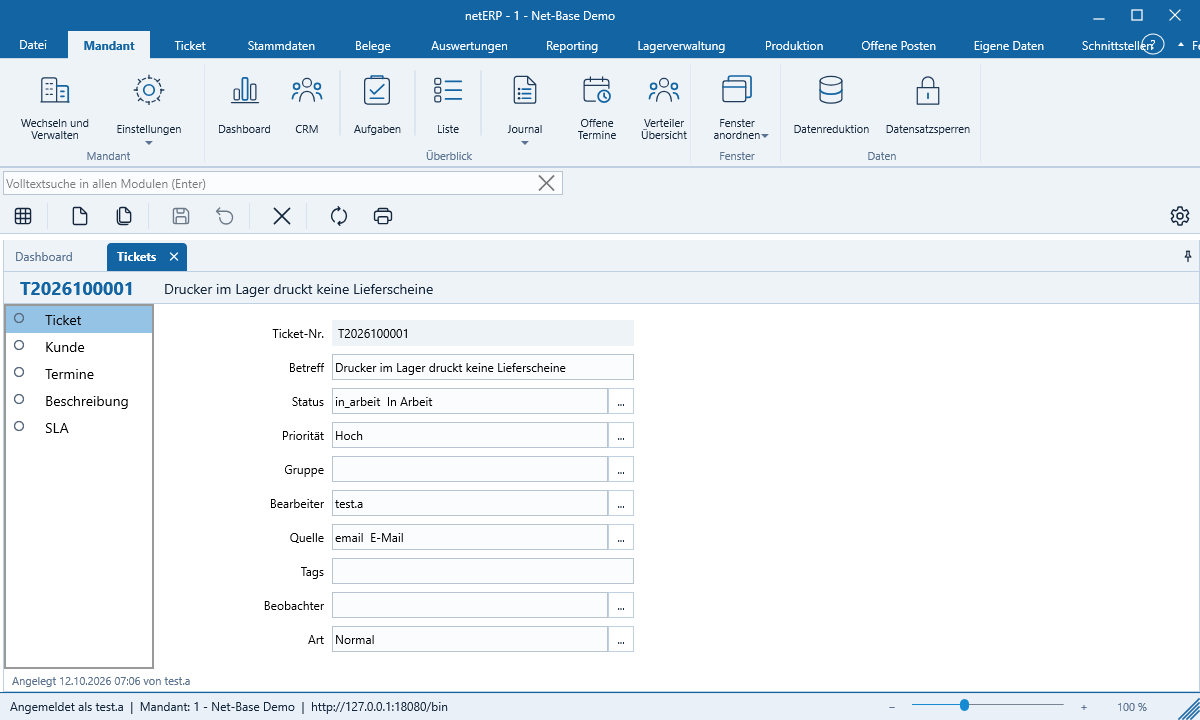
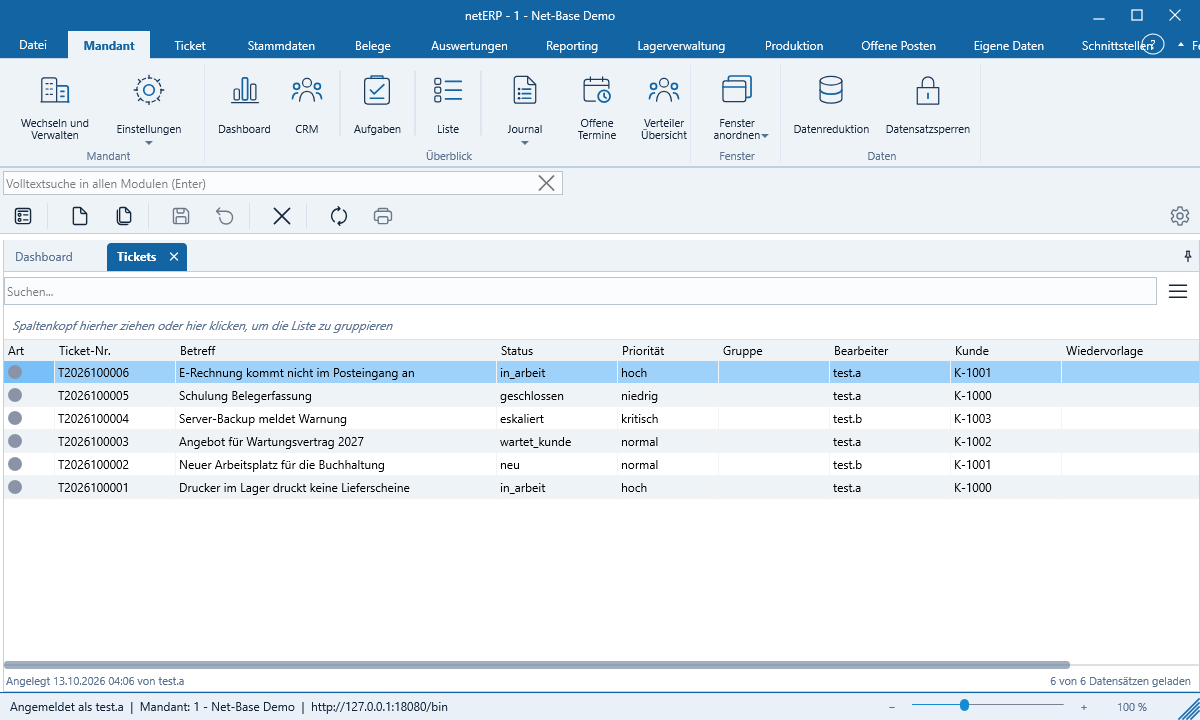
Los números de ticket tienen la forma T2026100001. El formulario del ticket muestra una vista con el historial como globos de diálogo y secciones para descripción, historial, tareas, notas, tiempos, correos electrónicos, adjuntos e historial. Responsable y observadores son campos separados. En la lista, un punto de color indica el tipo de ticket.
Configurar buzones
- Abre Ticket → Buzones y crea un buzón: servidor, puerto, SSL o STARTTLS, carpeta, intervalo de consulta y grupo de tickets.
- Comprueba la configuración con Probar buzón. Con un certificado interno, netERP preguntará si confías en él.
- Al seleccionar Crear tickets automáticamente, cada correo nuevo se convierte en un ticket.
El servidor recupera los buzones regularmente. Si el asunto contiene un número de ticket, netERP adjunta el correo al ticket; un ticket cerrado se reabre como «en curso». Se ignoran los mensajes automáticos de ausencia.
La bandeja de entrada
La bandeja de entrada (Ctrl+M) funciona como un cliente de correo: a la izquierda los buzones, en el centro los mensajes con búsqueda y filtros, a la derecha el panel de lectura con los adjuntos. netERP no carga imágenes externas hasta que hagas clic en Descargar imágenes; puedes autorizar remitentes seguros. Con Crear ticket, Abrir ticket y Ignorar procesas los mensajes.
Responder con plantillas
Hay plantillas de correo para acuse de recibo, respuesta, información, cierre y recordatorio, opcionalmente por grupo de tickets. netERP rellena marcadores como {ticket_number}, {contact_name} y {signature}. El número de ticket se coloca automáticamente en el asunto; el envío se realiza a través del Relay-Server del grupo de tickets, y cada envío aparece en la bandeja de salida.
Llamadas
En Windows conectas tu centralita telefónica mediante Archivo → Opciones → Telefonía (TAPI). Al recibir una llamada, netERP muestra el contacto identificado y sus tickets abiertos; un clic crea un ticket nuevo o una nota. Las centrales telefónicas sin TAPI pueden invocar netERP a través de un enlace neterp://anruf.