První kroky s netERP
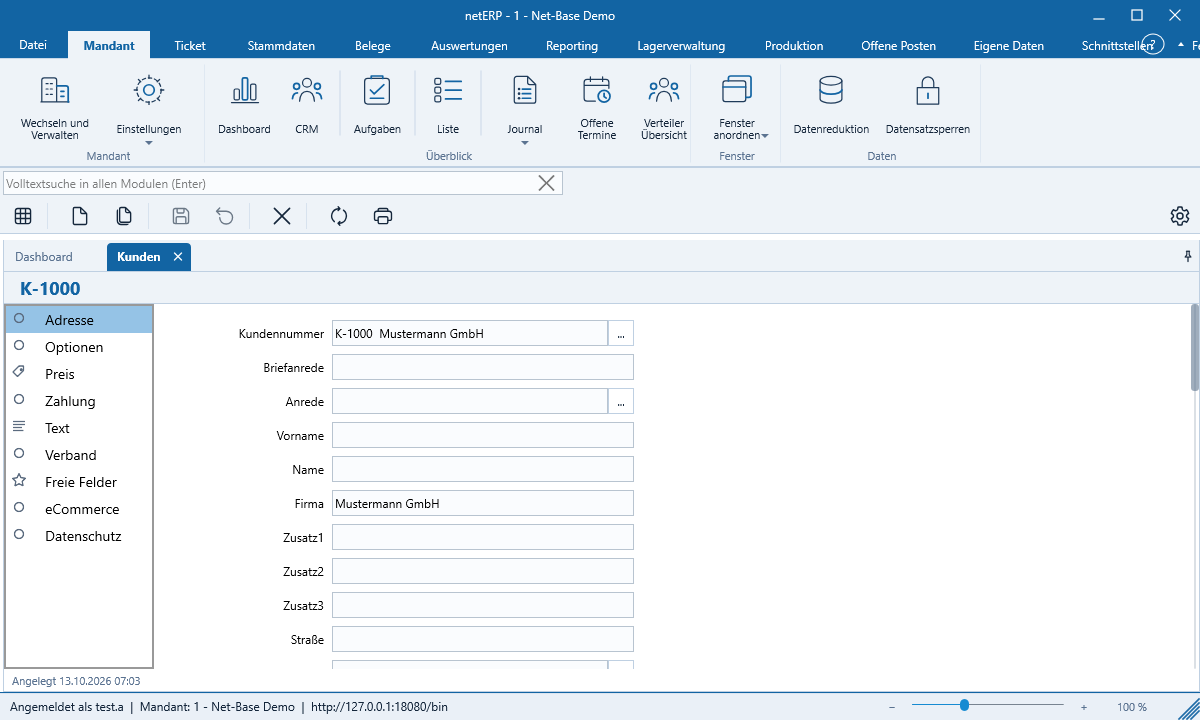
netERP je uspořádán podobně jako kancelářský program: nahoře pás karet, pod ním vaše otevřené moduly jako záložky.
Pás karet
Karty organizují moduly podle funkce: Mandant (Dashboard, CRM, Journal, Schránka, Okna), Ticket, Základní údaje, Doklady, Reporting a další. Kliknutím se modul otevře jako záložka.
Ukotvení modulů
Každý modul je záložka. Přetáhněte záložku k okraji, aby se ukotvila vedle ostatních; dvojité kliknutí nebo přetažení do volného prostoru vytvoří samostatné okno, například pro druhý monitor. Ctrl+W zavře záložku. Mandant → Uspořádat okna znovu ukotví všechna okna nebo obnoví výchozí rozložení. netERP si pamatuje otevřené moduly a jejich uspořádání.
Seznam a formulář
Každý modul zobrazuje seznam a formulář pro jednotlivý záznam. F6 přepíná mezi nimi. Lišta tlačítek nabízí Přidat, Kopírovat, Uložit, Obnovit, Smazat, Aktualizovat a Tisk. Vlevo ve formuláři vede sekční menu k oblastem záznamu; zápatí ukazuje, kdo a kdy záznam vytvořil a upravil. Povinná pole jsou označena červenou hvězdičkou.
Řídicí panel
Řídicí panel (F4) zobrazuje dlaždice: moduly, webové odkazy, metriky, krátké seznamy nebo text. V režimu úprav přetahuješ dlaždice na jejich místo; dvojklik otevře nastavení dlaždice. Dlaždici můžeš vidět pouze ty nebo všichni uživatelé.
Jazyk, vzhled a velikost zobrazení
- Soubor → Možnosti → Jazyk: Systémový jazyk, němčina, angličtina, francouzština nebo španělština; volba se projeví po restartu.
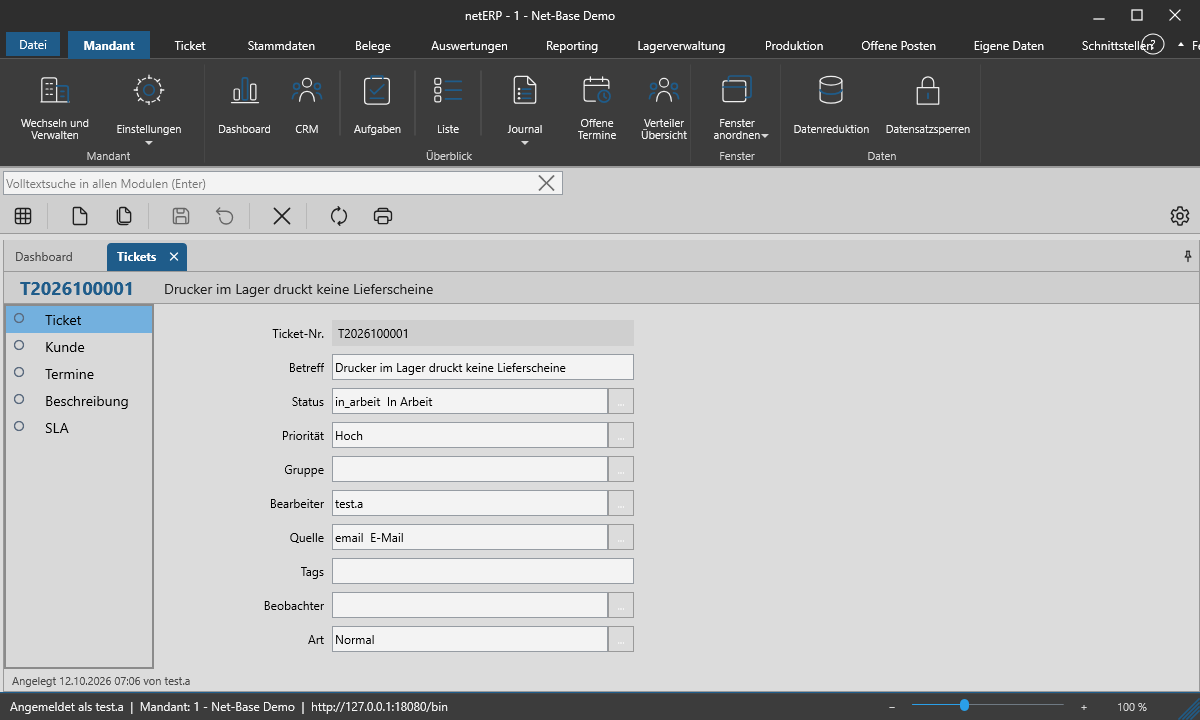
- Soubor → Možnosti → Vzhled: Automaticky, světlý nebo tmavý.
- Posuvník přiblížení vpravo dole nastavuje velikost zobrazení mezi 50 a 200 procenty.
Důležité klávesové zkratky
F2 Nový · Strg+F2 Kopírovat · Strg+S Uložit · Strg+F9 Zrušit · Strg+Entf Smazat · Strg+P Tisk · F5 Aktualizovat · F3 Hledání v seznamu · Strg+F Plnotextové vyhledávání · Strg+T Nový ticket · Strg+M Doručená pošta. V Soubor → Možnosti → Přiřazení kláves nastavíš vlastní klávesy.