Чытанне, пошук і друк PDF
netPDF таксама плаўна адлюстроўвае аб’ёмныя дакументы. Так ты хутка арыентуешся.
Лістанне і перамяшчэнне
Перагортвай кола мышы або карыстайся стрэлкамі на панэлі пад стужкай меню: першая, папярэдняя, наступная і апошняя старонка. У поле нумару старонкі можаш увесці нумар старонкі і перайсці па націску клавішы Enter. Націск на мініяцюру або закладку прывядзе непасрэдна да патрэбнага месца; спасылкі ў дакуменце таксама працуюць.
Маштаб
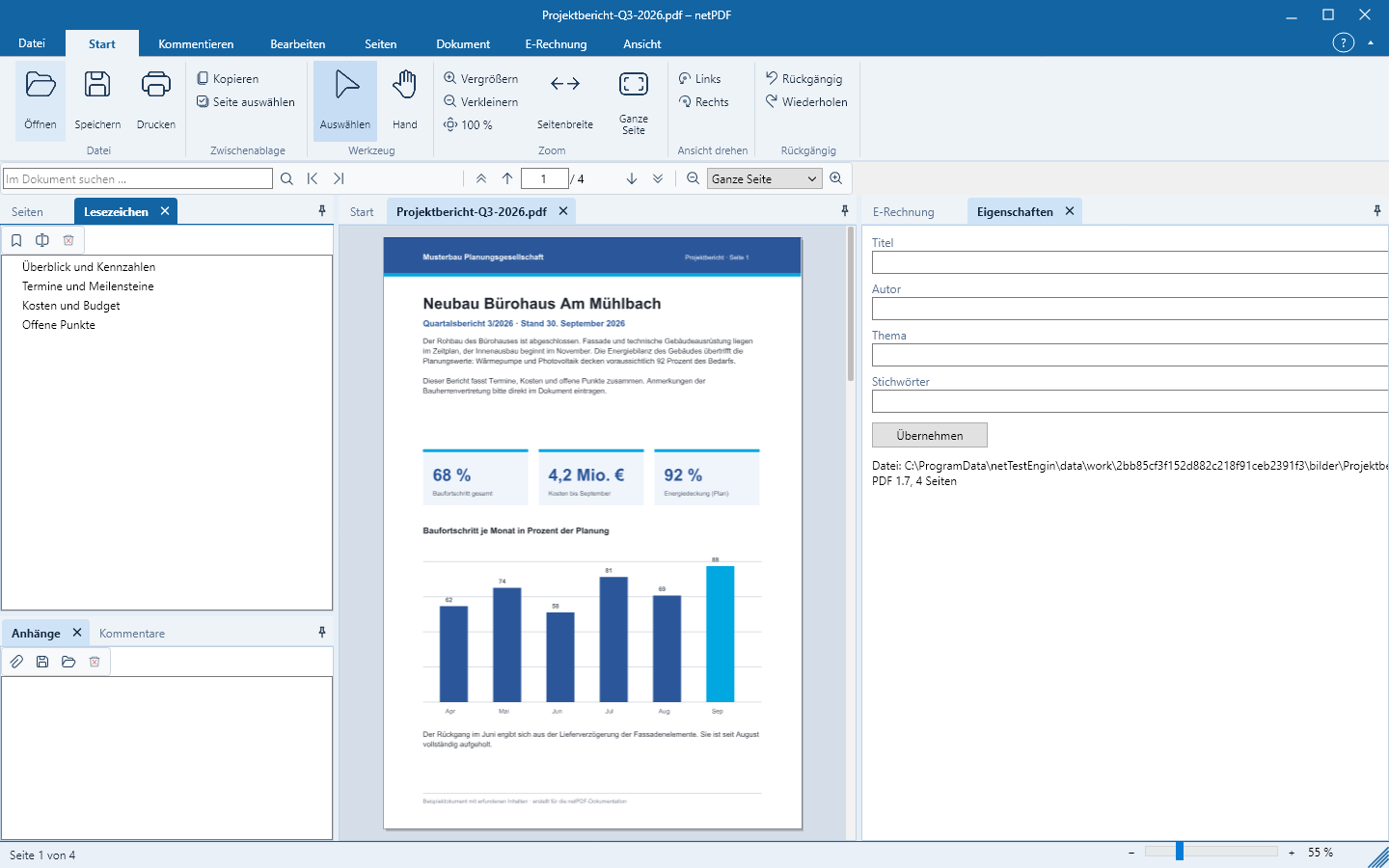
Унізе справа на радку стану ты наладжваеш маштаб з дапамогай паўзунка або кнопак − і +, з клавіятуры — праз Ctrl++ і Ctrl+−. У стужцы знойдзеш Шырыня старонкі, Уся старонка і 100 %. Павярнуць выгляд паварочвае толькі адлюстраванне, а не сам файл.
Пошук у дакуменце
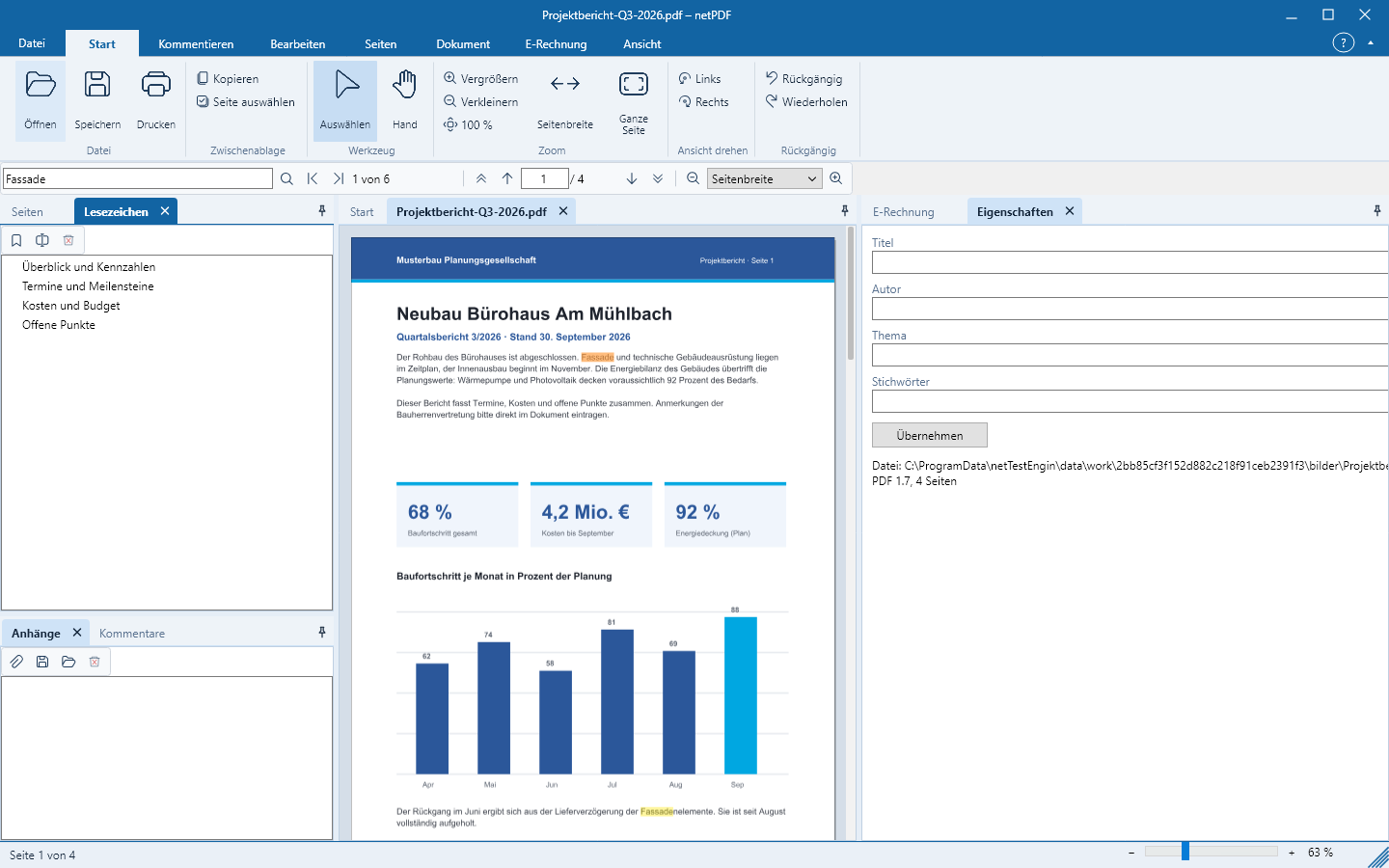
- Drücke Strg+F oder klicke in das Suchfeld Im Dokument suchen … über dem Dokument.
- Увядзі пошукавы запыт і націсні клавішу Enter.
- netPDF hebt alle Treffer hervor und zeigt ihre Anzahl. Mit F3 springst du zum nächsten, mit Umschalt+F3 zum vorherigen Treffer.
Адсканаваныя старонкі змяшчаюць толькі выяву. Каб шукаць і там, раней выканай распазнаванне тэксту – siehe Стварэнне, пераўтварэнне & Сканаванне.
Капіяванне тэксту
Інструментам Auswählen адзначай тэкст мышкай; Seite auswählen адзначае ўвесь тэкст старонкі. Kopieren або Strg+C змяшчае яго ў буфер абмену. Інструментам Hand замест гэтага перасоўваеш старонку мышкай.
Друк
Кнопка Start → Drucken адразу друкуе ўсе старонкі на стандартным прынтары. Strg+P або Drucken → Erweitert drucken … адкрывае дыялог друку: злева — налады, справа — выгляд ліста дакладна так, як ён будзе надрукаваны.
- Прынтар: копіі, сартаванне, адценні шэрага, двухбаковы (доўгі або кароткі край), лотак для паперы.
- Старонкі: усе, бягучая старонка або выбар, напрыклад
1-3, 5, 8-; таксама толькі няцотныя або цотныя старонкі і зваротны парадак. - Памер: падгадзіць пад старонку, фактычны памер, паменшыць толькі празмерна вялікія старонкі або ўласны маштаб; арыентацыя (вертыкальная або гарызантальная) аўтаматычная.
- Колькасць на лісце: 2–16 старонак на лісце, уласная сетка або усе старонкі на адным лісце, з магчымасцю выбару парадку старонак і палёў.
- Плакат: адна старонка павялічваецца на некалькі лістоў, з накладкай, меткамі абразання і пазнакай.
- Брашура: выданне для складання, можна друкаваць толькі тваровыя або толькі абваротныя старонкі і з правай сшыўкай.
Колькасць старонак на лісце, плакат і брошура належаць да netPDF Pro. netPDF запомніць твае налады для наступнага друку.