Zgłoszenia i skrzynka e‑mail
System zgłoszeń łączy skrzynkę e‑mail, telefon i zadania z Twoimi klientami.
Karta zgłoszenia
Znajdziesz tu Nowe zgłoszenie (Ctrl+T), Moje zgłoszenia, Wszystkie zgłoszenia, Moje zadania, przeglądy według statusu (Nowe, W toku, Oczekuje na klienta, Oczekuje na termin, Eskalowane, Zamknięte), skrzynkę odbiorczą oraz dane podstawowe zgłoszeń, takie jak statusy, priorytety, typy i grupy.
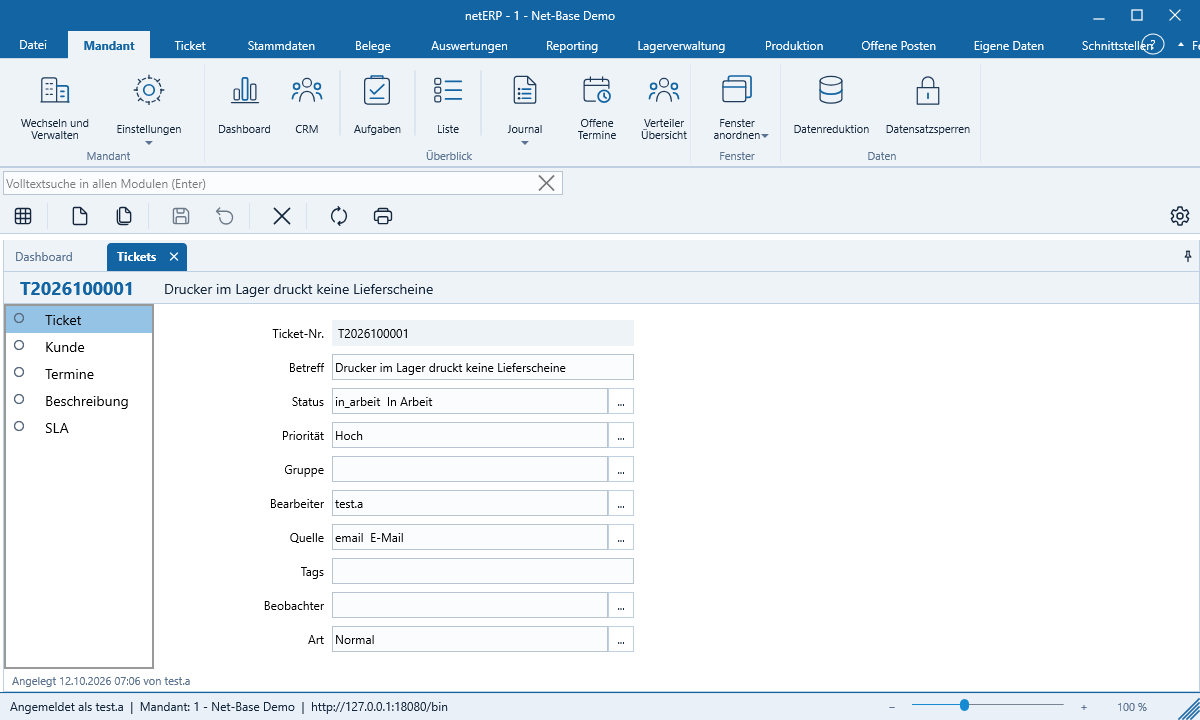
Zgłoszenie
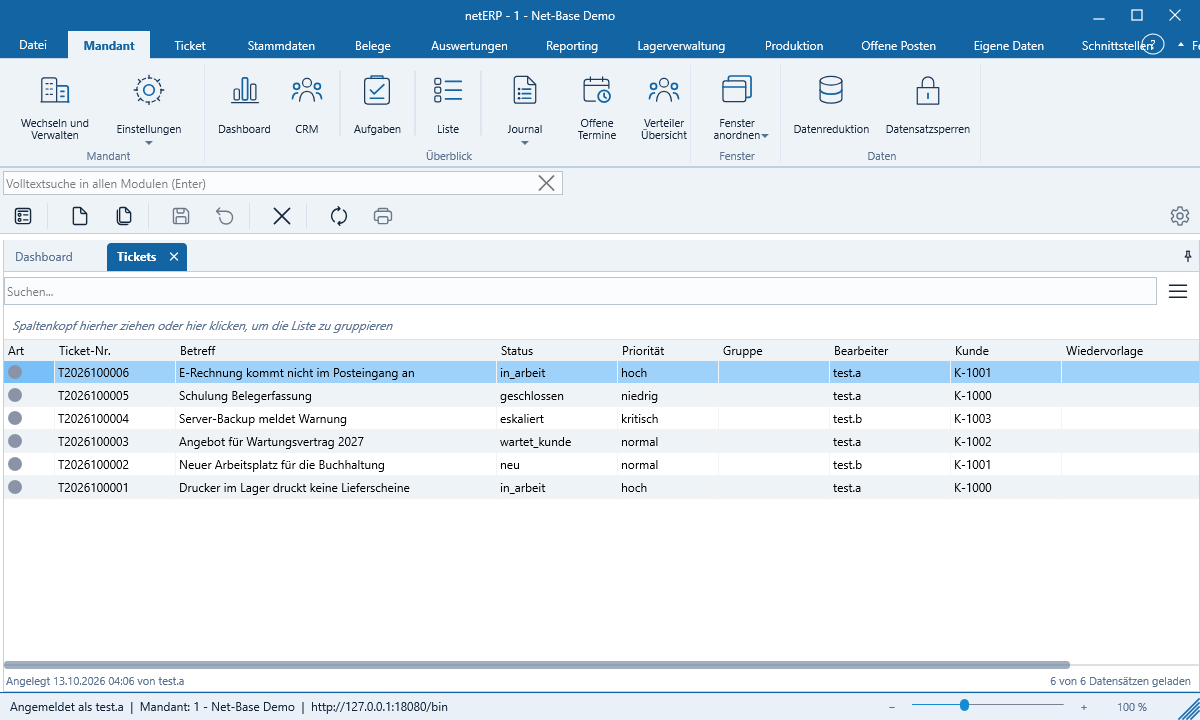
Numery zgłoszeń mają postać T2026100001. Formularz zgłoszenia pokazuje podsumowanie z przebiegiem w formie dymków oraz sekcje: opis, przebieg, zadania, notatki, czasy, e‑maile, załączniki i historia. Osoba przypisana i obserwatorzy są oddzielnymi polami. Na liście rodzaj zgłoszenia oznaczany jest kolorową kropką.
Konfiguracja skrzynek pocztowych
- Otwórz Zgłoszenia → Skrzynki pocztowe i utwórz skrzynkę: serwer, port, SSL lub STARTTLS, folder, interwał pobierania i grupa zgłoszeń.
- Sprawdź ustawienia za pomocą Przetestuj skrzynkę pocztową. Przy wewnętrznym certyfikacie netERP zapyta, czy mu ufasz.
- Po włączeniu Twórz zgłoszenia automatycznie każda nowa wiadomość e-mail tworzy zgłoszenie.
Serwer regularnie pobiera skrzynki pocztowe. Jeśli temat zawiera numer zgłoszenia, netERP dołącza wiadomość e-mail do zgłoszenia; zamknięte zgłoszenie zostaje wtedy ponownie otwarte jako „w realizacji“. Automatyczne powiadomienia o nieobecności są ignorowane.
Skrzynka odbiorcza
Skrzynka odbiorcza (Ctrl+M) działa jak program pocztowy: po lewej skrzynki, na środku wiadomości z wyszukiwaniem i filtrami, po prawej panel czytania z załącznikami. Zewnętrzne obrazy netERP pobiera dopiero po kliknięciu Pobierz obrazy; zaufanych nadawców możesz zatwierdzić. Za pomocą Utwórz zgłoszenie, Otwórz zgłoszenie i Ignoruj przetwarzasz wiadomości.
Odpowiedzi z szablonów
Są dostępne szablony e-mail dla potwierdzenia odbioru, odpowiedzi, informacji, zamknięcia i przypomnienia, opcjonalnie dla każdej grupy zgłoszeń. Zastępniki takie jak {ticket_number}, {contact_name} i {signature} wypełnia netERP. Numer zgłoszenia jest automatycznie umieszczany w temacie; wysyłka odbywa się przez serwer relay grupy zgłoszeń, każda wysyłka pojawia się w folderze wysłanych.
Połączenia
Pod Windows podłączysz swoją centralę telefoniczną przez Plik → Opcje → Telefonia (TAPI). Przy połączeniu netERP wyświetla rozpoznanego rozmówcę i jego otwarte zgłoszenia; jedno kliknięcie tworzy nowe zgłoszenie lub notatkę. Centrale telefoniczne bez TAPI mogą uruchomić netERP przez link neterp://anruf.