Első lépések a netERP-vel
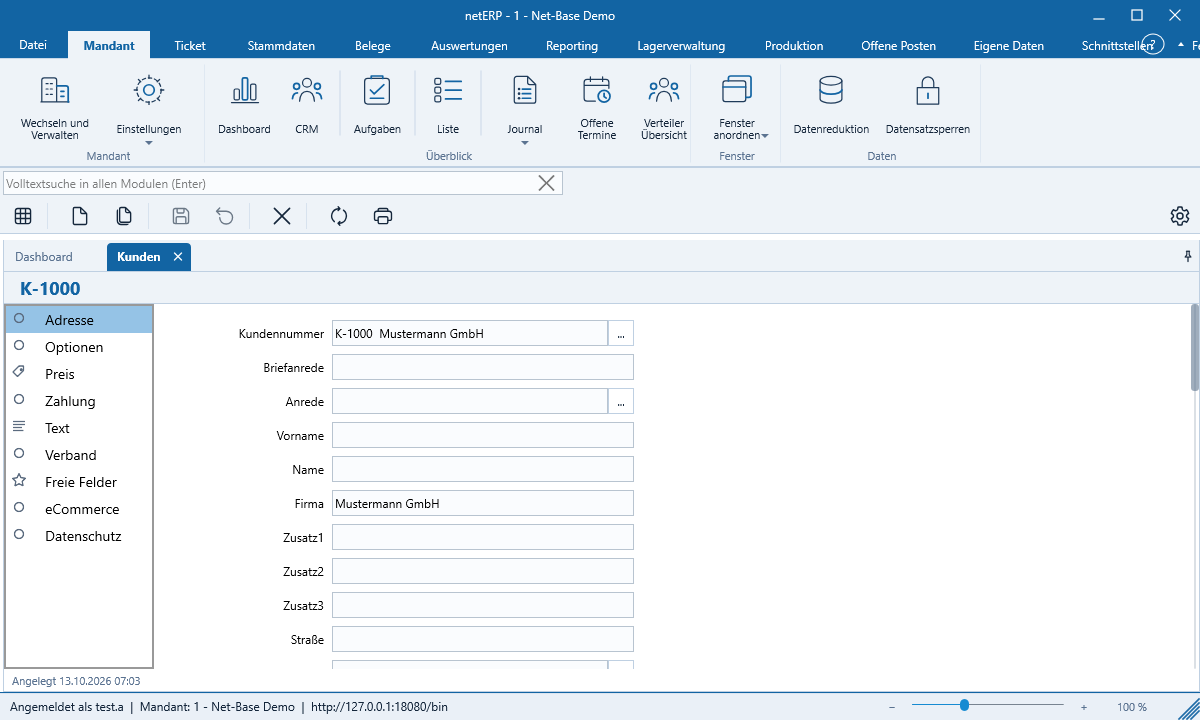
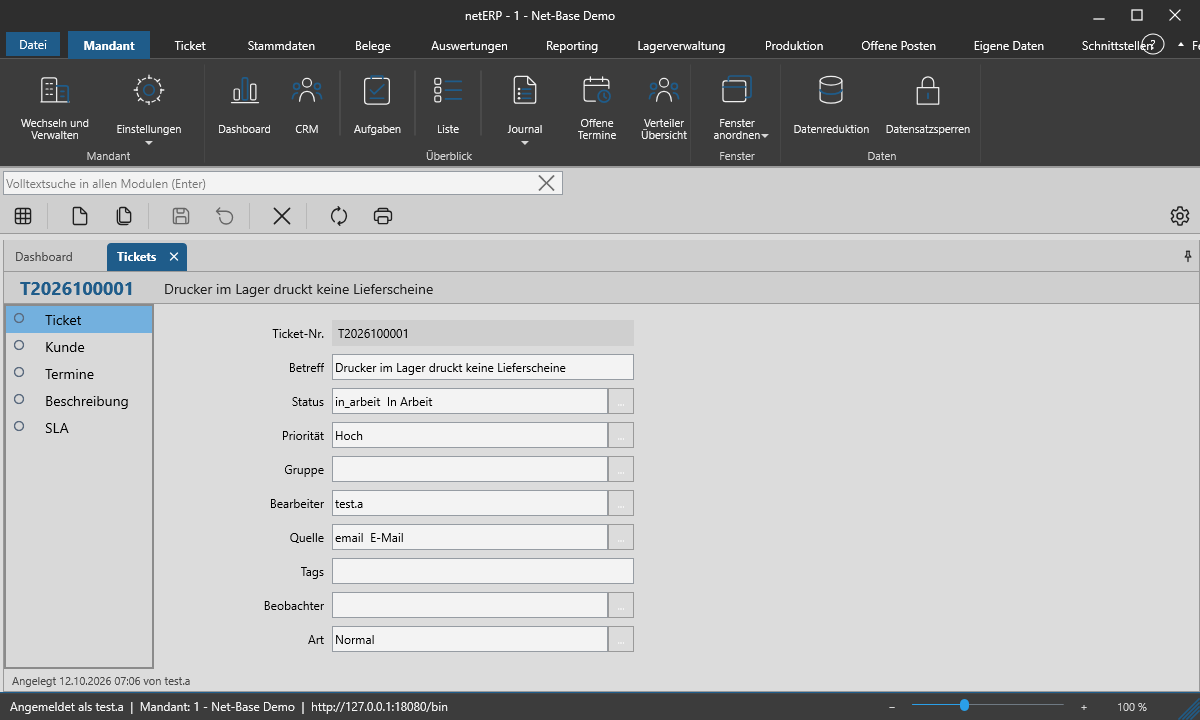
A netERP úgy épül fel, mint egy irodai alkalmazás: fent a szalagmenü, alatta a megnyitott modulok fülként jelennek meg.
A szalagmenü
A lapfülek a modulokat feladat szerint rendezik: Mandáns (Dashboard, CRM, Journal, Zwischenablage, Fenster), Ticket, Alapadatok, Bizonylatok, Jelentéskészítés és továbbiak. Egy kattintás megnyitja a modult fülként.
Modulok dokkolása
Minden modul egy fül. Húzz egy fület az ablak széléhez, hogy mások mellé dokkold; dupla kattintás vagy a fül kihúzása külön ablakká alakítja, például a második képernyőhöz. Ctrl+W bezárja a fület. Mandáns → Ablakok elrendezése visszadokkolja az összes ablakot vagy visszaállítja az elrendezést. netERP megjegyzi a megnyitott modulokat és azok elrendezését.
Lista és űrlap
Minden modul listát és az egy rekordhoz tartozó űrlapot mutat. F6 vált közöttük. A gombsor Hozzáadás, Másolás, Mentés, Visszaállítás, Törlés, Frissítés és Nyomtatás műveleteket kínál. Az űrlap bal oldalán a szekciómenü vezeti a rekord részeihez; a lábléc megmutatja, ki mikor hozta létre és módosította. A kötelező mezőket piros csillag jelöli.
Irányítópult
A Dashboard (F4) csempéket jelenít meg: modulok, webes hivatkozások, mutatószámok, rövid listák vagy szöveg. Szerkesztő módban a csempéket a helyükre húzhatod; dupla kattintás megnyitja a csempe beállításait. Egy csempét vagy csak te látsz, vagy minden felhasználó.
Nyelv, megjelenés és megjelenítési méret
- Datei → Optionen → Sprache: Rendszer nyelve, német, angol, francia vagy spanyol; a választás újraindítás után lép érvénybe.
- Datei → Optionen → Design: Automatikus, Világos vagy Sötét.
- A jobb alsó sarokban lévő zoomcsúszka 50 és 200 százalék között állítja a megjelenítés méretét.
Fontos billentyűparancsok
F2 Új · Strg+F2 Másolás · Strg+S Mentés · Strg+F9 Elvetés · Strg+Entf Törlés · Strg+P Nyomtatás · F5 Frissítés · F3 Lista keresése · Strg+F Teljes szöveges keresés · Strg+T Új ticket · Strg+M Beérkező levelek. Unter Datei → Optionen → Tastenbelegung állíthatsz be saját billentyűket.