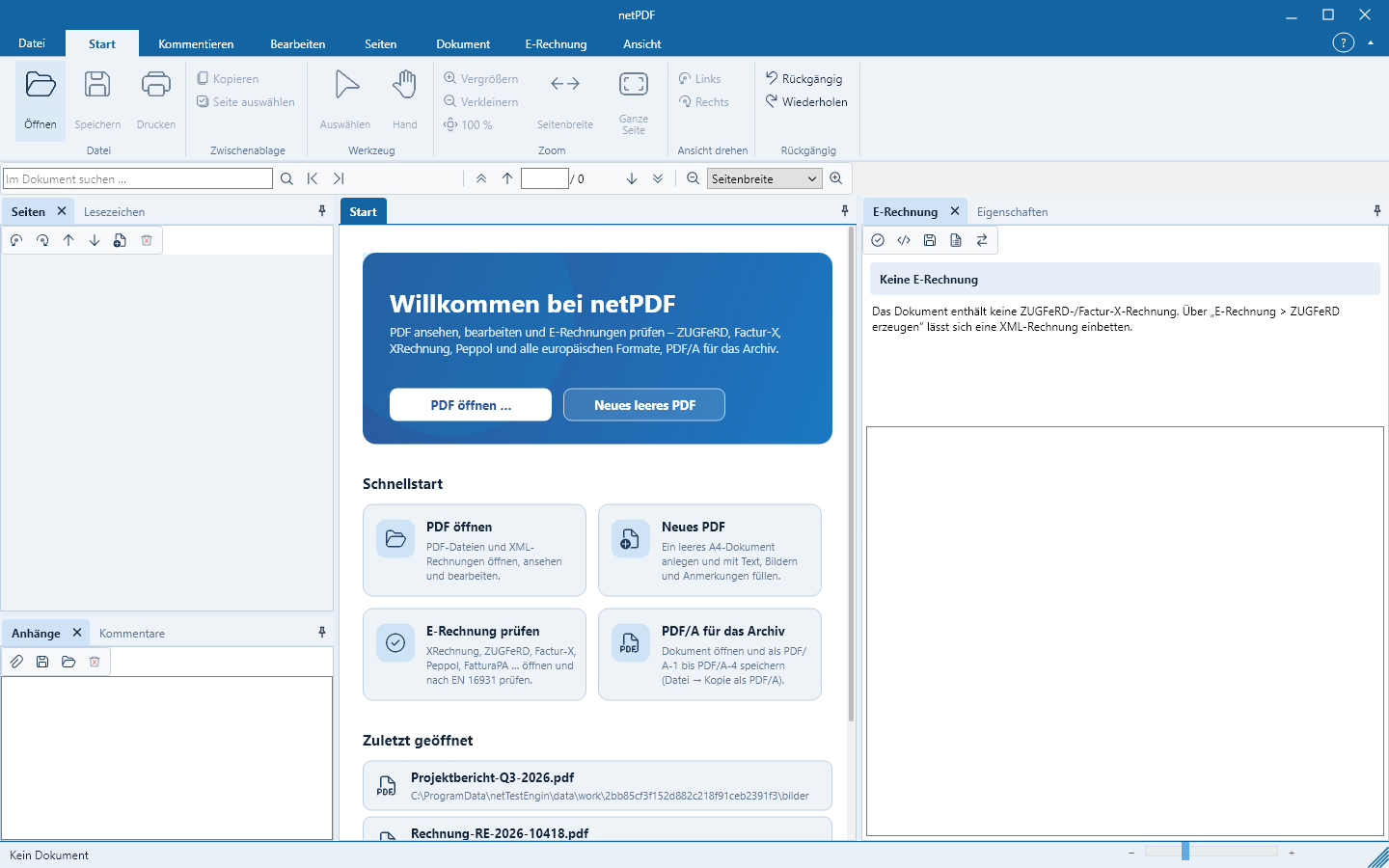
Installer netPDF et l’enregistrer gratuitement
En quelques minutes, netPDF est installé et lié à ta licence gratuite.
Installer sous Windows
- Ouvre la page de téléchargement de netPDF et choisis Windows 64 bits. Seuls les systèmes 32 bits anciens nécessitent Windows 32 bits.
- Lance le fichier d’installation téléchargé. Il porte la signature de Net-Base Software GmbH.
- Choisis le dossier d’installation et termine la configuration.
- Démarre netPDF depuis le menu Démarrer ou par un double-clic sur un fichier PDF.
Si netPDF est déjà en cours d’exécution, un double-clic sur un autre fichier PDF l’ouvrira dans un nouvel onglet de l’application en cours.
Installer sous Linux
Pour Ubuntu, Debian et les systèmes apparentés, il existe un paquet DEB ; pour Fedora, CentOS, RHEL et openSUSE, un paquet RPM. Après le téléchargement, ouvrez un Terminal dans le dossier de téléchargement :
sudo apt install ./netpdf_*_amd64.deb      # Ubuntu, Debian
sudo dnf install ./netpdf-*-1.x86_64.rpm   # Fedora, CentOS, RHEL
Linux demande votre mot de passe système. Lors de la saisie, aucun caractère n’est affiché ; c’est normal. Le gestionnaire de paquets installe les bibliothèques système nécessaires et, si souhaité, la reconnaissance de texte (Tesseract) ainsi que le support des scanners (SANE). netPDF apparaît ensuite dans le menu des applications et peut être lancé avec netpdf.
Sans gestionnaire de paquets : décompressez l’archive TAR.GZ et exécutez ./netpdf/install.sh – sans sudo pour l’utilisateur courant, avec sudo pour tous les utilisateurs. uninstall.sh la supprime à nouveau.
Installation sous macOS
- Sélectionnez sur la page de téléchargement de netPDF macOS Apple Silicon et ouvrez le DMG téléchargé. netPDF nécessite macOS 12 ou ultérieur sur un Mac équipé d’une puce Apple.
- Glissez netPDF dans le dossier Applications.
- Lancez netPDF depuis le dossier Applications.
Premier démarrage : la version macOS est signée avec une Developer ID et a été notariée par Apple. Au premier lancement, macOS se contentera au maximum de demander si vous souhaitez ouvrir l’application téléchargée depuis Internet ; une autorisation dans les Préférences Système n’est pas nécessaire.
S’enregistrer gratuitement
Au premier lancement, la fenêtre Enregistrer netPDF gratuitement apparaît une seule fois avec la page de connexion de Net-Base – vous n’avez pas besoin de retaper un code. L’enregistrement lance la période d’essai de 30 jours avec toutes les fonctionnalités ; ensuite netPDF continue de fonctionner en tant que netPDF Free, ou vous pouvez débloquer toutes les fonctions avec netPDF Pro (voir Versions et tarifs).
- Connectez-vous avec votre compte Net-Base ou inscrivez-vous gratuitement avec une adresse e-mail et un mot de passe.
- Lors d’une inscription par e‑mail, vous recevez un message contenant un lien de confirmation. Le compte n’est actif qu’après confirmation.
- La connexion via Google ou Microsoft s’ouvre, pour des raisons de sécurité, dans votre navigateur par défaut. Vos identifiants n’atteignent jamais netPDF.
- netPDF vérifie en arrière-plan si l’activation a été effectuée, ferme ensuite la fenêtre automatiquement et démarre.
Si vous fermez la fenêtre en cliquant sur le X, netPDF ne démarre pas. Après l’activation, netPDF fonctionne également sans connexion Internet. Dans Fichier → Compte vous verrez ultérieurement l’activation, le compte et la licence ; Vérifier l’activation interroge l’état directement auprès de Net-Base.
Mises à jour
Les mises à jour sont gratuites. Au démarrage, netPDF vérifie en arrière-plan si une nouvelle version est disponible et affiche alors une fenêtre avec le numéro de version. Les nouveautés sont présentées par netPDF au premier lancement de la nouvelle version. Vous pouvez vérifier manuellement sous Fichier → Compte → Rechercher des mises à jour.
- Windows : Mettre à jour maintenant télécharge le programme d’installation signé, vérifie l’origine, la taille, la somme de contrôle SHA-256 et la signature, arrête netPDF, installe la mise à jour et relance netPDF. Si une vérification échoue, rien n’est installé. Enregistrez préalablement les documents ouverts.
- Linux et macOS: Ouvrir la page de téléchargement mène à la page de téléchargement netPDF. Installez la nouvelle version comme la première fois.
Les paramètres, les fichiers récemment ouverts et l’enregistrement sont conservés lors d’une mise à jour. La version installée se trouve sous Fichier → Info.