Créer une e-facture : ZUGFeRD, XRechnung, Peppol
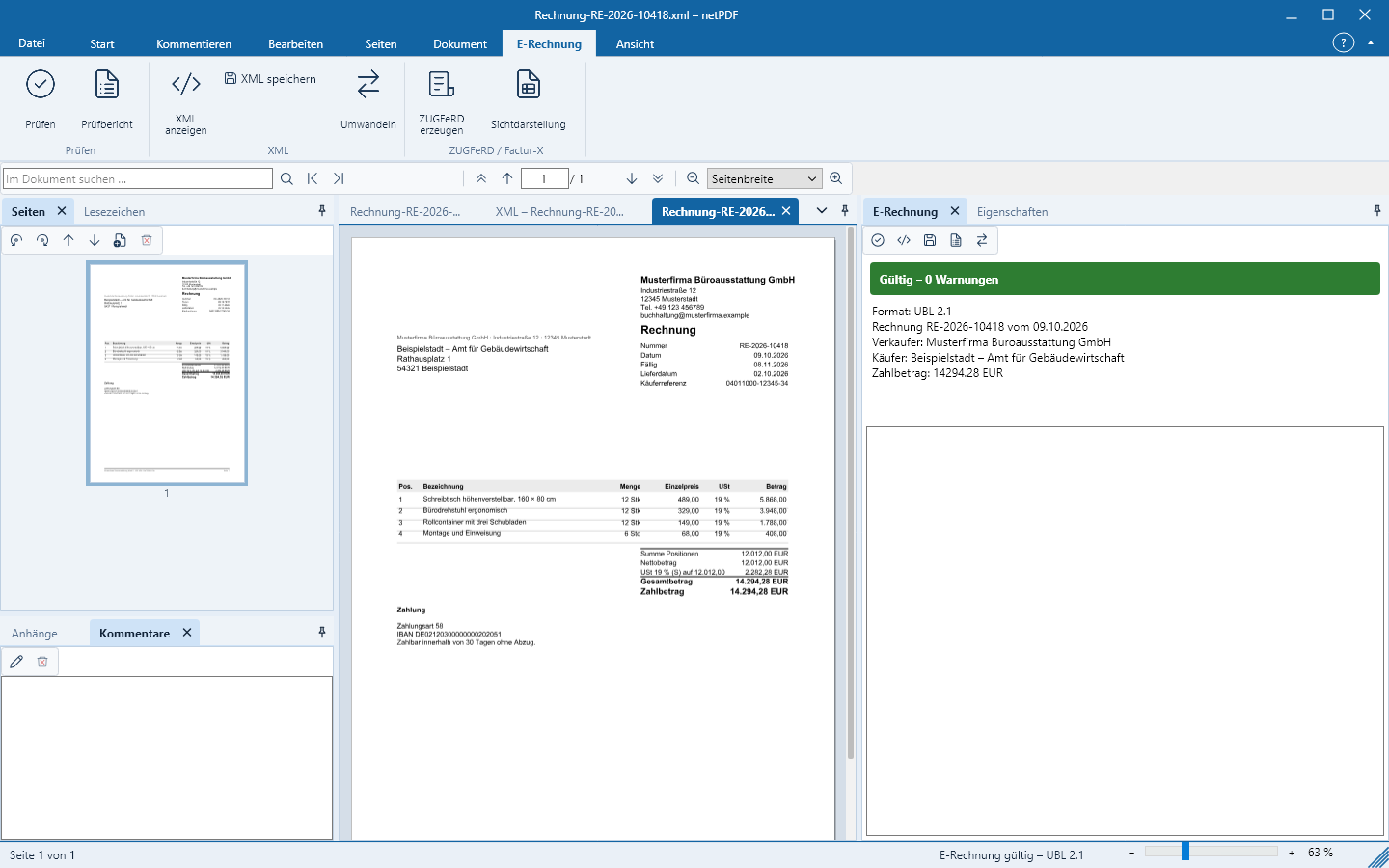
Un document ZUGFeRD ou Factur-X est un PDF/A-3 qui contient la facture XML en pièce jointe. netPDF le crée en une seule étape.
Rédiger une nouvelle facture
Facture électronique → Nouvelle facture mène en quatre étapes à une e-facture conforme à la norme EN 16931 : en-tête (numéro, date, Leitweg-ID), vendeur, acheteur et positions. netPDF calcule les totaux et la TVA, vérifie la facture et génère, au choix, XRechnung (CII ou UBL), Peppol BIS Billing ou ZUGFeRD / Factur-X au format PDF/A-3. netPDF mémorise, sur demande, les informations du vendeur pour la facture suivante.
À partir d’une facture XML
- Ouvrez la facture XML, par exemple une XRechnung.
- Cliquez sur E-facture → Générer ZUGFeRD. netPDF crée la représentation visuelle, intègre la facture en tant que Factur-X et convertit le document en PDF/A-3.
- Enregistrez le résultat via Enregistrer sous.
Intégrer dans un PDF existant
Si vous avez déjà la facture au format PDF – par exemple depuis votre ERP – ouvrez ce PDF, cliquez sur Générer ZUGFeRD et sélectionnez le fichier XML correspondant. netPDF contrôle la facture et affiche le résultat immédiatement dans le volet latéral.
Convertir les formats
Convertir transfère la facture ouverte vers un autre format, par exemple de XRechnung UBL vers Factur-X EN 16931 (CII) ou vers Peppol. Modifier la facture intègre une facture ouverte dans les quatre étapes, par exemple pour une correction ou un avoir.
Extraire les données d’une facture PDF
E-facture → Créer → Extraire depuis PDF lit les informations d’une facture PDF classique – localement sur votre poste, sans cloud. netPDF reconnaît le numéro de facture, la date, le vendeur, l’acheteur, les positions et les totaux ; un clic sur un champ met en évidence l’emplacement dans le PDF, avec PDF à côté d’un champ vous sélectionnez la valeur correcte directement dans le document. Les champs encadrés en rouge sont manquants, incertains ou en contradiction avec les calculs. Les factures sans TVA – petit entrepreneur, autoliquidation, livraison intracommunautaire – sont reconnues par netPDF grâce au texte d’indication et le motif d’exonération est repris. Tant que des erreurs restent ouvertes, l’export est bloqué. Générer l’e-facture demande une fois si vous avez tout comparé avec le document, enregistre le résultat à côté de l’original (Name_ZUGFeRD.pdf ou Name_XRechnung.xml) et l’ouvre ; le format cible, le dossier de sortie et votre propre entreprise se règlent sous Fichier → Options → E-facture depuis PDF.
La microAI intégrée apprend en continu : chaque saisie confirmée et chaque correction est intégrée chiffrée dans la reconnaissance, et un modèle de pièce est généré pour chaque émetteur – la même facture sera correcte la prochaine fois. Sont enregistrés uniquement des attributs hachés et des modèles, pas le contenu des factures. Si netPDF reconnaît mal une facture, vous nous l’envoyez avec Soumettre le PDF ….
Imprimante „netPDF E-Rechnung“
Le programme d’installation Windows configure, en plus de l’imprimante netPDF, l’imprimante netPDF E-Rechnung. Imprimez une facture depuis n’importe quel programme sur cette imprimante : netPDF reconnaît les données et enregistre immédiatement l’e-facture dans le format configuré. S’il manque des informations obligatoires ou si les totaux ne correspondent pas, la boîte de dialogue de vérification s’ouvre à la place avec les indications.
Signer la facture
L’Espagne (Facturae) et l’Italie (FatturaPA) exigent des e-factures signées. E-facture → Signer la facture signe une facture XML avec votre ID numérique (XAdES ou CAdES), Vérifier la signature affiche le signataire et l’horodatage.