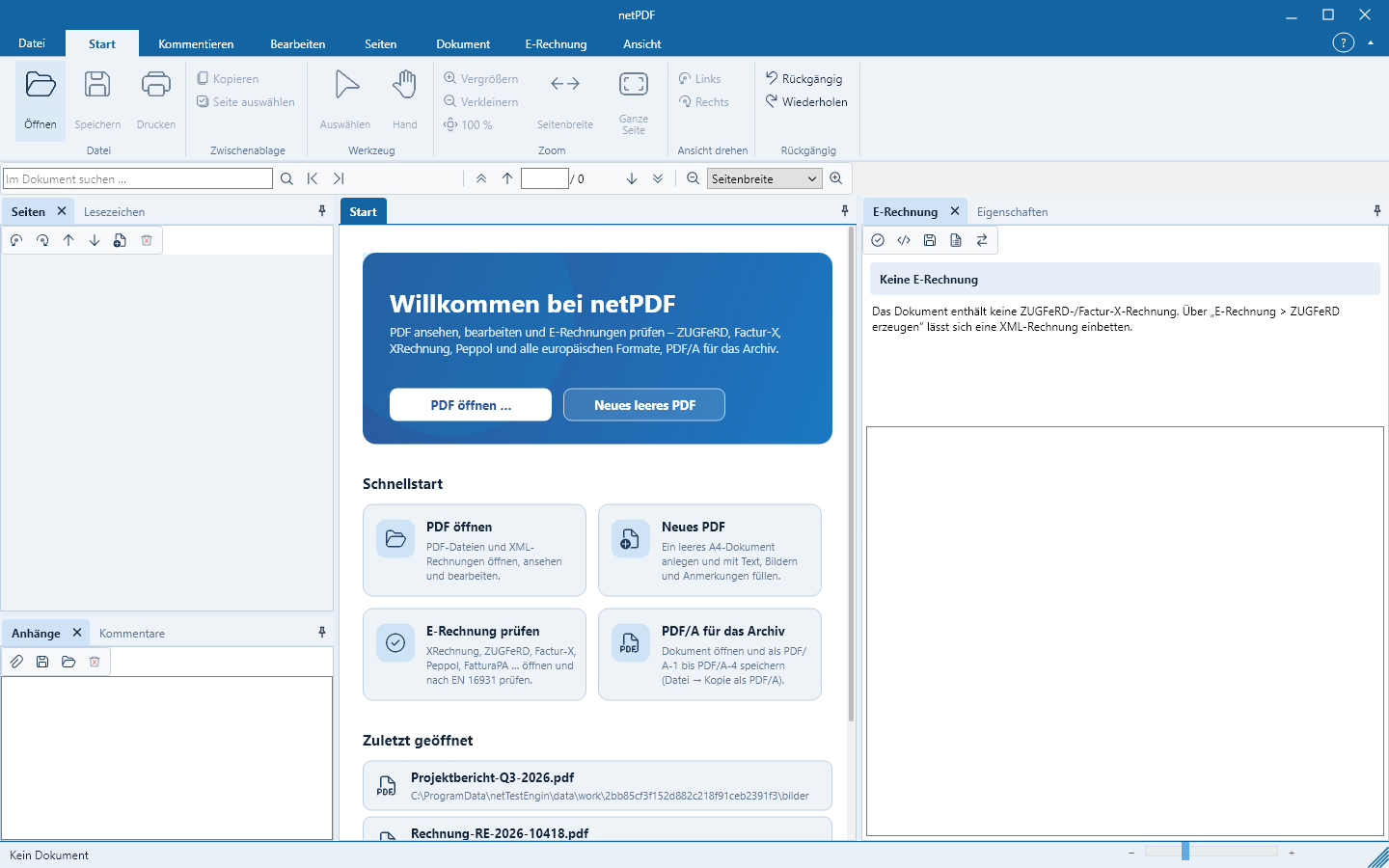
Instalar netPDF y registrarlo gratuitamente
En pocos minutos netPDF estará instalado y vinculado a tu licencia gratuita.
Instalar en Windows
- Abre la página de descargas de netPDF y selecciona Windows 64 Bit. Solo los sistemas antiguos de 32 bits requieren Windows 32 Bit.
- Ejecuta el archivo de instalación descargado. Está firmado con la firma de Net-Base Software GmbH.
- Elige la carpeta de instalación y completa la instalación.
- Inicia netPDF desde el menú Inicio o haciendo doble clic en un archivo PDF.
Si netPDF ya está en ejecución, al hacer doble clic en otro archivo PDF se abrirá como una nueva pestaña en el programa en ejecución.
Instalar en Linux
Para Ubuntu, Debian y sistemas relacionados hay un paquete DEB, para Fedora, CentOS, RHEL y openSUSE un paquete RPM. Después de la descarga, abre un Terminal en la carpeta de descargas:
sudo apt install ./netpdf_*_amd64.deb      # Ubuntu, Debian
sudo dnf install ./netpdf-*-1.x86_64.rpm   # Fedora, CentOS, RHEL
Linux solicita tu contraseña de sistema. Al escribir no se muestran caracteres; esto es normal. El gestor de paquetes instala las bibliotecas del sistema necesarias y, si se desea, también el reconocimiento de texto (Tesseract) y el soporte de escáneres (SANE). Después netPDF aparece en el menú de aplicaciones y se puede iniciar con netpdf.
Sin gestor de paquetes: descomprime el archivo TAR.GZ y ejecuta ./netpdf/install.sh – sin sudo para el usuario propio, con sudo para todos los usuarios. uninstall.sh lo elimina.
Instalar en macOS
- En la página de descargas de netPDF elige macOS Apple Silicon y abre el DMG descargado. netPDF requiere macOS 12 o posterior en un Mac con chip Apple.
- Arrastra netPDF a la carpeta Aplicaciones.
- Inicia netPDF desde la carpeta Aplicaciones.
Primer inicio: La versión macOS está firmada con Developer ID y notarizada por Apple. macOS puede preguntar en el primer inicio, como máximo, si deseas abrir la aplicación descargada de Internet; no es necesaria una autorización en las Preferencias del Sistema.
Registro gratuito
Al primer inicio aparece una sola vez la ventana Registrar netPDF gratis con la página de acceso de Net-Base – no tienes que teclear ningún código. Con el registro comienza el período de prueba de 30 días con todas las funciones; después netPDF funciona como netPDF Free, o bien desbloqueas todas las funciones con netPDF Pro (véase Versiones y precios).
- Inicia sesión con tu cuenta Net-Base o regístrate gratis con dirección de correo electrónico y contraseña.
- Al registrarte con correo electrónico recibirás un mensaje con un enlace de confirmación. La cuenta no estará activa hasta que confirmes.
- El acceso con Google o Microsoft se abre, por razones de seguridad, en tu navegador predeterminado. Tus credenciales nunca llegan a netPDF.
- netPDF comprueba en segundo plano si se ha realizado la activación, cierra la ventana automáticamente y se inicia.
Si cierras la ventana con la X, netPDF no se iniciará. Tras la activación, netPDF funciona también sin conexión a Internet. En Archivo → Cuenta verás más tarde la activación, la cuenta y la licencia; Comprobar activación consulta el estado directamente en Net-Base.
Actualizaciones
Las actualizaciones son gratuitas. Al iniciar, netPDF verifica en segundo plano si hay una nueva versión disponible y muestra una ventana con el número de versión. netPDF muestra las novedades en el primer inicio de la nueva versión. Manualmente puedes comprobarlo en Archivo → Cuenta → Buscar actualizaciones.
- Windows: Actualizar ahora descarga el instalador firmado, verifica el origen, el tamaño, la suma de comprobación SHA-256 y la firma, cierra netPDF, instala la actualización y reinicia netPDF. Si alguna comprobación falla, no se instala nada. Guarda antes los documentos abiertos.
- Linux und macOS: Abrir página de descargas lleva a la página de descargas de netPDF. Instala la nueva versión como la primera vez.
Los ajustes, los archivos abiertos recientemente y el registro se conservan al actualizar. La versión instalada se muestra en Archivo → Información.