Crear factura electrónica: ZUGFeRD, XRechnung, Peppol
Un documento ZUGFeRD o Factur-X es un PDF/A-3 que contiene la factura XML como adjunto. netPDF lo crea en un solo paso.
Crear una nueva factura
E-Rechnung → Neue Rechnung conduce en cuatro pasos a una factura electrónica válida conforme a EN 16931: encabezado (número, fecha, Leitweg-ID), vendedor, comprador y partidas. netPDF calcula totales e IVA, verifica la factura y genera, a elección, XRechnung (CII o UBL), Peppol BIS Billing o ZUGFeRD / Factur-X como PDF/A-3. netPDF recuerda los datos del vendedor, si se desea, para la siguiente factura.
A partir de una factura XML
- Abre la factura XML, por ejemplo una XRechnung.
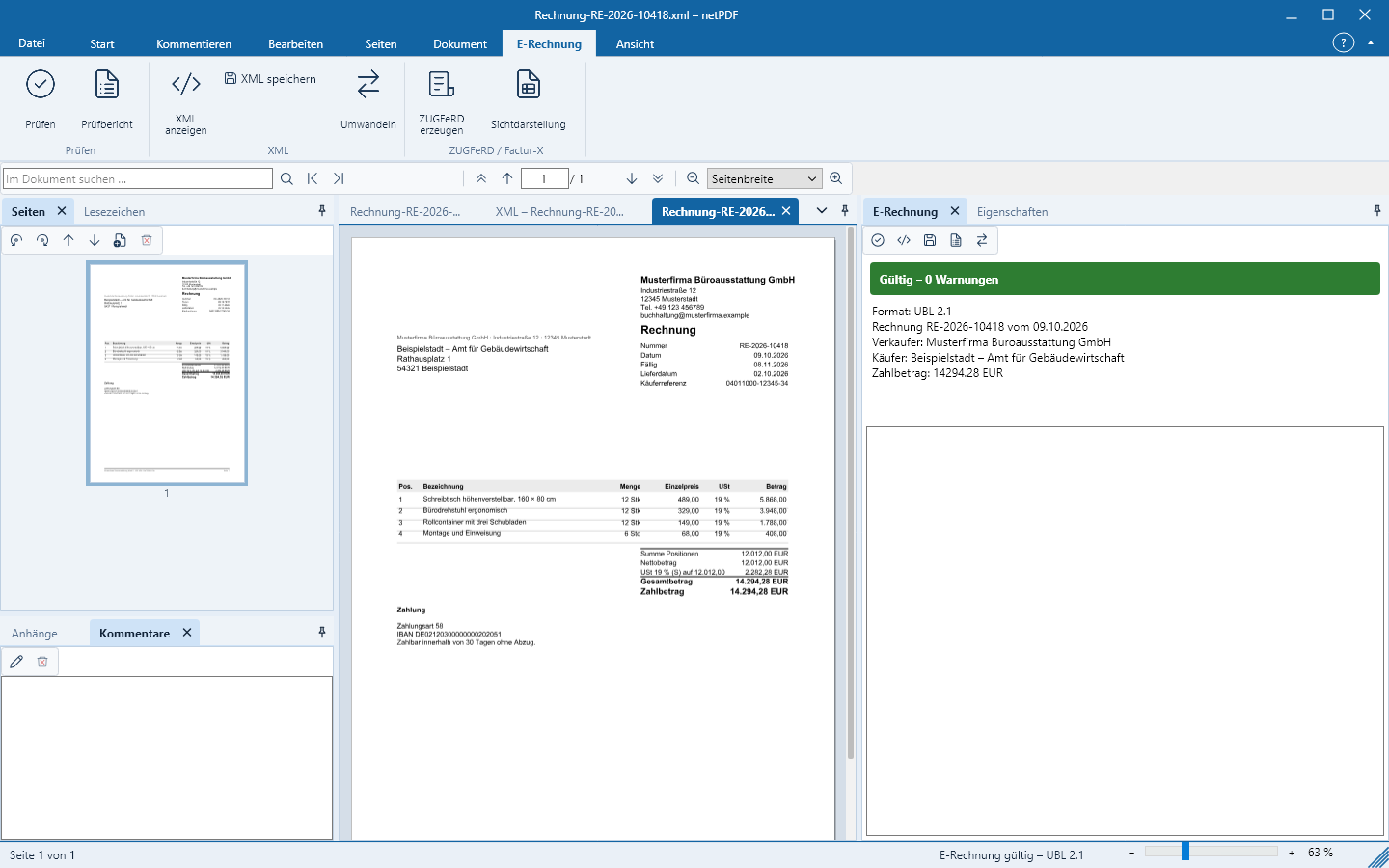
- Haz clic en Factura electrónica → Generar ZUGFeRD. netPDF crea la representación visual, incrusta la factura como Factur-X y convierte el documento a PDF/A-3.
- Guarda el resultado con Guardar como.
Incrustar en un PDF existente
Si ya tienes la factura en PDF — por ejemplo desde tu sistema de gestión — abre ese PDF, haz clic en Generar ZUGFeRD y selecciona el archivo XML correspondiente. netPDF comprueba la factura y muestra el resultado inmediatamente en el panel lateral.
Convertir formatos
Convertir transfiere la factura abierta a otro formato, por ejemplo de XRechnung UBL a Factur-X EN 16931 (CII) o a Peppol. Editar factura toma una factura abierta y la lleva por los cuatro pasos, por ejemplo para una corrección o un abono.
Capturar una factura PDF
Factura electrónica → Crear → Capturar desde PDF lee los datos de una factura PDF habitual —local en tu equipo, sin nube. netPDF reconoce número de factura, fecha, vendedor, comprador, partidas y totales; un clic en un campo marca la ubicación en el PDF, con PDF junto a un campo marcas el valor correcto directamente en el documento. Los campos con borde rojo faltan, son inseguros o contradicen los cálculos. netPDF detecta facturas sin IVA —pequeños empresarios, Reverse Charge, entrega intracomunitaria— por el texto indicativo y aplica el motivo de exención. Mientras haya errores pendientes, la exportación está bloqueada. Generar factura electrónica pregunta una vez si has comparado todo con el documento, guarda el resultado junto al original (Name_ZUGFeRD.pdf o Name_XRechnung.xml) y lo abre; formato de destino, carpeta de salida y tu propia empresa los configuras en Archivo → Opciones → Factura electrónica desde PDF.
La microAI integrada aprende: cada captura confirmada y cada corrección se incorpora cifrada al reconocimiento, y para cada emisor se crea una plantilla de documento —la misma factura estará correcta la próxima vez. Solo se almacenan valores hash y plantillas, no contenidos de facturas. Si netPDF reconoce mal una factura, nos la envías con Enviar PDF ….
Impresora „netPDF E-Rechnung“
El Windows-setup configura, además de la impresora netPDF, la impresora netPDF E-Rechnung. Imprime una factura desde cualquier programa en esta impresora: netPDF reconoce los datos y guarda de inmediato la e-factura en el formato configurado. Si faltan datos obligatorios o las sumas no cuadran, se abre en su lugar el diálogo de verificación con las indicaciones.
Firmar factura
España (Facturae) e Italia (FatturaPA) exigen e-facturas firmadas. Factura electrónica → Firma factura firma una factura XML con tu ID digital (XAdES o CAdES), Comprobar firma muestra el firmante y el momento.