
Zeiten buchen
Einen Eintrag in einer Zeile erfassen – Kunde, Projekt, Aufgabe, Von/Bis oder Dauer als h:mm – oder im ausführlichen Editor. Rundung je Kunde, Überlappungssperre, Duplizieren, Genehmigen und Rechnungsnummer.
netTime ist die Arbeits- und Projektzeiterfassung von Net-Base: Zeiten für Kunden, Projekte und Aufgaben buchen – von Hand oder mit der Stoppuhr –, Kommen, Gehen und Pausen festhalten, Abwesenheiten, Ausgaben und Aufgaben verwalten und Stundenzettel, Projektübersichten, Abrechnungen und Anwesenheitsnachweise drucken.
Registrierung mit einem Net-Base-Konto, dann 30 Tage alle Funktionen kostenlos testen, danach Lizenz im Net-Base-Portal. Alle Daten bleiben in einer lokalen .nettime-Datei – keine Cloud, kein Server.
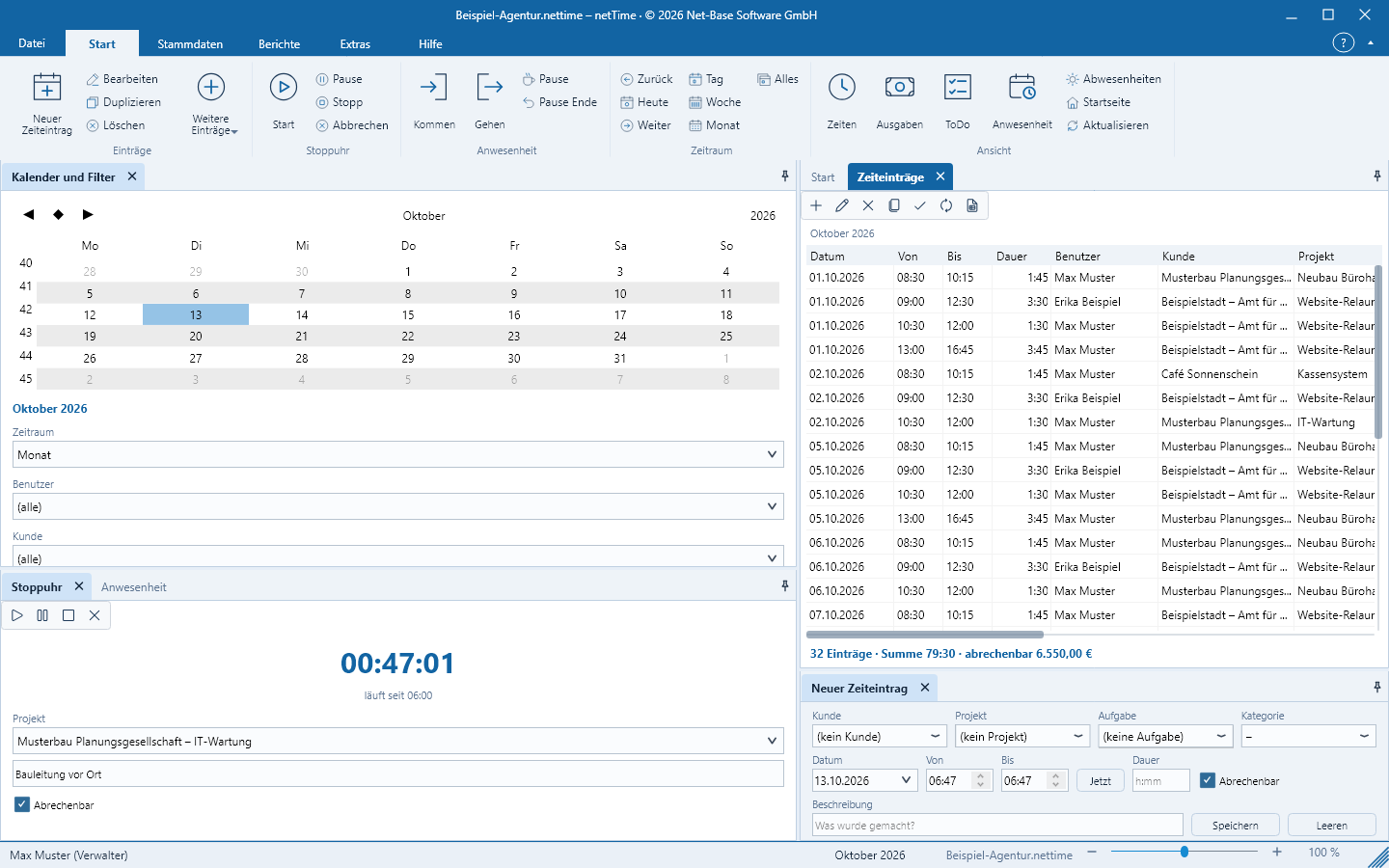
Alles für die Zeiterfassung im Büro
Ein Programm für Projektzeiten, Anwesenheit und Abrechnung – mit der vertrauten Office-Bedienung aus Menüband, Seitenfenstern und Listen. Zeitraum, Benutzer-, Kunden- und Projektfilter wirken sofort auf alle Listen und Berichte; F1 öffnet die Hilfe, auch ohne Internetverbindung.
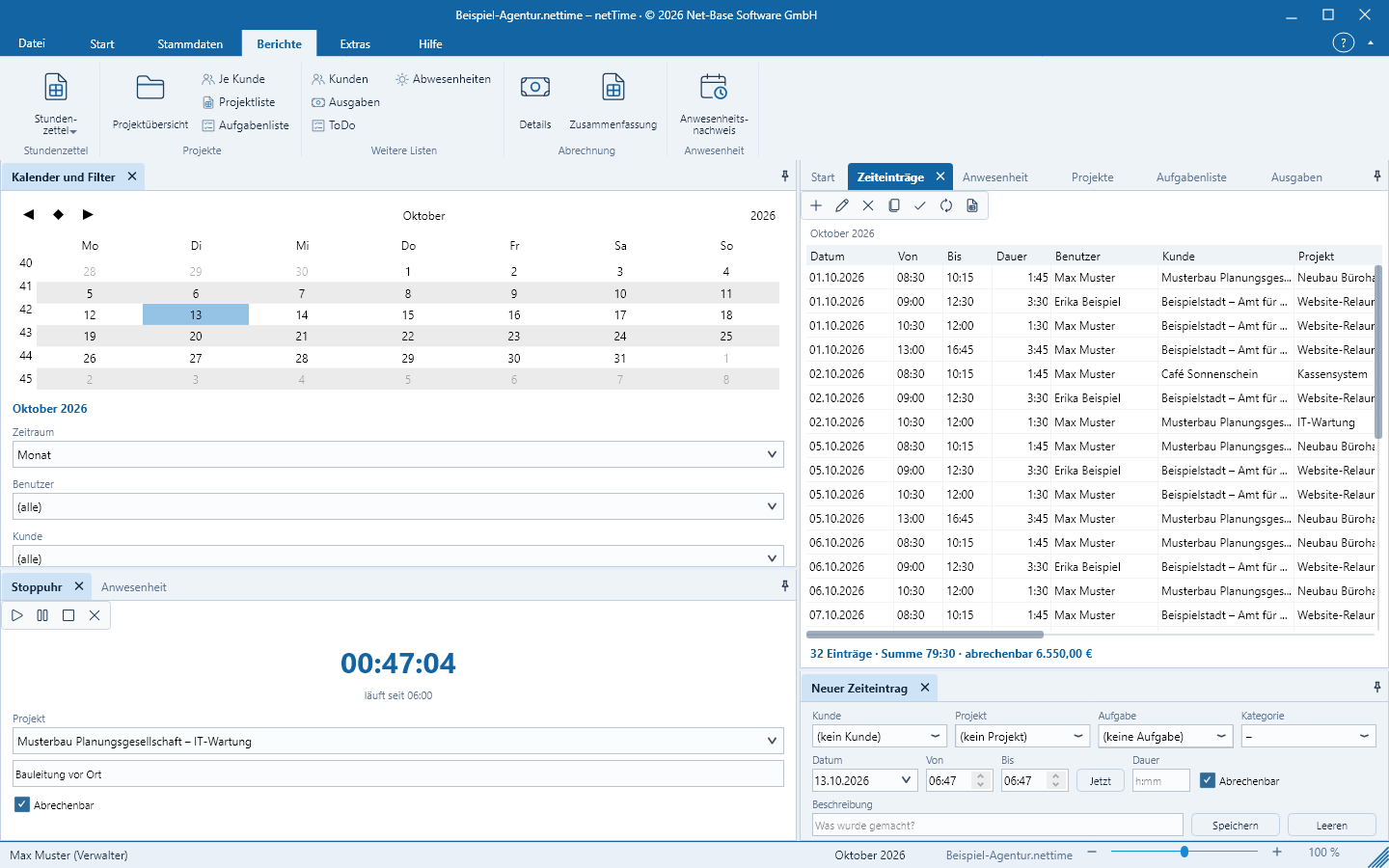
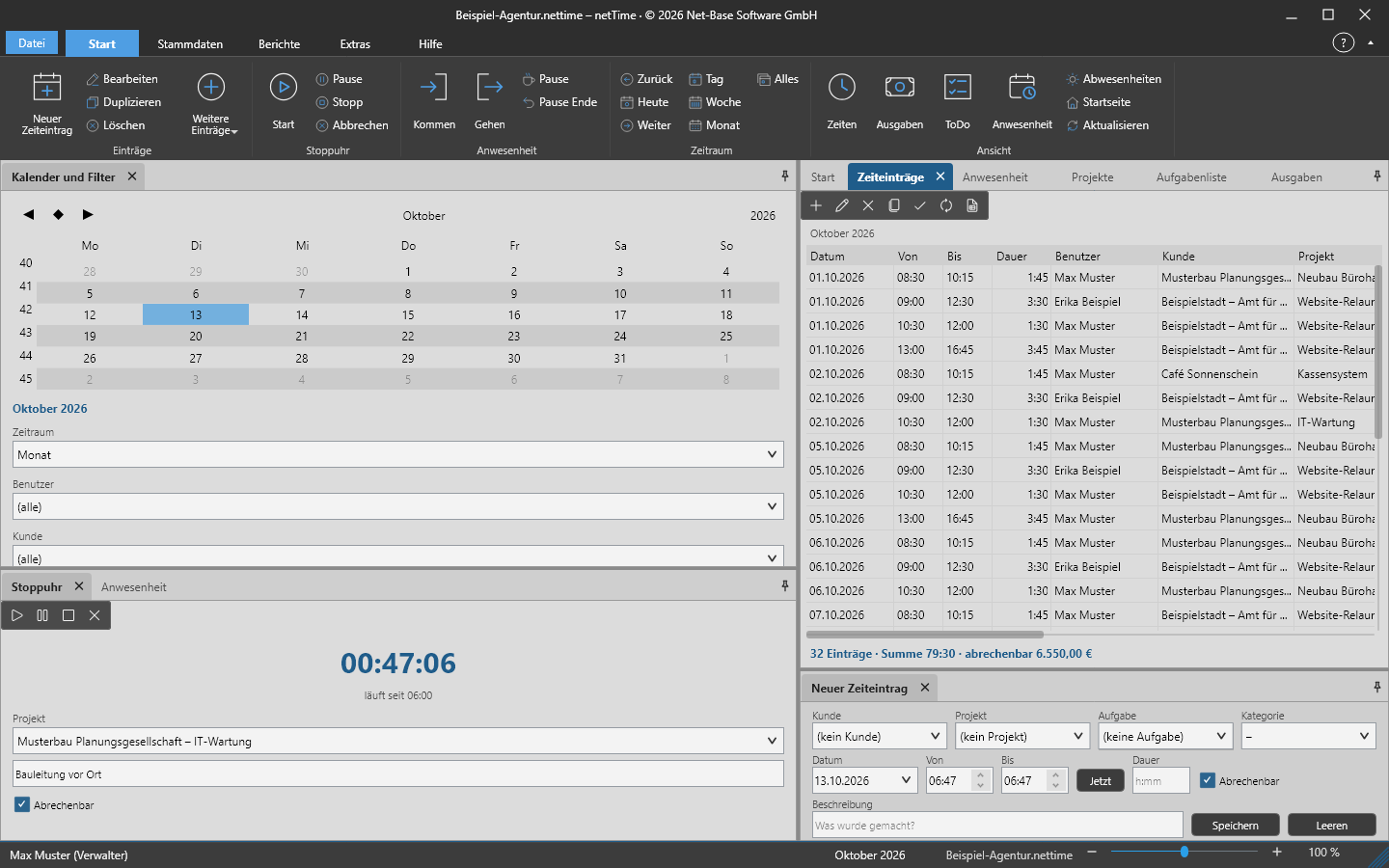
Einen Eintrag in einer Zeile erfassen – Kunde, Projekt, Aufgabe, Von/Bis oder Dauer als h:mm – oder im ausführlichen Editor. Rundung je Kunde, Überlappungssperre, Duplizieren, Genehmigen und Rechnungsnummer.
Start, Pause, Stopp – beim Stoppen entsteht der Zeiteintrag mit Projekt und Beschreibung. Der Zustand wird je Benutzer in der Datei gespeichert und läuft nach dem Schließen oder Neustart weiter. Hinweis nach einstellbarem Zeitlimit.
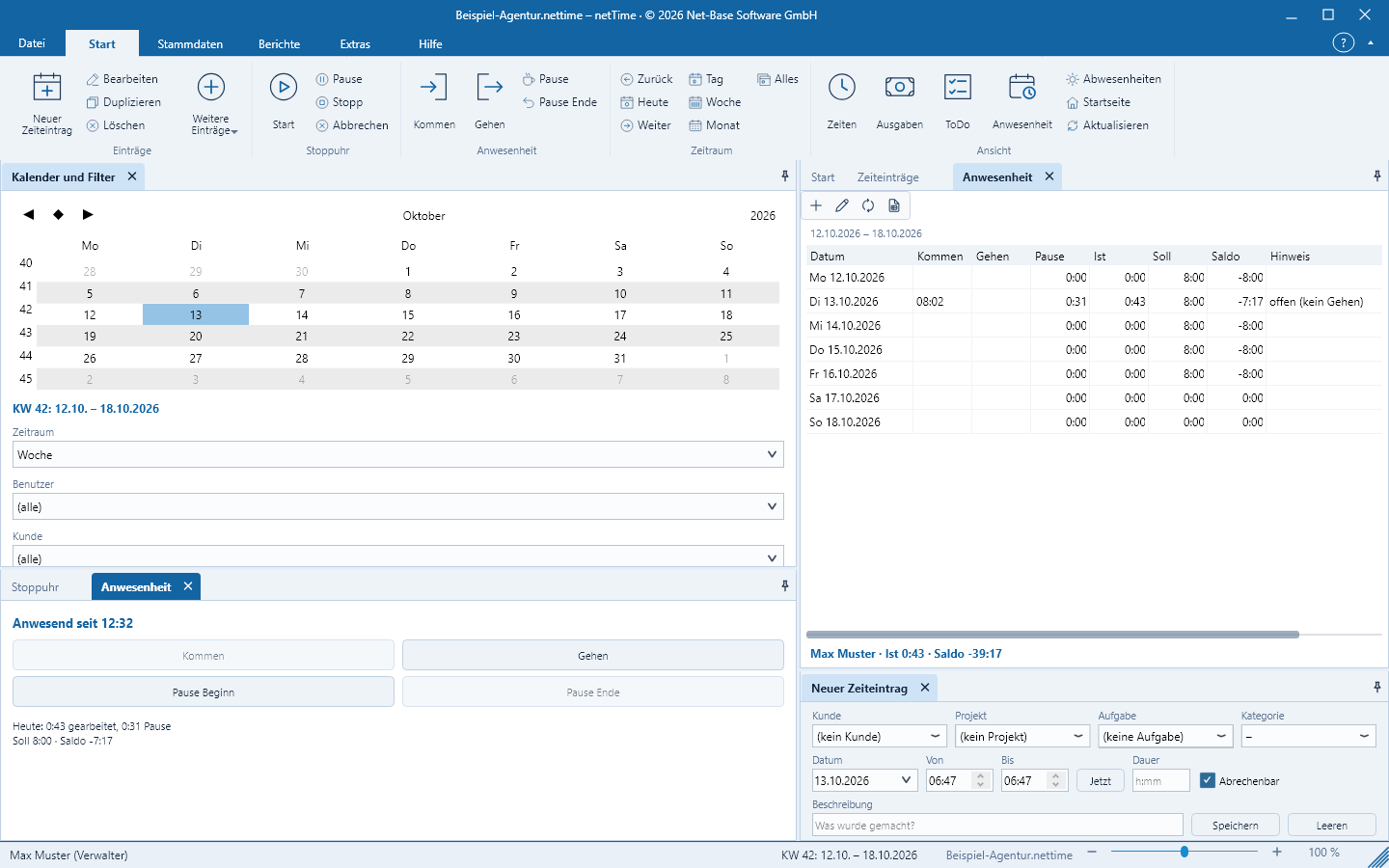
Kommen, Gehen, Pause Beginn und Pause Ende mit einem Klick. netTime rechnet je Tag Ist, Soll und Saldo aus den Sollzeiten je Wochentag, Feiertagen und Abwesenheiten – und druckt den Anwesenheitsnachweis.
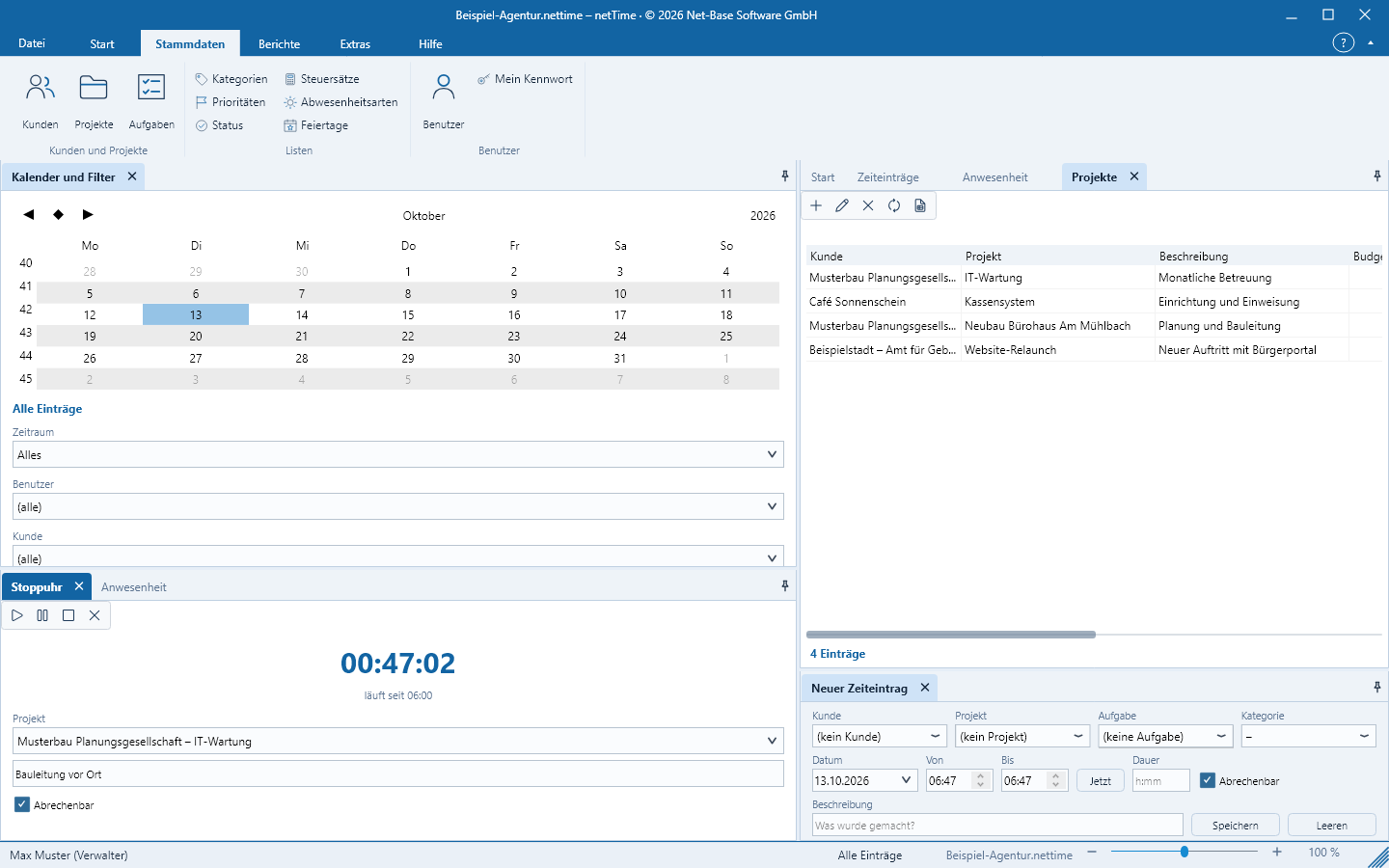
Kunden mit Stundensatz und Rundung, Projekte mit Budget und Verbrauch, verschachtelte Aufgaben, Kategorien, Prioritäten, Status, Steuersätze, Abwesenheitsarten und Feiertage. Stundensatz aus Eintrag, Projekt, Kunde oder Benutzer.
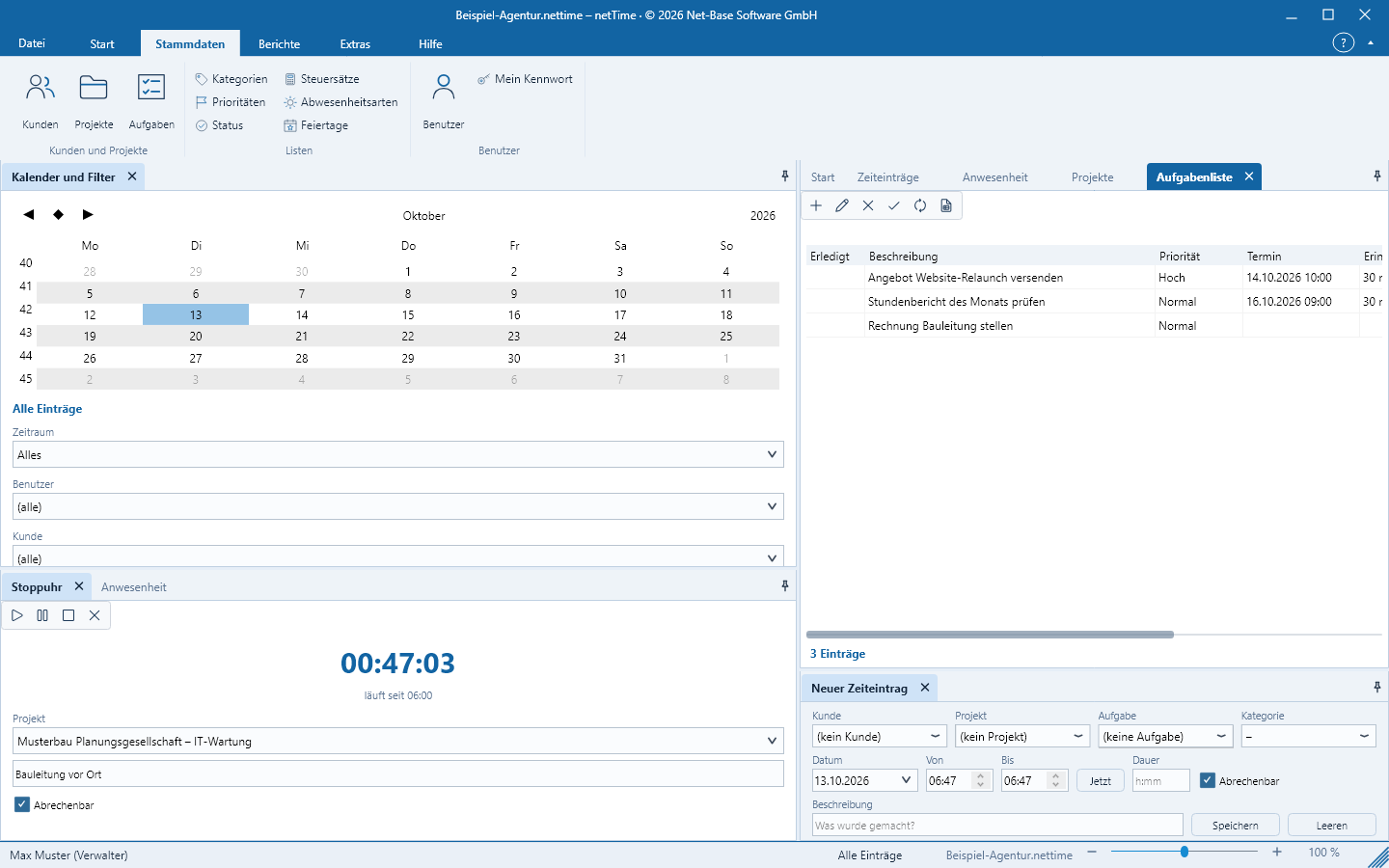
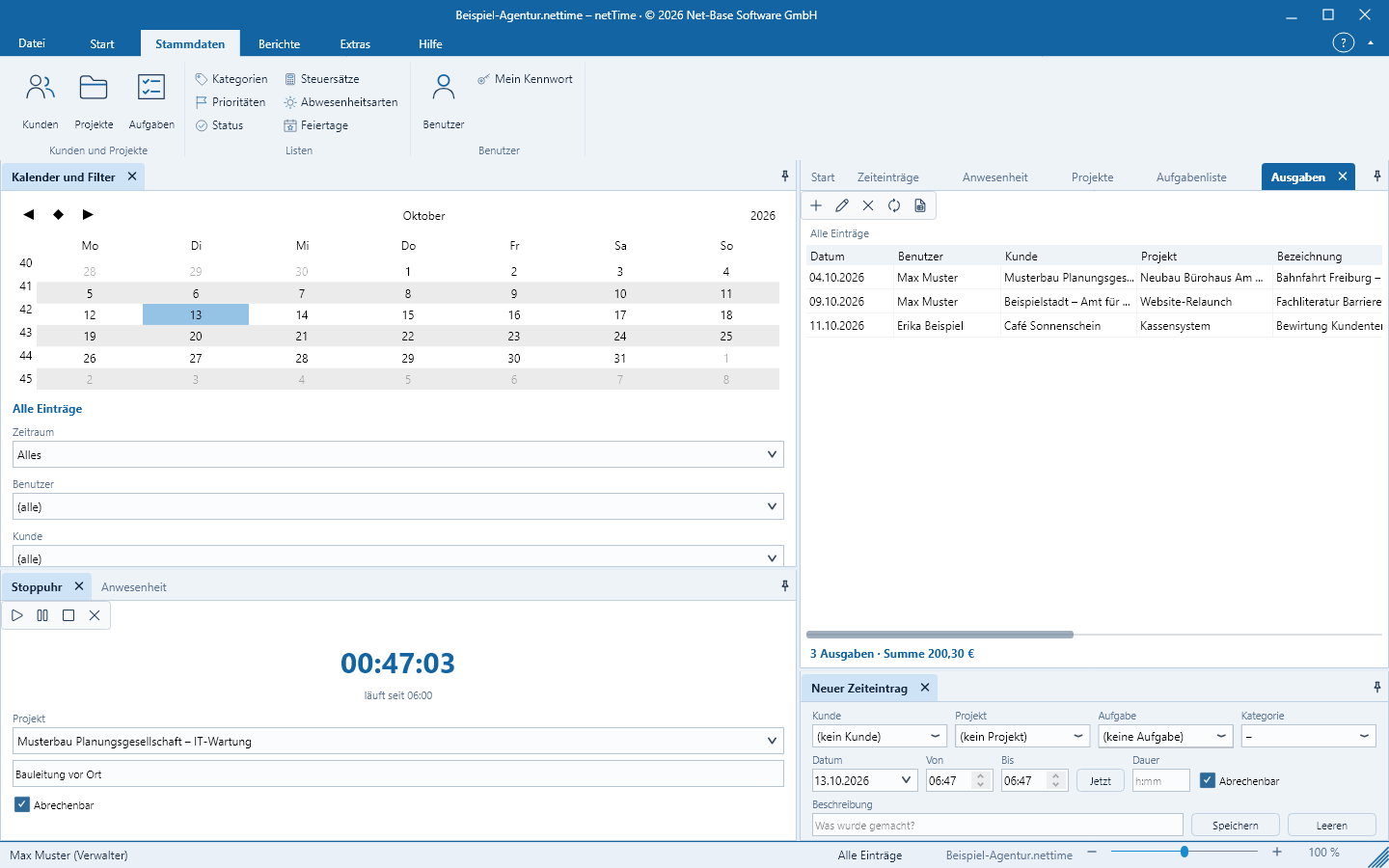
Persönliche Aufgabenliste (ToDo) mit Termin, Priorität und Erinnerung mit Vorlauf. Ausgaben mit Beleg, Betrag, Steuersatz, Abrechenbar und Genehmigt – zugeordnet zu Kunde und Projekt.
Stundenzettel gesamt, je Benutzer, Kunde oder Projekt, Projektübersicht, Abrechnung als Details und Zusammenfassung, Ausgaben, Abwesenheiten, Anwesenheitsnachweis. Vorschau, Druck und Export als PDF, XLSX, CSV, HTML, RTF.
Sicherungskopie im laufenden Betrieb, Datei bereinigen, jede Liste als CSV, der gesamte Bestand als JSON zum Export und Import. Vor einer Schemaaktualisierung legt netTime selbst eine Sicherung an.
Arbeitszeiten bleiben auf Ihrem Rechner. Benutzer mit Rollen Verwalter, Erfasser und Betrachter, Kennwörter nur als Hash, Änderungsprotokoll in der Datei und Löschung aller Daten einer Person auf Knopfdruck (DSGVO).
Vom Zeiteintrag zur Rechnung
Jeder Zeiteintrag kennt seinen Stundensatz, ob er abrechenbar ist, ob er genehmigt wurde und mit welcher Rechnung er abgerechnet ist. Die Abrechnungsberichte fassen die Stunden je Kunde und Projekt zusammen – mit Satz und Betrag je Eintrag, Zwischen- und Gesamtsumme.
Nativ auf dem Desktop
netTime ist eine native Desktop-Anwendung – schneller Start, flüssige Listen, helles und dunkles Design. Die Datei lässt sich zwischen den Systemen austauschen; Zeitpunkte sind in UTC gespeichert, damit zwischen Zeitzonen keine Stunden verrutschen.
Windows 10 und 11, 64 Bit. Signiertes Setup, Updates direkt aus dem Programm.
Zum Download64 Bit als DEB (Ubuntu, Debian), RPM (Fedora, CentOS, RHEL, openSUSE) oder TAR.GZ mit Installationsskript.
Zum DownloadApple Silicon, ab macOS 14. DMG mit Developer ID signiert und von Apple notarisiert.
Zum DownloadEchte Aufnahmen
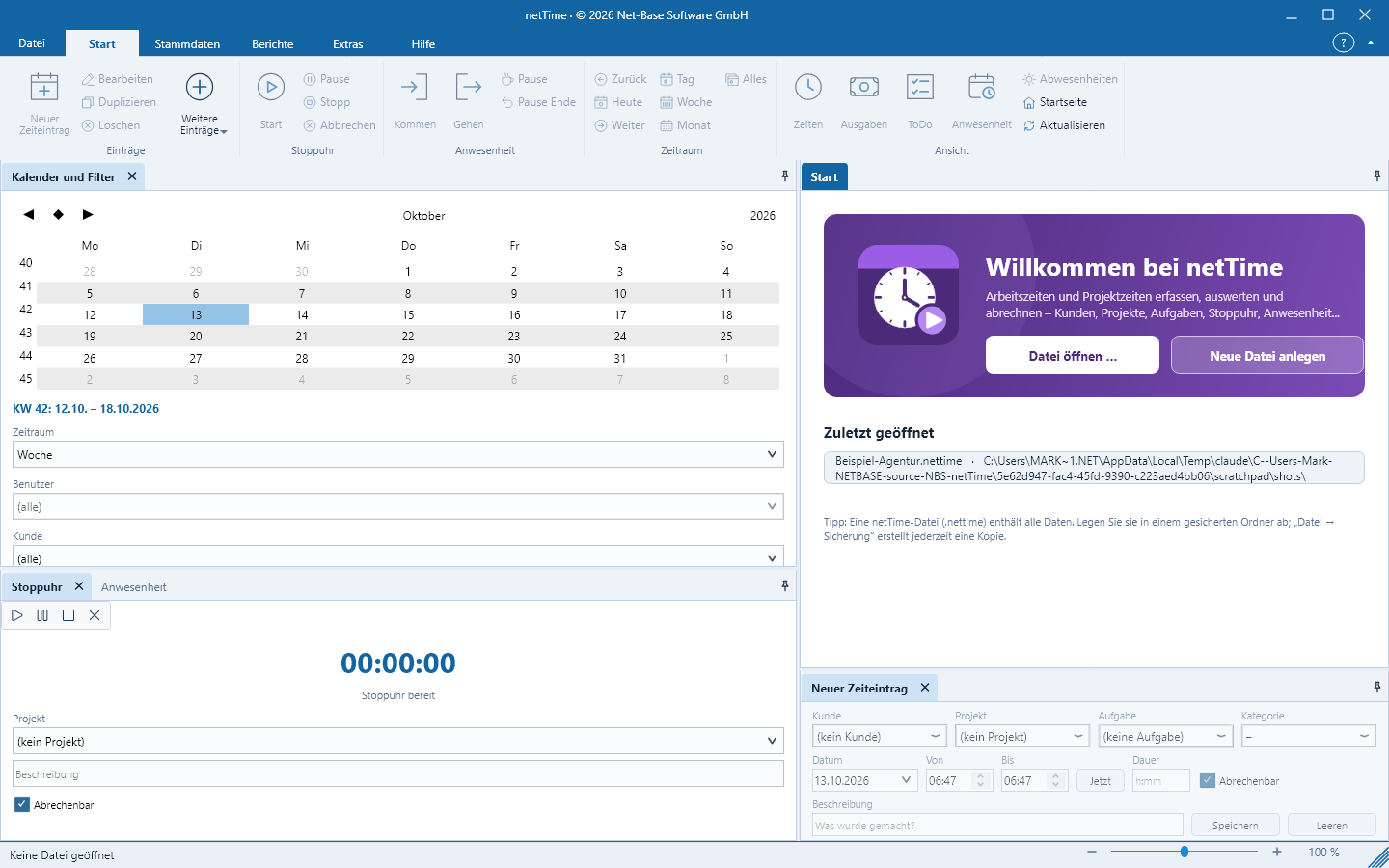
Alle Bilder stammen aus der aktuellen netTime-Version. Beispiel GmbH, Max Muster und Erika Beispiel sind frei erfunden; echte Personen oder Kunden kommen nicht vor.
Testphase und Lizenz
Die Registrierung dauert eine Minute und startet die Testphase. Eine Lizenz brauchen Sie erst, wenn Sie netTime nach 30 Tagen weiter nutzen möchten.
Laden Sie das Setup für Windows, das Paket für Linux oder das DMG für macOS und installieren Sie netTime. Beim ersten Start legen Sie eine .nettime-Datei an – mit Vorgaben für Kategorien, Prioritäten, Status, Steuersätze und Abwesenheitsarten.
netTime öffnet einmalig das Registrierungsfenster mit der Anmeldeseite von Net-Base. Melden Sie sich an oder registrieren Sie sich kostenlos mit E-Mail-Adresse und Passwort und bestätigen Sie den Link in der E-Mail. Google und Microsoft öffnen sich aus Sicherheitsgründen im Standardbrowser.
Alle Funktionen stehen 30 Tage ohne Einschränkung bereit; die Restlaufzeit sehen Sie unter Datei > Konto. Danach erwerben Sie die Lizenz im Net-Base-Portal, ordnen sie Ihrem Konto zu und klicken auf Erneut prüfen. Ohne Lizenz bleibt netTime im Nur-Lesen-Modus – Ihre Daten bleiben erhalten.
Häufige Fragen
Nach der Installation registrieren Sie netTime einmalig mit einem Net-Base-Konto. Damit beginnt eine Testphase von 30 Tagen mit allen Funktionen – ohne Zahlungsdaten. Danach brauchen Sie eine Lizenz, die Sie im Net-Base-Portal erwerben und Ihrem Konto zuordnen; die Konditionen stehen im Portal. Weitere eigene Geräte registrieren Sie mit demselben Konto.
Ohne Lizenz wechselt netTime in den Nur-Lesen-Modus. Ihre Daten bleiben vollständig erhalten: Dateien öffnen, Listen ansehen, Berichte drucken und exportieren, Sicherungskopien und CSV- oder JSON-Export gehen weiter. Gesperrt sind nur neue Einträge, die Stoppuhr und Änderungen an Stammdaten und Optionen. Sobald eine Lizenz Ihrem Konto zugeordnet ist, hebt netTime die Sperre mit „Erneut prüfen“ auf.
Die Registrierung verknüpft Testphase und Lizenz mit Ihrem Konto und ermöglicht Updates. Beim ersten Start öffnet netTime ein Fenster mit der Anmeldeseite von Net-Base: Anmelden mit E-Mail-Adresse und Passwort oder kostenlos registrieren; die Adresse bestätigen Sie über einen Link. Die Anmeldung mit Google oder Microsoft öffnet sich aus Sicherheitsgründen in Ihrem Standardbrowser. Arbeitszeiten, Kunden und Projekte werden dabei nie übertragen.
In einer einzigen Datei mit der Endung .nettime auf Ihrem Rechner oder einem Netzlaufwerk – es gibt keine Cloud und keinen Server. Nur für Registrierung, Lizenzprüfung und Updates verbindet sich netTime mit Net-Base und übermittelt dabei Installations-ID, Gerätefingerabdruck, Programmversion und Plattform. Kennwörter stehen in der Datei nur als Hash, und jede Person kann ihre Daten unwiderruflich löschen lassen (DSGVO).
netTime gibt es für Windows 10 und 11 (64 Bit), für Linux 64 Bit als DEB-, RPM- und TAR.GZ-Paket und für macOS auf Macs mit Apple Silicon als DMG. Die macOS-Ausgabe ist mit Developer ID signiert und von Apple notarisiert und startet ohne zusätzliche Freigabe.
Ja. Jede netTime-Datei hat eigene Benutzer mit den Rollen Verwalter, Erfasser und Betrachter, Kennwort und Sollzeiten je Wochentag. Mehrere Personen nutzen dieselbe Datei nacheinander, zum Beispiel auf einem Netzlaufwerk; Verwalter sehen und genehmigen die Zeiten aller Benutzer. Eine Netzwerkversion mit gemeinsamem Server für dauerhaft gleichzeitiges Arbeiten ist für später vorgesehen.
16 druckfertige Berichte: Stundenzettel (gesamt, je Benutzer, je Kunde, je Projekt, leer zum Ausfüllen), Projektübersicht, Projekt- und Aufgabenliste, Kunden, Ausgaben, ToDo, Abwesenheiten, Abrechnung als Details und Zusammenfassung sowie der Anwesenheitsnachweis. Jeder Bericht öffnet sich in einer Vorschau und lässt sich drucken oder als PDF, Excel (XLSX), CSV, HTML und RTF exportieren. Jede Liste exportiert außerdem als CSV, der gesamte Bestand als JSON.
Nach dem Start prüft netTime im Hintergrund, ob eine neue Version vorliegt; von Hand unter Datei > Konto > Nach Updates suchen. Unter Windows lädt „Jetzt aktualisieren“ das signierte Setup, prüft Herkunft, Größe, Prüfsumme und Signatur und installiert es. Unter Linux und macOS führt „Downloadseite öffnen“ auf diese Seite. Dateien, Einstellungen und Registrierung bleiben erhalten; eine laufende Stoppuhr läuft nach dem Update weiter.
Version [nettime_release_version] · 30 Tage kostenlos testen
Die Download-Links liefern immer die aktuell veröffentlichte Version für die gewählte Plattform. Nach der Installation registrieren Sie netTime mit Ihrem Net-Base-Konto und testen 30 Tage kostenlos; danach brauchen Sie eine Lizenz aus dem Net-Base-Portal.
Hinweis für macOS: Das DMG ist mit Developer ID signiert und von Apple notarisiert. Öffnen Sie es und ziehen Sie netTime in den Ordner „Programme“; macOS startet netTime danach ohne zusätzliche Freigabe.
Das Windows-Setup ist mit der Authenticode-Signatur der Net-Base Software GmbH und einem Zeitstempel versehen; das Update aus dem Programm prüft Herkunft, Größe, SHA-256-Prüfsumme und Signatur, bevor es installiert. Linux-Pakete installieren Sie mit der Paketverwaltung Ihres Systems – siehe Installation im Handbuch.