
Registrere tider
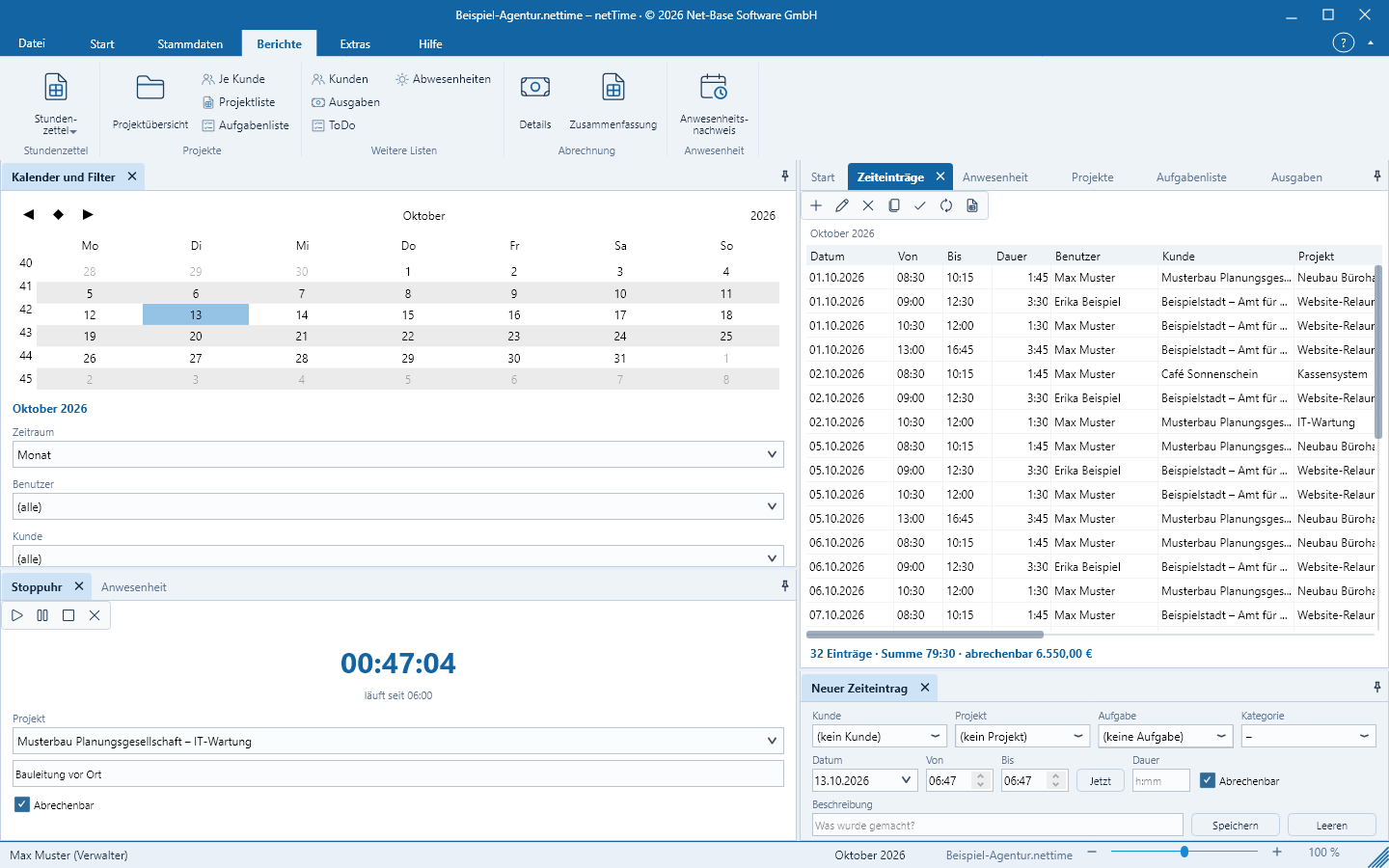
Registrer en post i én linje – kunde, prosjekt, oppgave, Fra/Til eller varighet som h:mm – eller i den detaljerte redigereren. Avrunding per kunde, sperre mot overlappende poster, duplisering, godkjenning og fakturanummer.
netTime ist die Arbeits- und Projektzeiterfassung von Net-Base: Zeiten für Kunden, Projekte und Aufgaben buchen – von Hand oder mit der Stoppuhr –, Kommen, Gehen und Pausen festhalten, Abwesenheiten, Ausgaben und Aufgaben verwalten und Stundenzettel, Projektübersichten, Abrechnungen und Anwesenheitsnachweise drucken.
Registrering med einem Net-Base-Konto, dann 30 Tage alle Funktionen kostenlos testen, danach Lizenz im Net-Base-Portal. Alle Daten bleiben in einer lokalen .nettime-Datei – keine Cloud, kein Server.
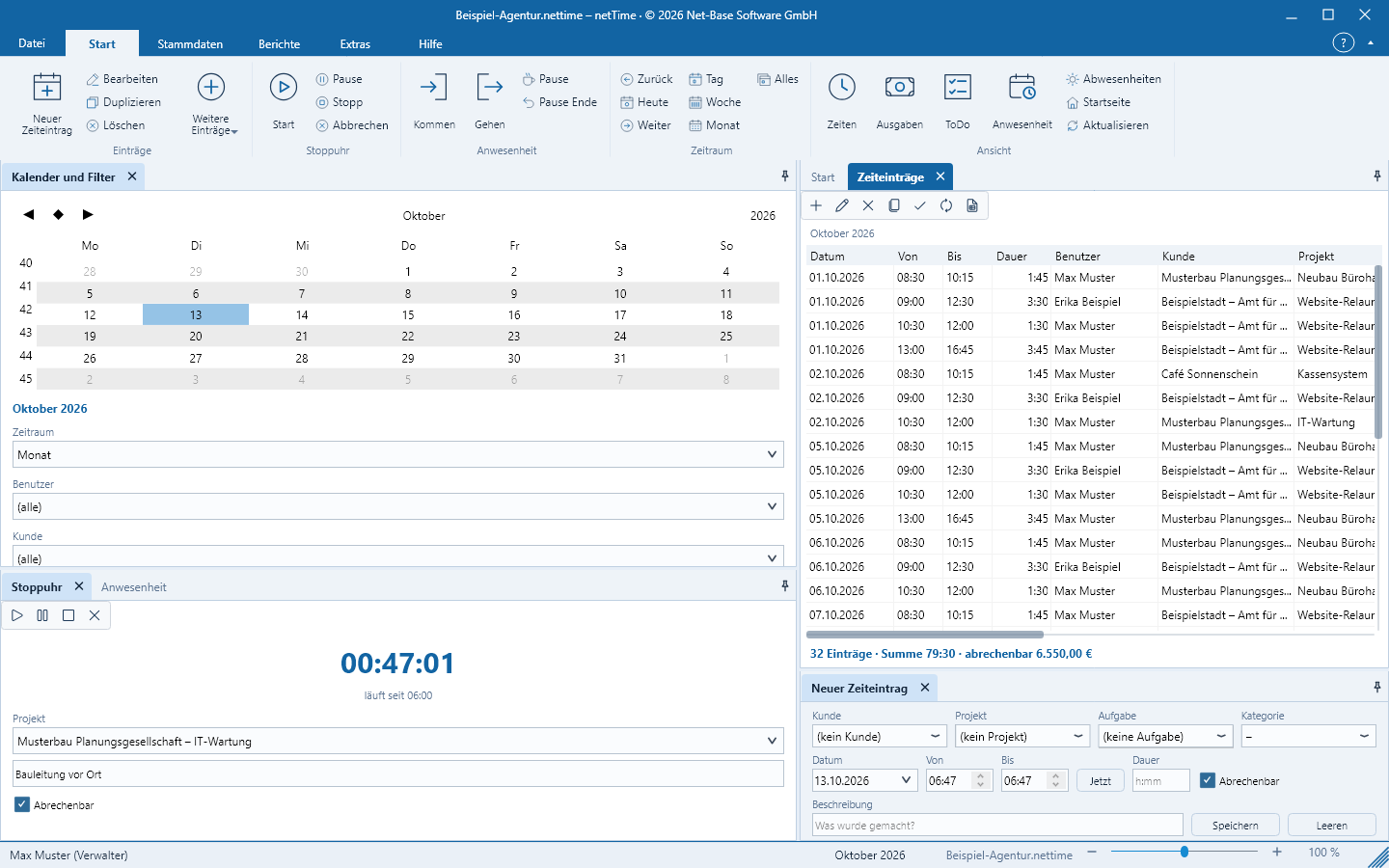
Alt for tidregistrering på kontoret
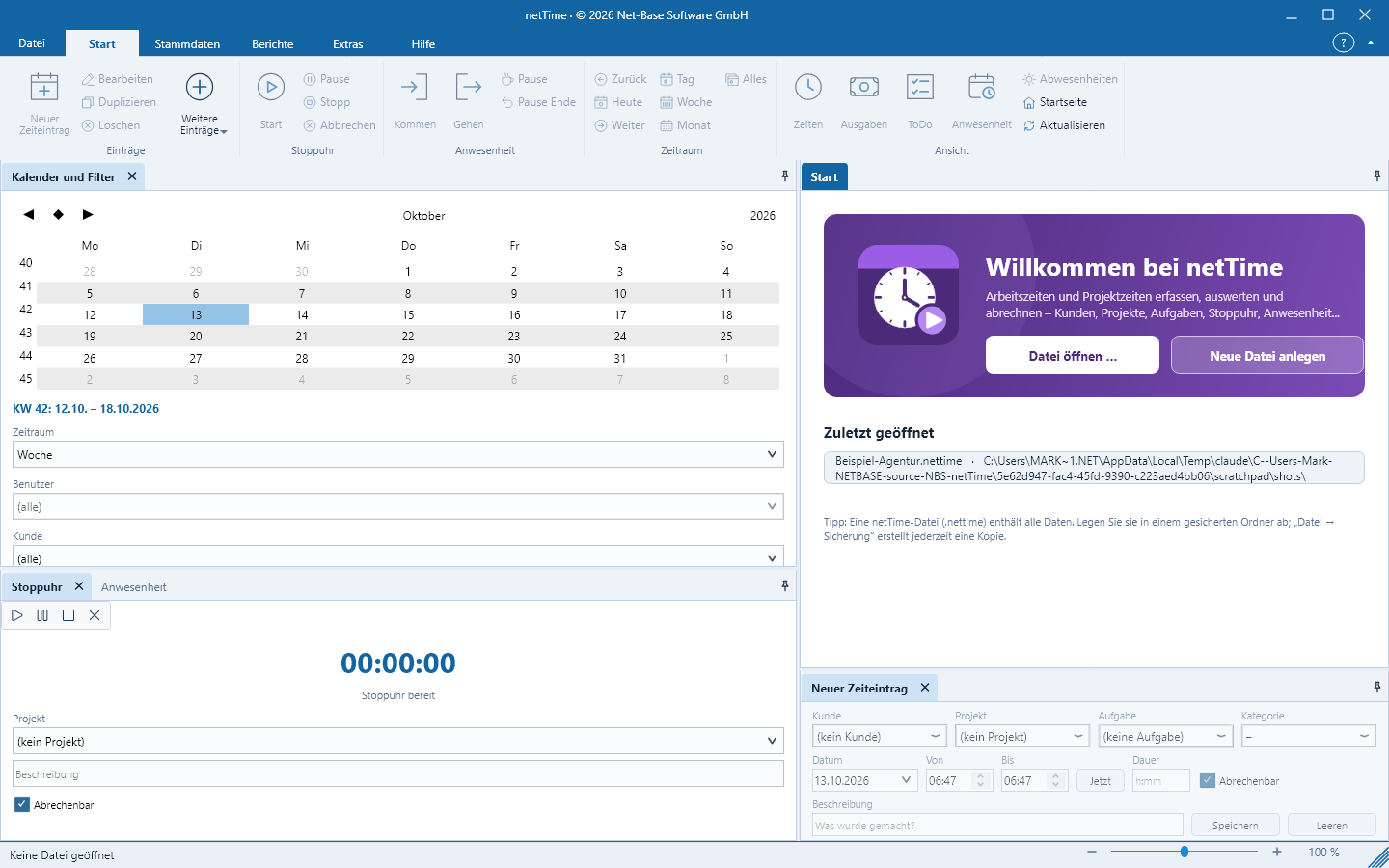
Et program for prosjekttider, tilstedeværelse og fakturering – med den kjente Office‑betjeningen med bånd, sidepaneler og lister. Tidsperiode-, bruker-, kunde- og prosjektfilter gjelder umiddelbart for alle lister og rapporter; F1 åpner hjelpen, også uten internettforbindelse.
Registrer en post i én linje – kunde, prosjekt, oppgave, Fra/Til eller varighet som h:mm – eller i den detaljerte redigereren. Avrunding per kunde, sperre mot overlappende poster, duplisering, godkjenning og fakturanummer.
Start, Pause, Stopp – ved stopp opprettes tidsføringen med prosjekt og beskrivelse. Tilstanden lagres per bruker i filen og fortsetter etter lukking eller omstart. Varsel ved innstilt tidsgrense.
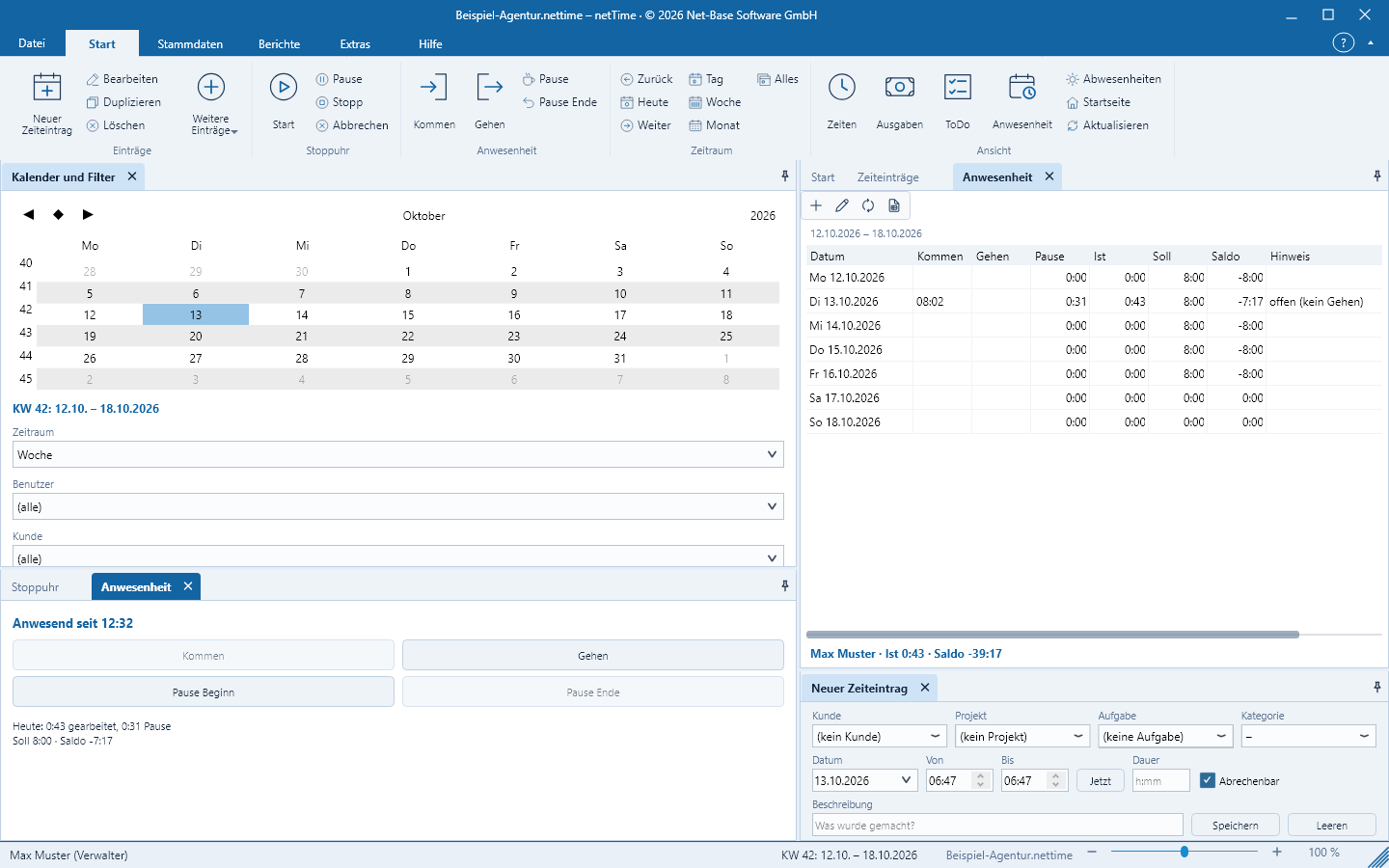
Møt, Gå, Pause start og Pause slutt med ett klikk. netTime beregner per dag faktisk, normtid og saldo basert på normtider per ukedag, helligdager og fravær – og skriver ut tilstedeværelsesrapporten.
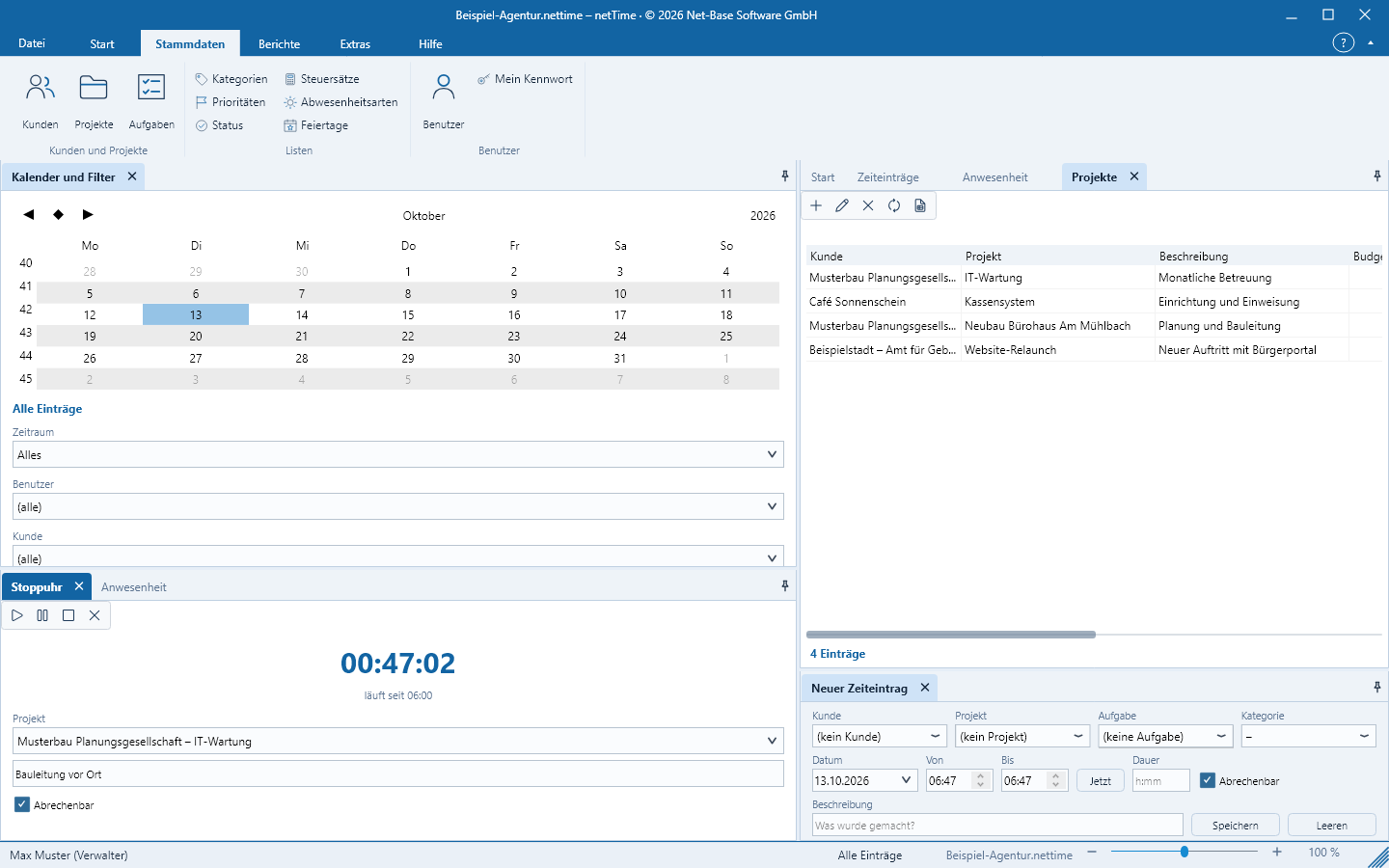
Kunder med timesats og avrunding, prosjekter med budsjett og forbruk, nestede oppgaver, kategorier, prioriteringer, status, avgiftssatser, fraværstyper og helligdager. Timesats fra post, prosjekt, kunde eller bruker.
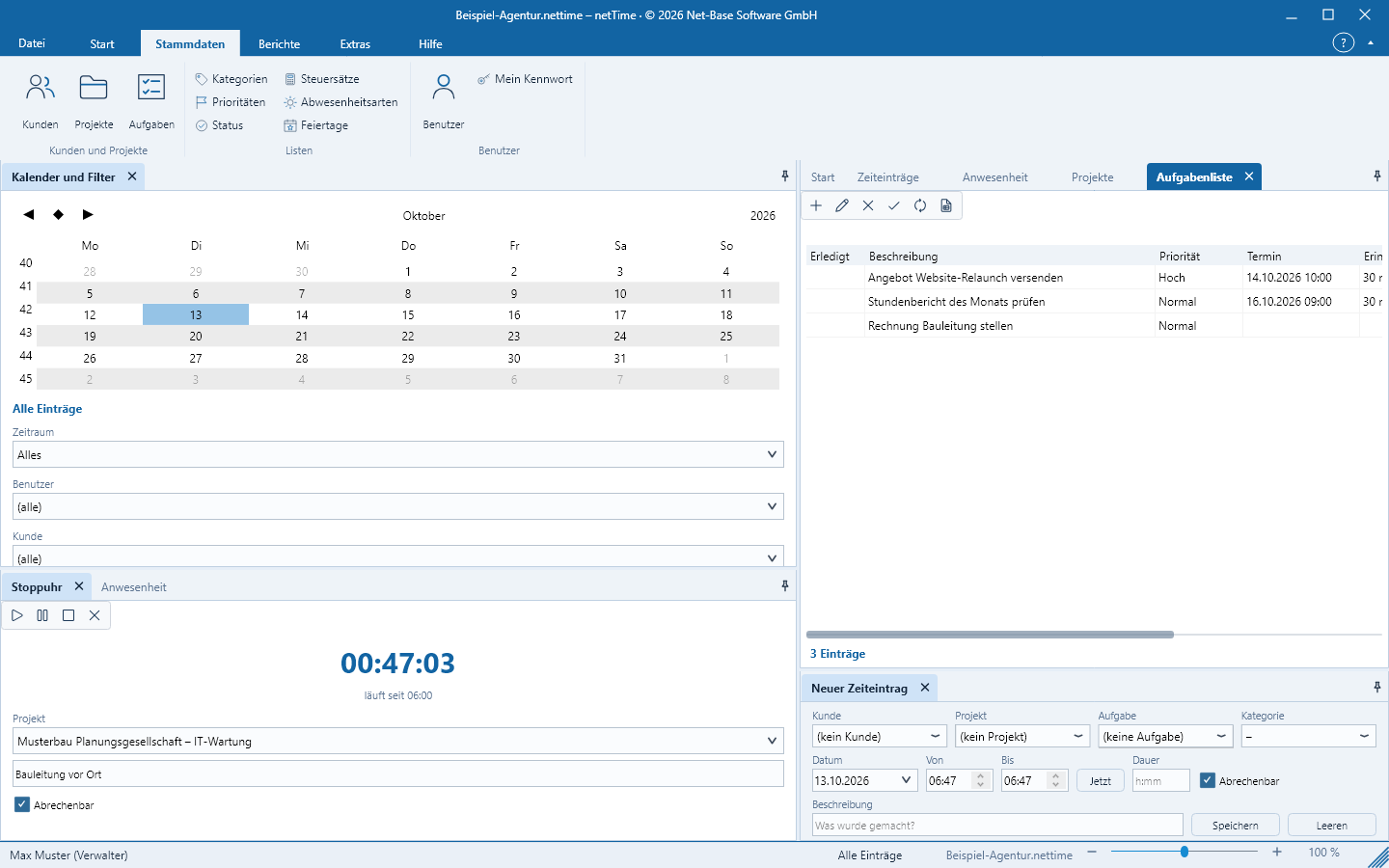
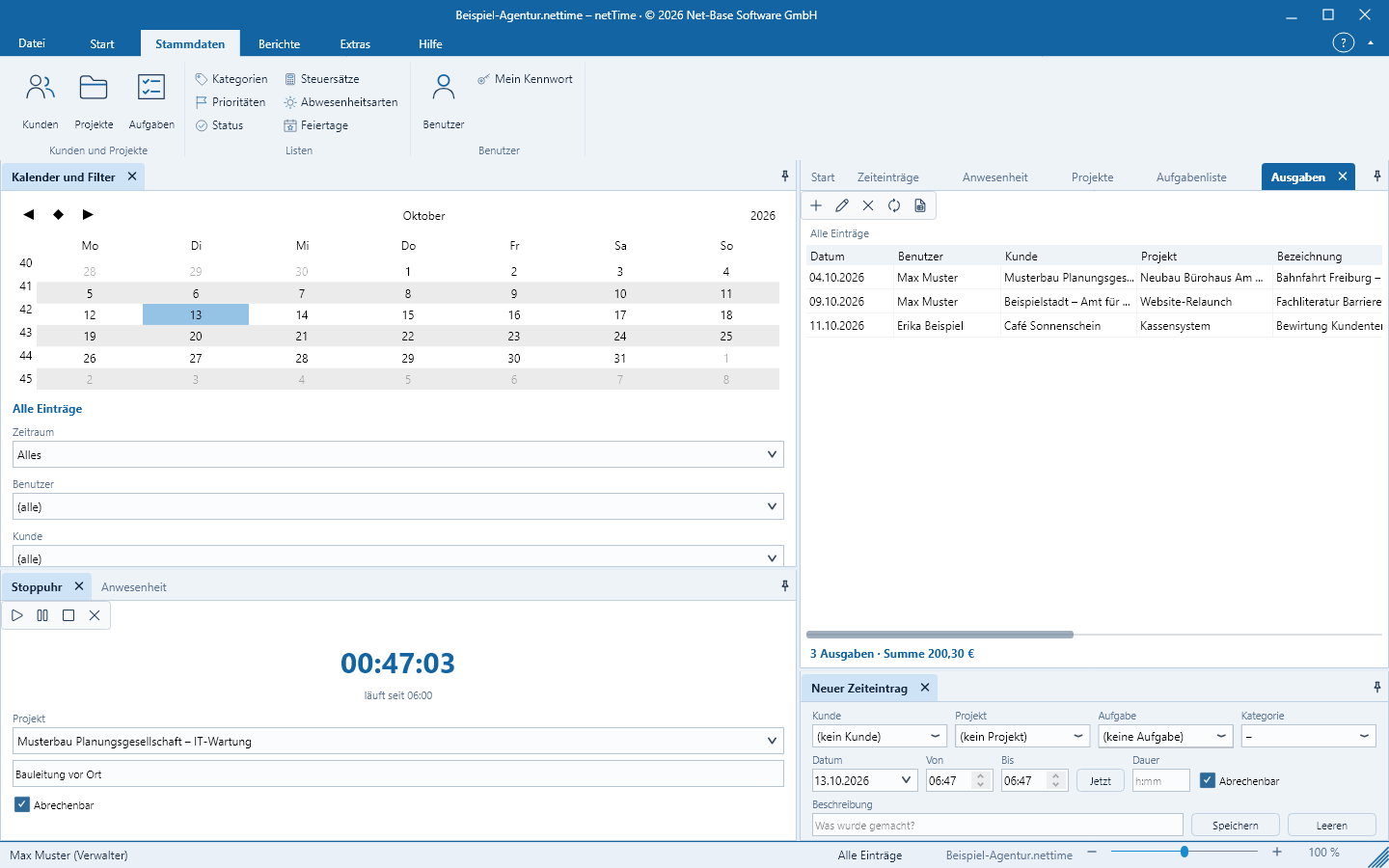
Personlig oppgaveliste (ToDo) med frist, prioritet og påminnelse med forvarsel. Utgifter med kvittering, beløp, avgiftssats, fakturerbar og godkjent – tilordnet kunde og prosjekt.
Timelister totalt, per bruker, kunde eller prosjekt, prosjektoversikt, fakturering som detalj og sammendrag, utgifter, fravær, tilstedeværelsesrapport. Forhåndsvisning, utskrift og eksport som PDF, XLSX, CSV, HTML, RTF.
Sikkerhetskopi i drift, rydde opp i filen, hver liste som CSV, hele innholdet som JSON for eksport og import. Før en skjemaoppdatering lager netTime selv en sikkerhetskopi.
Arbeidstider blir værende på din maskin. Brukere med rollene administrator, registrator og leser, passord kun som hash, endringslogg i filen og sletting av alle data for en person med ett klikk (GDPR).
Fra tidsføring til faktura
Hver tidsregistrering kjenner sin timesats, om den er fakturerbar, om den er godkjent og hvilken faktura den er avregnet med. Fakturarapportene summerer timene per kunde og prosjekt – med sats og beløp per post, del- og totalsum.
Nativ på skrivebordet
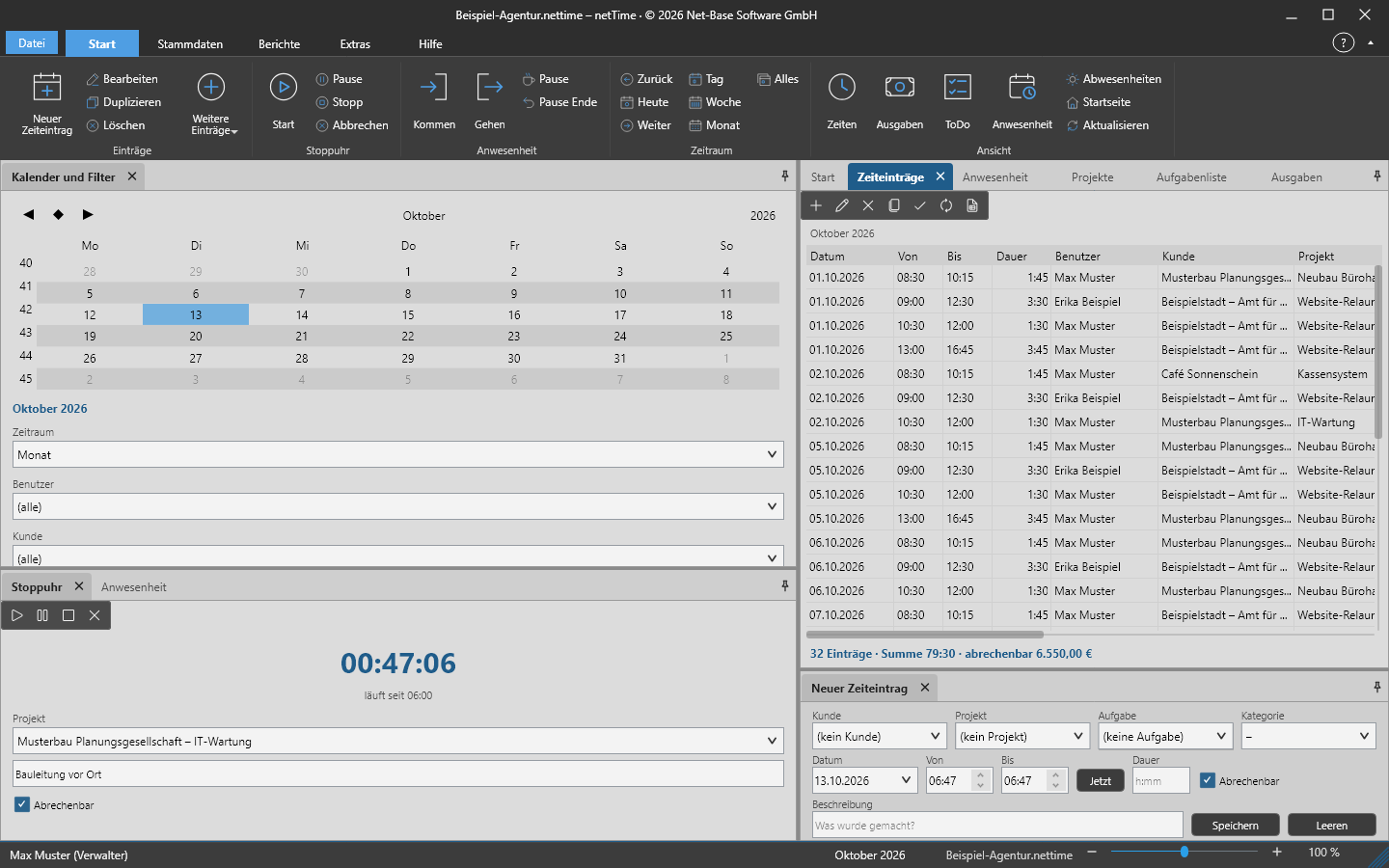
netTime er en native skrivebordsapplikasjon – rask oppstart, flytende lister, lyst og mørkt design. Filen kan utveksles mellom systemene; tidspunktene er lagret i UTC, slik at timer ikke forskyves mellom tidssoner.
Windows 10 og 11, 64-bit. Signert installasjonsprogram, oppdateringer direkte fra programmet.
Til nedlasting64-bit som DEB (Ubuntu, Debian), RPM (Fedora, CentOS, RHEL, openSUSE) eller TAR.GZ med installasjonsskript.
Til nedlastingApple Silicon, ab macOS 14. DMG signert med Developer ID og notariserert av Apple.
Til nedlastingEkte skjermbilder
Alle bilder er hentet fra gjeldende netTime-versjon. Beispiel GmbH, Max Muster og Erika Beispiel er fiktive; ekte personer eller kunder forekommer ikke.
Prøveperiode og lisens
Registreringen tar ett minutt og starter prøveperioden. En lisens trenger du først hvis du vil fortsette å bruke netTime etter 30 dager.
Laden Sie das Setup für Windows, das Paket für Linux oder das DMG für macOS und installieren Sie netTime. Beim ersten Start legen Sie eine .nettime-Datei an – mit Vorgaben für Kategorien, Prioritäten, Status, Steuersätze und Abwesenheitsarten.
netTime åpner registreringsvinduet én gang med påloggingssiden for Net-Base. Logg inn eller registrer deg gratis med e-postadresse og passord og bekreft lenken i e-posten. Google og Microsoft åpnes av sikkerhetsgrunner i standardnettleseren.
Alle funksjoner er tilgjengelige i 30 dager uten begrensning; gjenværende periode ser du under Fil > Konto. Deretter kjøper du lisensen i Net-Base-Portal, tilordner den til kontoen din og klikker på Sjekk på nytt. Uten lisens går netTime over i skrivebeskyttet modus – dataene dine beholdes.
Ofte stilte spørsmål
Etter installasjonen registrerer du netTime én gang med en Net-Base-konto. Dette starter en prøveperiode på 30 dager med alle funksjoner – uten betalingsinformasjon. Deretter trenger du en lisens som du kjøper i Net-Base-portalen og tilordner til kontoen din; vilkårene finnes i portalen. Ytterligere egne enheter registrerer du med samme konto.
Uten lisens går netTime over i skrivebeskyttet modus. Dataene dine beholdes fullstendig: åpne filer, se lister, skrive ut og eksportere rapporter, sikkerhetskopier samt CSV- eller JSON-eksport fungerer fortsatt. Sperret er bare nye oppføringer, stoppeklokken og endringer i grunndata og innstillinger. Så snart en lisens er tilordnet kontoen din, opphever netTime sperringen når du klikker «Sjekk på nytt».
Registreringen knytter prøveperioden og lisensen til kontoen din og muliggjør oppdateringer. Ved første oppstart åpner netTime et vindu med påloggingssiden til Net-Base: logg inn med e-postadresse og passord eller registrer deg gratis; adressen bekrefter du via en lenke. Pålogging med Google eller Microsoft åpnes av sikkerhetsgrunner i standardnettleseren din. Arbeidstider, kunder og prosjekter blir aldri overført.
I én enkelt fil med filendelsen .nettime på din maskin eller et nettverkslagringssted – det finnes ingen sky og ingen server. Kun for registrering, lisenssjekk og oppdateringer kobler netTime til Net-Base og sender installasjons-ID, enhetsfingeravtrykk, programversjon og plattform. Passord lagres i filen kun som hash, og enhver person kan få sine data permanent slettet (GDPR).
netTime finnes for Windows 10 og 11 (64 bit), for Linux 64 bit som DEB-, RPM- og TAR.GZ-pakke og for macOS på Mac med Apple Silicon som DMG. macOS-utgaven er signert med Developer ID og notariseret av Apple og starter uten ekstra godkjenning.
Ja. Jede netTime-Datei hat eigene Benutzer mit den Rollen Administrator, Registrator und Leser, Kennwort und planmäßige Arbeitszeiten je Wochentag. Mehrere Personen nutzen dieselbe Datei nacheinander, zum Beispiel auf einer Netzwerksstation; Administratoren sehen und genehmigen die Zeiten aller Benutzer. Eine Netzwerkversion mit gemeinsamem Server für dauerhaft gleichzeitiges Arbeiten ist für später vorgesehen.
16 druckfertige Berichte: Timelisten (gesamt, je Benutzer, je Kunde, je Projekt, leer zum Ausfüllen), Projektübersicht, Projekt- und Aufgabenliste, Kunden, Ausgaben, ToDo, Abwesenheiten, Abrechnung als Details und Zusammenfassung sowie der Anwesenheitsnachweis. Jeder Bericht öffnet sich in einer Vorschau und lässt sich drucken oder als PDF, Excel (XLSX), CSV, HTML und RTF exportieren. Jede Liste exportiert außerdem als CSV, der gesamte Bestand als JSON.
Nach dem Start prüft netTime im Hintergrund, ob eine neue Version vorliegt; von Hand unter Datei > Konto > Nach Updates suchen. Unter Windows lädt „Oppdater nå“ das signierte Setup, prüft Herkunft, Größe, Prüfsumme und Signatur und installiert es. Unter Linux und macOS führt „Åpne nedlastingsside“ auf diese Seite. Dateien, Einstellungen und Registrierung bleiben erhalten; eine laufende Stoppuhr läuft nach dem Update weiter.
Version [nettime_release_version] · 30 Tage kostenlos testen
Die Download-Links liefern immer die aktuell veröffentlichte Version für die gewählte Plattform. Nach der Installation registrieren Sie netTime mit Ihrem Net-Base-Konto und testen 30 Tage kostenlos; danach brauchen Sie eine Lizenz aus dem Net-Base-Portal.
Hinweis für macOS: Das DMG ist mit Developer ID signiert und von Apple notarisiert. Öffnen Sie es und ziehen Sie netTime in den Ordner „Programme“; macOS startet netTime danach ohne zusätzliche Freigabe.
Das Windows-Setup ist mit der Authenticode-Signatur der Net-Base Software GmbH und einem Zeitstempel versehen; das Update aus dem Programm prüft Herkunft, Größe, SHA-256-Prüfsumme und Signatur, bevor es installiert. Linux-Pakete installieren Sie mit der Paketverwaltung Ihres Systems – siehe Installation im Handbuch.