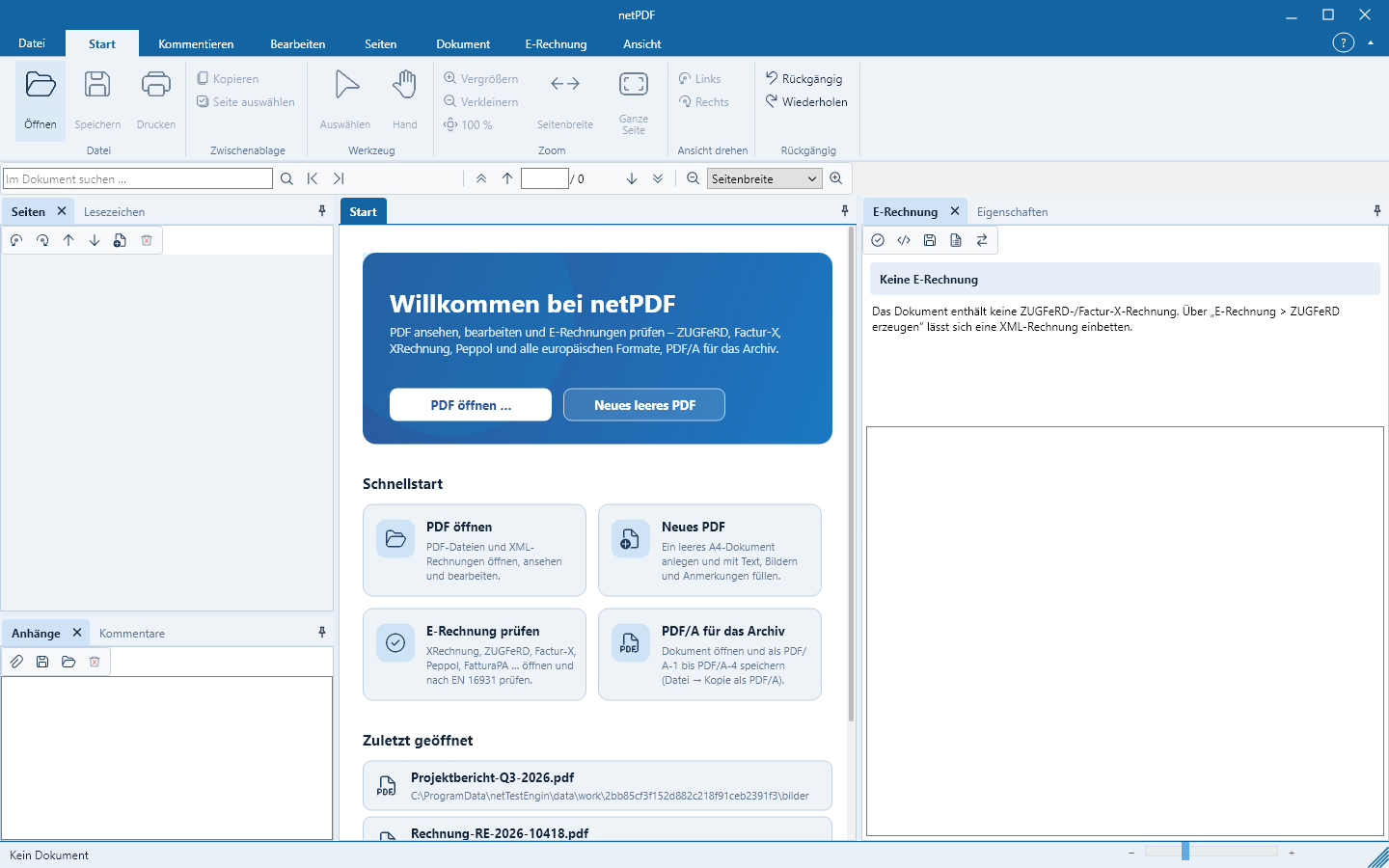
netPDF をインストールして無料で登録する
数分で netPDF をインストールし、無料ライセンスに紐付けできます。
Windows 上でのインストール
- netPDF のダウンロードページを開き、Windows 64 ビットを選択します。古い32ビット環境では Windows 32 ビット が必要です。
- ダウンロードしたセットアップファイルを実行します。それには Net-Base Software GmbH の署名が付与されています。
- インストールフォルダを選択し、セットアップを完了します。
- スタートメニューから、または PDF ファイルをダブルクリックして netPDF を起動します。
既に netPDF が起動している場合、別の PDF ファイルをダブルクリックすると、実行中のプログラム内で新しいタブとして開きます。
Linux 上でのインストール
Ubuntu、Debianおよび関連するシステム向けにはDEBパッケージが、Fedora、CentOS、RHEL、openSUSE向けにはRPMパッケージがあります。ダウンロード後、ダウンロードフォルダでターミナルを開いてください:
sudo apt install ./netpdf_*_amd64.deb      # Ubuntu、Debian
sudo dnf install ./netpdf-*-1.x86_64.rpm # Fedora、CentOS、RHELLinuxはシステムパスワードを尋ねます。入力中は文字が表示されません;これは正常です。パッケージ管理は必要なシステムライブラリを同時にインストールします。必要に応じてテキスト認識(Tesseract)とスキャナーサポート(SANE)も導入できます。netPDFはその後アプリケーションメニューに表示され、netpdfで起動できます。
パッケージ管理を使わない場合:TAR.GZアーカイブを展開し、./netpdf/install.shを実行します — 自分のユーザーでのインストールはsudoなし、全ユーザー向けはsudoを付けて実行してください。uninstall.shで削除できます。
macOSでのインストール
- netPDF-DownloadseiteでmacOS Apple Siliconを選び、ダウンロードしたDMGを開きます。netPDFはAppleチップ搭載MacでmacOS 12以降を必要とします。
- netPDFをアプリケーションフォルダにドラッグします。
- アプリケーションフォルダからnetPDFを起動します。
初回起動:macOSビルドはDeveloper IDで署名され、Appleにより公証されています。初回起動時にインターネットからダウンロードしたアプリを開くかどうか確認される場合がありますが、システム環境設定での追加許可は不要です。
無料登録
初回起動時に一度だけ、Net-Baseのログインページを含むウィンドウnetPDF kostenlos registrierenが表示されます — コードを手入力する必要はありません。登録すると全機能を使える30日間の試用が開始されます。試用終了後はnetPDFはnetPDF Freeとして継続するか、あるいはnetPDF Proで全機能のロックを解除できます(参照:Versionen und Preise)。
- Net-Baseアカウントでサインインするか、Eメールアドレスとパスワードで無料登録してください。
- Eメールで登録した場合、確認リンクを含むメッセージが届きます。確認が完了して初めてアカウントが有効になります。
- GoogleまたはMicrosoftでのサインインはセキュリティ上の理由から既定のブラウザで開きます。あなたの認証情報がnetPDFに渡ることはありません。
- netPDFはバックグラウンドで有効化の状態を確認し、完了するとウィンドウを自動的に閉じて起動します。
ウィンドウをXで閉じるとnetPDFは起動しません。有効化後はインターネット接続がなくてもnetPDFは動作します。Datei → Kontoで後から有効化状況、アカウント、ライセンスを確認できます;Aktivierung prüfenはNet-Baseに直接状態を問い合わせます。
アップデート
アップデートは無料です。起動後、netPDFはバックグラウンドで新しいバージョンの有無を確認し、あればバージョン番号を表示するウィンドウを表示します。新機能は新しいバージョンを初回起動した際に表示されます。手動ではDatei → Konto → Nach Updates suchenで確認します。
- Windows: 今すぐ更新は署名済みセットアップをダウンロードし、出所、サイズ、SHA-256チェックサムおよび署名を検証した上でnetPDFを終了し、アップデートをインストールしてnetPDFを再起動します。検証に失敗した場合は何もインストールされません。事前に開いているドキュメントを保存してください。
- Linux および macOS: ダウンロードページを開く は netPDFのダウンロードページ へ移動します。新しいバージョンは初回と同様の手順でインストールしてください。
設定、直近に開いたファイル、登録情報はアップデートしても保持されます。インストールされているバージョンは ファイル → 情報 に表示されます。