
netERP のはじめに

netERP は Office プログラムのような構成になっています:上部にリボン、下部に開いているモジュールがタブとして表示されます。

リボン

タブはモジュールを役割ごとに分類します: Mandant (Dashboard, CRM, Journal, Zwischenablage, Fenster), Ticket, Stammdaten, Belege, Reporting など。クリックするとモジュールがタブとして開きます。

モジュールのドッキング

各モジュールはタブです。タブを端にドラッグすると他のタブの横にドッキングします。ダブルクリックするか外側にドラッグすると独立したウィンドウになり、例えばセカンドスクリーンで利用できます。 Strg+W でタブを閉じます。 Mandant → Fenster anordnen はすべてのウィンドウを再ドッキングするか配置をリセットします。netERP は開いているモジュールとその配置を記憶します。
リストとフォーム

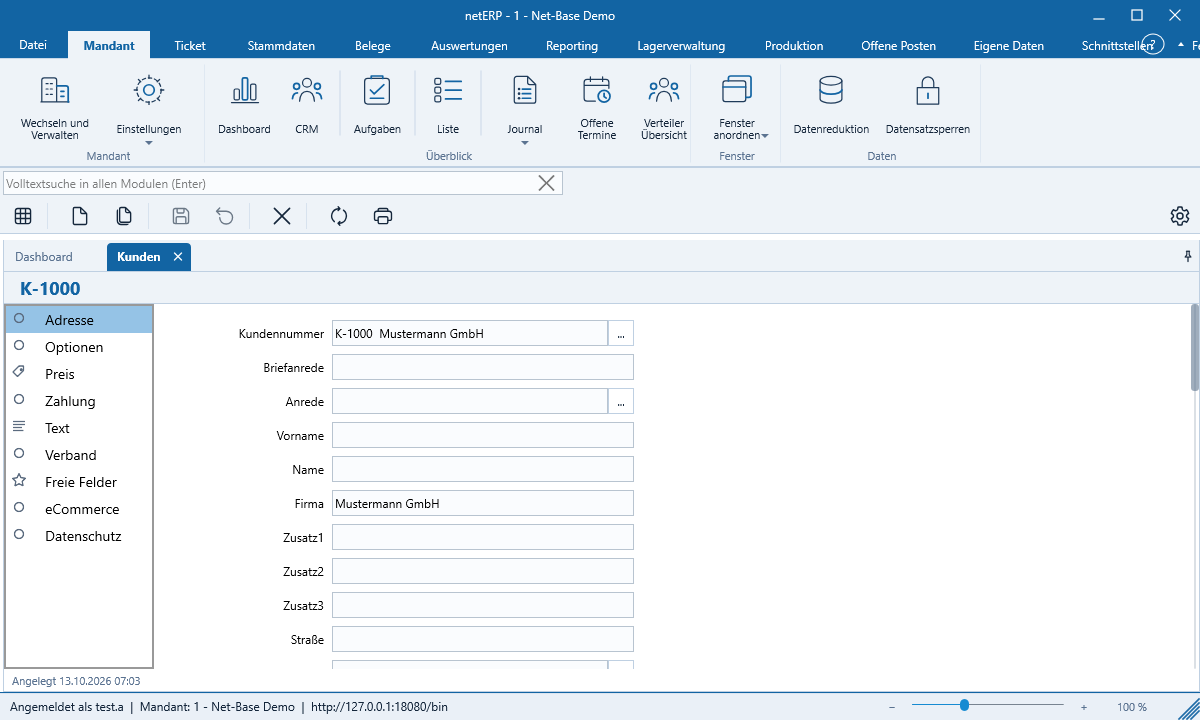
各モジュールは一覧と個別レコードのフォームを表示します。F6で両者を切り替えます。ボタンバーには「追加」「コピー」「保存」「リセット」「削除」「更新」「印刷」があります。フォーム左側のセクションメニューはレコードの各セクションに移動します。フッターには誰がいつ作成・更新したかが表示されます。必須項目には赤い星が付いています。

ダッシュボード

ダッシュボード(F4)はタイルを表示します:モジュール、Webリンク、指標、短い一覧、またはテキスト。編集モードではタイルをドラッグして配置し、ダブルクリックでタイルの設定を開きます。タイルは自分だけが表示する設定か全ユーザーが表示する設定にできます。

言語・テーマ・表示サイズ

重要なショートカットキー

F2 新規 · Ctrl+F2 コピー · Ctrl+S 保存 · Ctrl+F9 破棄 · Ctrl+Del 削除 · Ctrl+P 印刷 · F5 更新 · F3 一覧検索 · Ctrl+F 全文検索 · Ctrl+T 新しいチケット · Ctrl+M 受信トレイ。下の ファイル → オプション → キー割り当て で独自のキーを設定できます。

顧客フォーム in netERP:メニューバー、セクションメニュー、ボタンバー
netERPからのスクリーンショット(架空のサンプルデータ)。
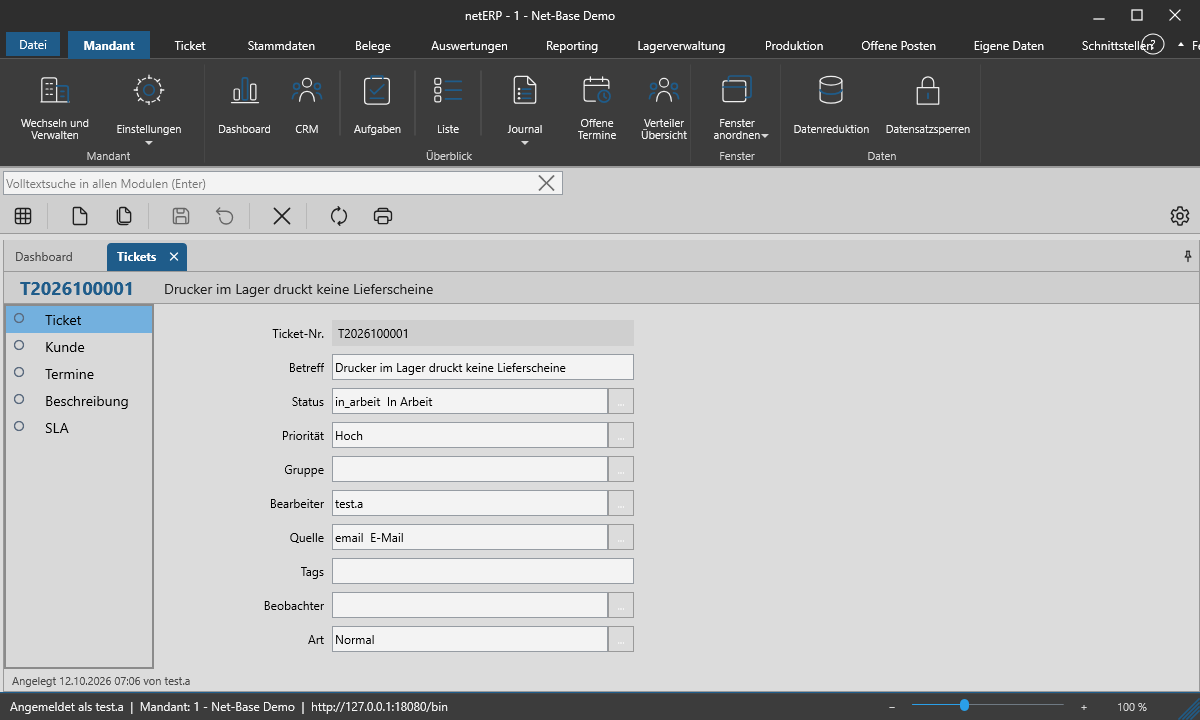
ダークテーマのnetERP
自動化されたnetERPテストの別ビュー。