Első lépések a netMail használatában
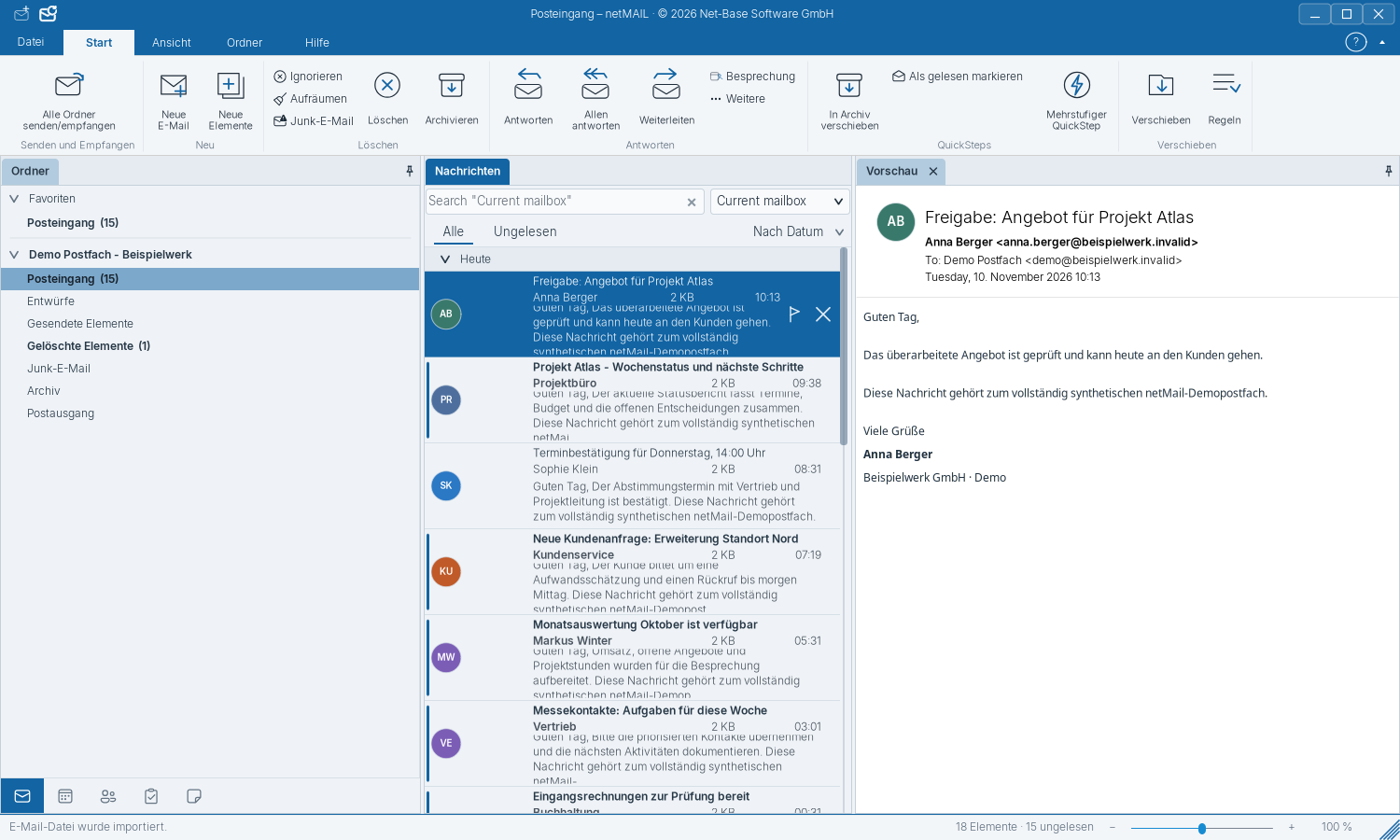
A legfontosabb területek egymás mellett maradnak láthatók. Az elrendezést a munkamódszeredhez igazíthatod.
Így épül fel az ablak
- Szalagmenü: Felül találhatók a jelenlegi nézethez tartozó parancsok.
- Mappaterület: Balra választod ki a postaládát, mappát vagy kedvenceket.
- Üzenetlista: Középen jelölhetsz ki egy vagy több levelet.
- Olvasópanel: Mellette olvashatod a kiválasztott üzenetet és megnyithatod a csatolmányokat.
Munkaterület váltása
A területválasztóval válthatsz E-mail, Naptár, Kapcsolatok, Feladatok és Jegyzetek között. A szalagmenü mindig a megfelelő műveleteket mutatja. Több fiók esetén először válaszd ki a kívánt mappát vagy naptárt.
Ablakok és megjelenítés
Programok közötti váltás Windows alatt: Válaszd ki a másik programot a tálcán, vagy nyomd meg a Alt+Tab-ot. netMAIL normál ablakban marad nyitva. Emlékeztetők a háttérben frissülnek anélkül, hogy netMAIL-t előtérbe hoznák.
A területek áthúzhatók a címsoruknál, kiemelhetők a főablakból vagy visszadockolhatók. Egy elrejtett nézetet a Nézet menüből hozhatsz vissza. Az ablakelrendezést a profilodhoz menti a program.
A Fájl → Opciók alatt választhatod meg a nyelvet és a megjelenítést. A Automatikus követi az operációs rendszert; a Világos és a Sötét megjelenítés a kiválasztott beállításon marad. Az ablak alján található nagyításvezérlő a nézet méretét igazítja.
macOS alatt további programparancsok találhatók a macOS-menüsorban. Gyorsbillentyűk esetén a parancsgomb ⌘ rendszerint a Strg billentyűnek felel meg Windows és Linux alatt.