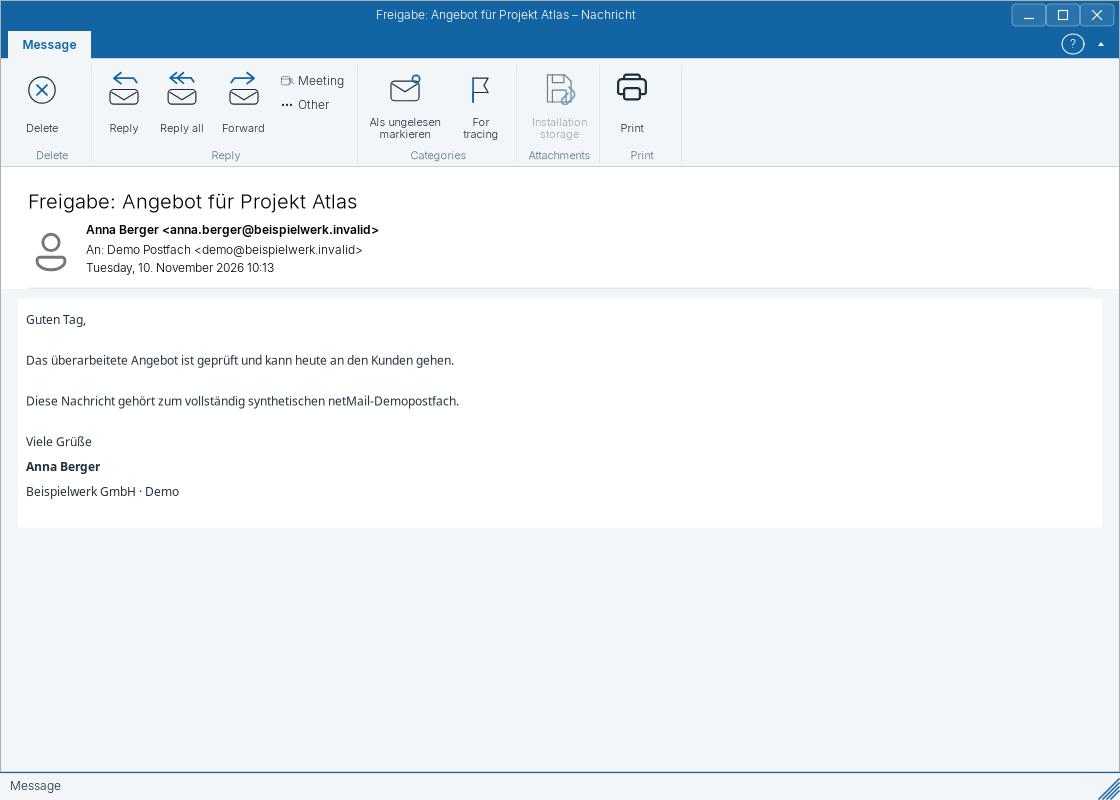
E-mailek olvasása és csatolmányok megnyitása
Válassz egy üzenetet a listából. Az olvasóterület megjeleníti annak tartalmát és a hozzá tartozó csatolmányokat.
Üzenetek megnyitása
Kattintásra az üzenet megjelenik az olvasóterületen. Dupla kattintással külön üzenetablak nyílik. Rendezd a listát az oszlopfejlécekre kattintva, és válaszd azt a nézetet, amely a munkádhoz megfelel. Hosszú tárgynál segít az eszköztipp az egér fölé vitelekor, illetve a másolás funkció a helyi menüben.
Képek és hivatkozások
A külső képeket csak a jóváhagyásod után töltjük be. Ez esetben a feladó észlelheti a lekérést. Ismeretlen üzeneteknél először olvasd el a meglévő szöveget. Feltűnő hivatkozás megnyitása előtt a hivatkozásellenőrző megjeleníti a célcímet és a leírást; különösen a tényleges domainnevet ellenőrizd.
Csatolmányok
A csatolmánysorban megjelenik a megnyitás és a mentés lehetősége. Ha tartósan szükséged van egy fájlra, mentsd egy megfelelő helyre. Váratlan csatolmányokat csak az után nyiss meg, hogy tisztáztad a feladót és a célt. Méret- vagy jogosultsági hiba esetén továbbra is a levelezőszerver korlátai érvényesek.
Ha az Exchange egy csatolmányt méret miatt elutasít, a hiba látható marad. Az ugyanazon oldalról teljesen betöltött többi üzenet el lesz mentve; az érintett üzenet nyitva marad további lekéréshez. Hiányzó csatolmányt nem mentünk le üres fájlként.
Válasz, továbbítás és törlés
Mac esetén: A lekérés parancsa Küldés/Fogadás néven szerepel. A Törlés blokkban a parancsok ebben a sorrendben találhatók: Törlés, Figyelmen kívül hagyás, Archiválás, Tisztítás, Kéretlen e-mail.
Jelöld ki az üzenetet és válaszd a Válasz, Válasz mindenkinek vagy Továbbítás parancsot. Küldés előtt ellenőrizd a címzetteket. Több levél törléséhez vagy áthelyezéséhez több üzenetet is kijelölhetsz. A módosítások az eredeti fiókkal és mappával kerülnek szinkronizálásra, még gyűjtött nézet esetén is.