Ler, pesquisar e imprimir PDF
O netPDF apresenta de forma fluida até documentos extensos. Assim, você se orienta rapidamente.
Folhear e saltar
Role a roda do rato ou utilize as setas na barra abaixo da faixa de opções: primeira, anterior, seguinte e última página. No campo de página pode digitar um número e pressionar Enter para saltar até ele. Um clique numa miniatura ou num marcador leva diretamente à posição; as ligações no documento também funcionam.
Zoom
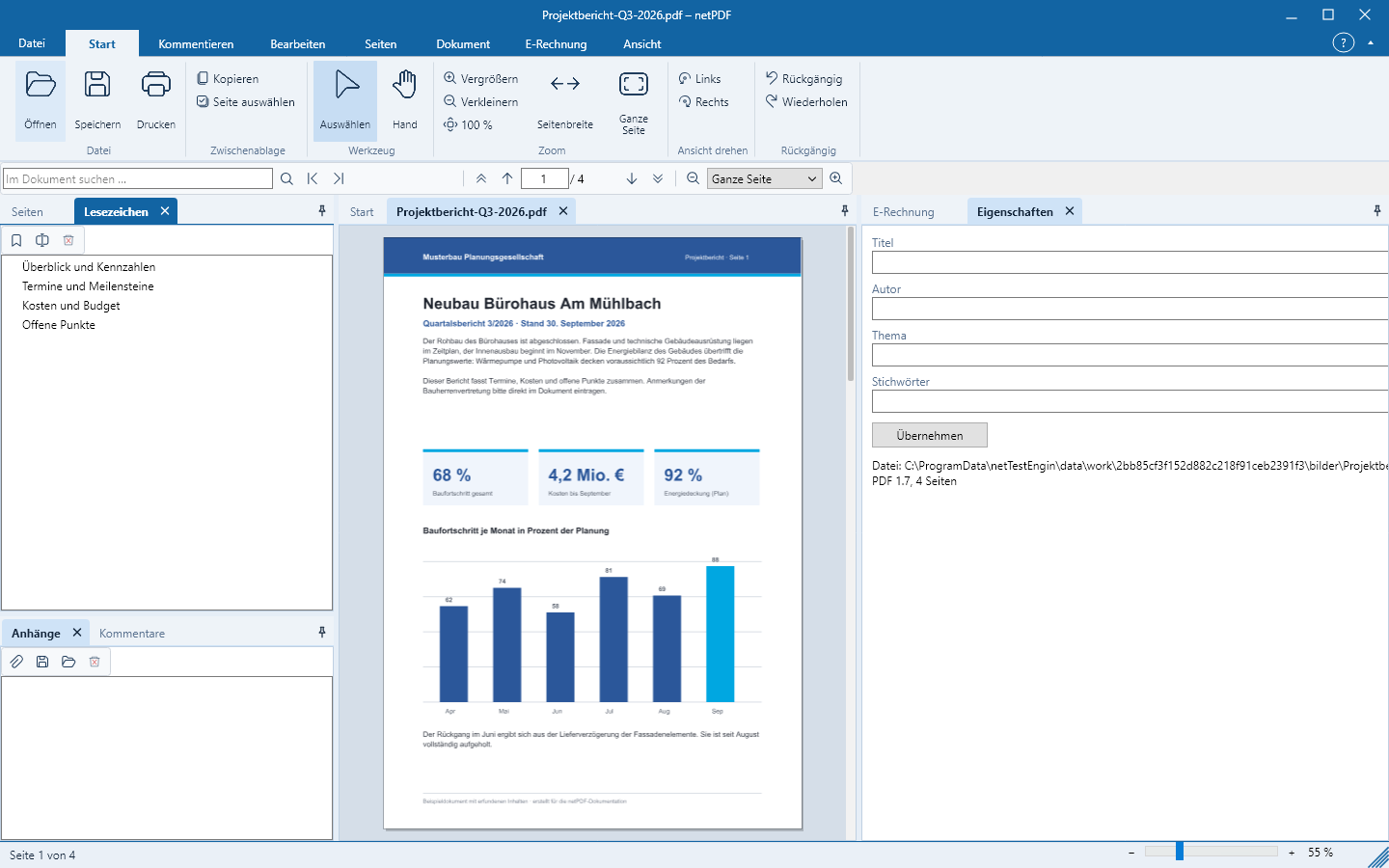
No canto inferior direito da barra de estado ajusta o zoom com o controle deslizante ou com os botões − e +, ou usando o teclado com Ctrl++ e Ctrl+−. Na faixa de opções encontra Largura da página, Página inteira e 100 %. Girar visualização gira apenas a visualização, não o ficheiro.
Pesquisar no documento
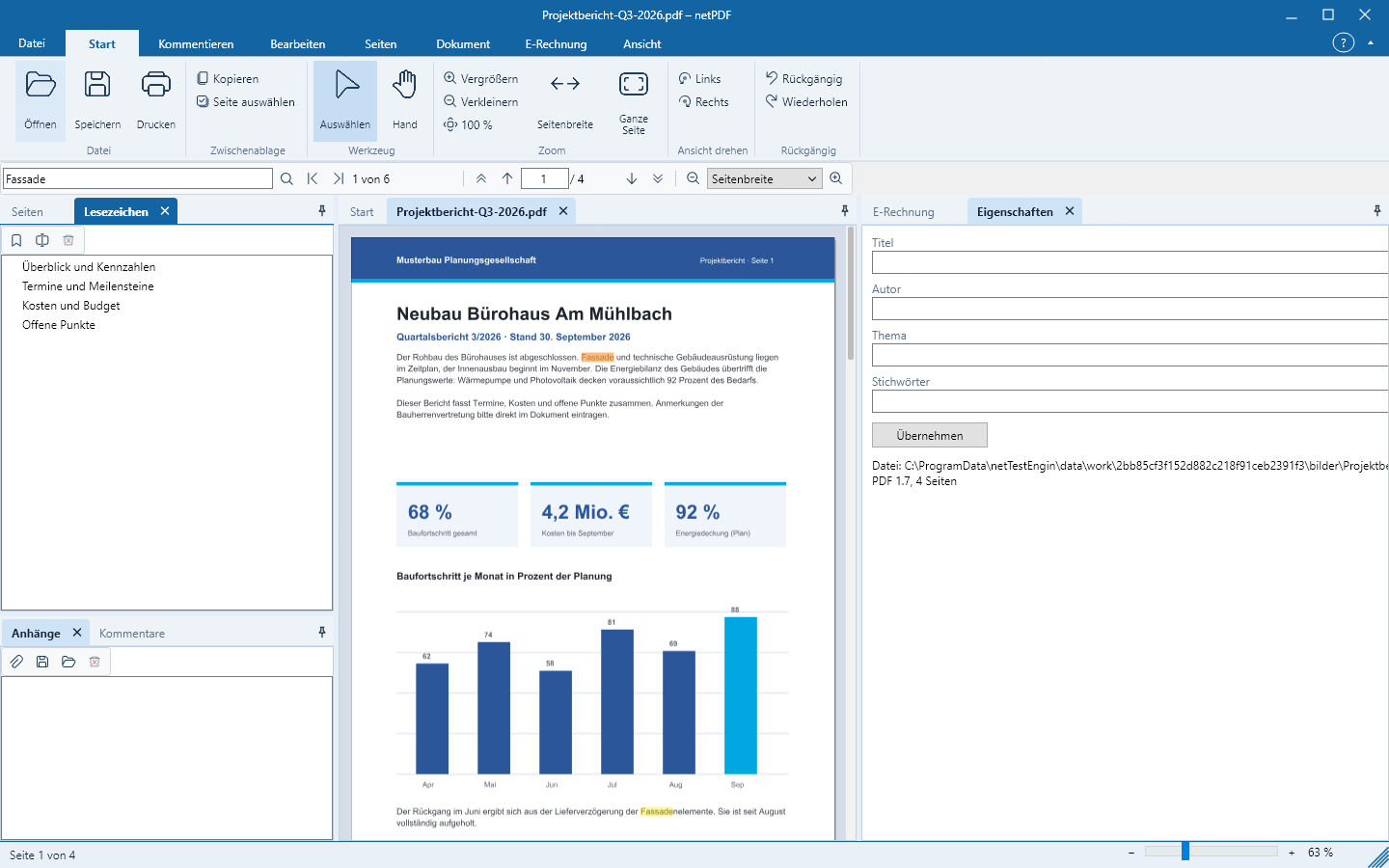
- Pressione Ctrl+F ou clique no campo de pesquisa Pesquisar no documento … acima do documento.
- Digite o termo de busca e pressione Enter.
- netPDF destaca todos os resultados e mostra a contagem. Com F3 você vai para o próximo, com Shift+F3 para o resultado anterior.
Páginas digitalizadas contêm apenas uma imagem. Para poder pesquisar nelas, primeiro faça o reconhecimento de texto – veja Criar, Converter & Digitalizar.
Copiar texto
Com a ferramenta Selecionar você marca texto com o mouse; Selecionar página marca todo o texto da página. Copiar ou Ctrl+C coloca o texto na área de transferência. Com a ferramenta Mão você move a página com o mouse.
Imprimir
O botão Iniciar → Imprimir imprime imediatamente todas as páginas na impressora padrão. Ctrl+P ou Imprimir → Imprimir avançado … abre a caixa de diálogo de impressão: à esquerda as configurações, à direita a página exatamente como será impressa.
- Impressora: cópias, intercalar, escala de cinza, frente e verso (margem longa ou curta), bandeja de papel.
- Páginas: todas, a página atual ou uma seleção como
1-3, 5, 8-; também apenas páginas ímpares ou pares e ordem invertida. - Tamanho: ajustar à página, tamanho real, reduzir apenas páginas muito grandes ou escala personalizada; orientação retrato ou paisagem automaticamente.
- Várias: 2 a 16 páginas por folha, uma grade personalizada ou todas as páginas em uma folha, com ordem de páginas e margem configuráveis.
- Poster: uma página ampliada em várias folhas, com sobreposição, marcas de corte e rótulos.
- Brochura: um livreto para dobrar, também apenas frentes ou versos e com encadernação à direita.
Várias páginas por folha, poster e brochura fazem parte do netPDF Pro. O netPDF salva suas configurações para a próxima impressão.