Opprette e-faktura: ZUGFeRD, XRechnung, Peppol
En ZUGFeRD- eller Factur-X-fil er en PDF/A-3 som inneholder XML-fakturaen som vedlegg. netPDF lager den i ett steg.
Opprette en ny faktura
E-faktura → Ny faktura fører i fire trinn til en gyldig e-faktura i henhold til EN 16931: hode (nummer, dato, Leitweg-ID), selger, kjøper og linjeposter. netPDF beregner summer og merverdiavgift, validerer fakturaen og genererer etter ønske XRechnung (CII eller UBL), Peppol BIS Billing eller ZUGFeRD / Factur-X som PDF/A-3. netPDF kan på forespørsel huske dine selgeropplysninger for neste faktura.
Fra en XML-faktura
- Åpne XML-fakturaen, for eksempel en XRechnung.
- Klikk på E-faktura → Generer ZUGFeRD. netPDF oppretter visningsbildet, legger fakturaen inn som Factur-X og konverterer dokumentet til PDF/A-3.
- Lagre resultatet med Lagre som.
Legg inn i en eksisterende PDF
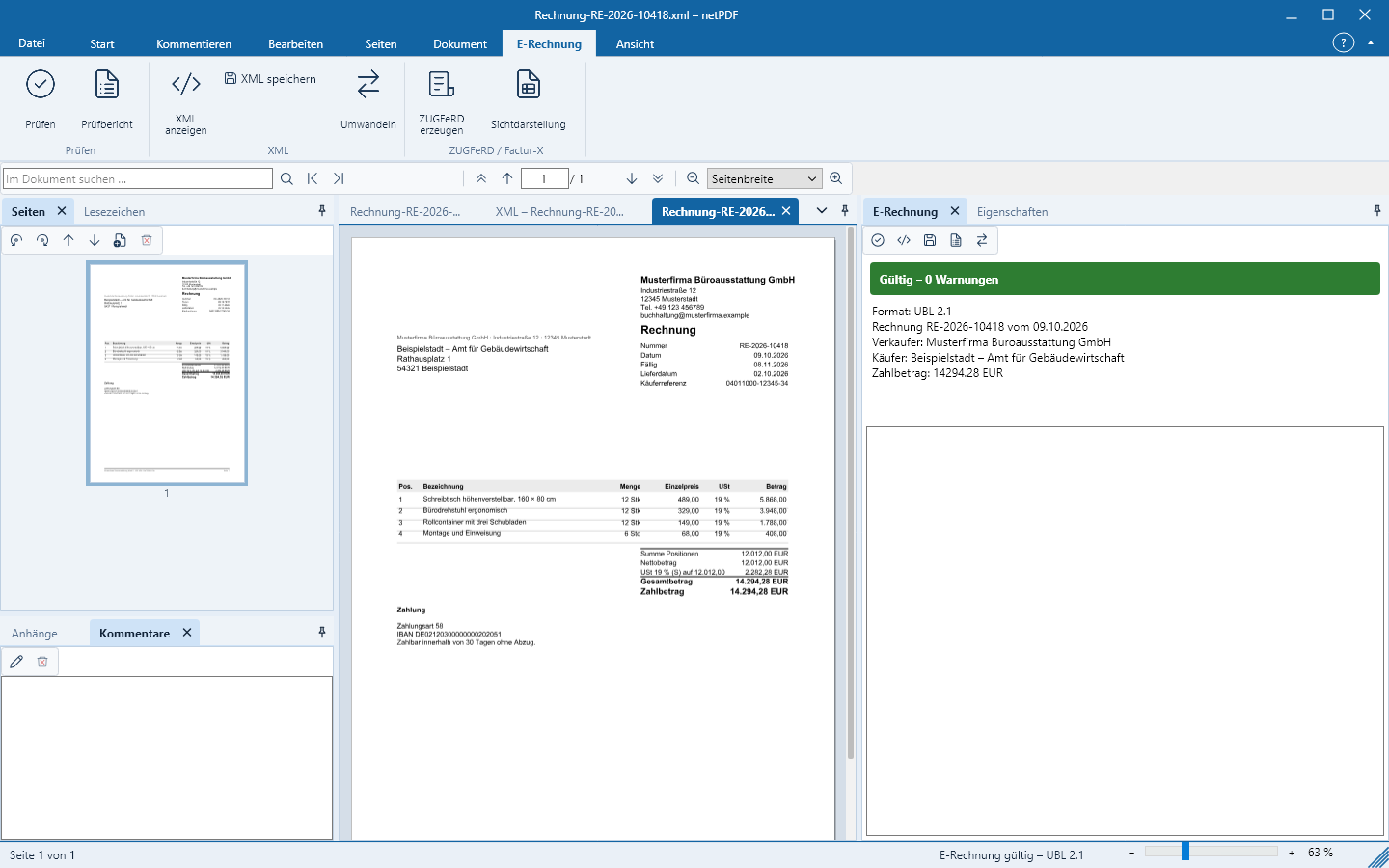
Hvis du allerede har fakturaen som PDF – for eksempel fra ditt ERP-/økonomisystem – åpne denne PDFen, klikk på Generer ZUGFeRD og velg den tilhørende XML-filen. netPDF kontrollerer fakturaen og viser resultatet umiddelbart i sidepanelet.
Konvertere formater
Konverter overfører den åpne fakturaen til et annet format, for eksempel fra XRechnung UBL til Factur-X EN 16931 (CII) eller til Peppol. Rediger faktura tar en åpen faktura inn i de fire trinnene, for eksempel ved korreksjon eller kreditnota.
Registrere en PDF-faktura
E-faktura → Opprett → Les fra PDF leser opplysningene fra en vanlig PDF-faktura – lokalt på din maskin, uten sky. netPDF gjenkjenner fakturanummer, dato, selger, kjøper, posisjoner og summer; ett klikk på et felt markerer funnstedet i PDFen, med PDF ved et felt markerer du den korrekte verdien direkte i dokumentet. Felter med rød ramme mangler, er usikre eller strider mot beregningene. Fakturaer uten merverdiavgift – for eksempel småbedrifter uten MVA (Kleinunternehmer), omvendt avgiftsplikt (Reverse Charge), eller intra‑fellesskapsleveranse – gjenkjenner netPDF ut fra merknadsteksten og overtar fritaksgrunnen. Så lenge feil er åpne, er eksport sperret. Generer E-faktura spør én gang om du har sammenlignet alt med dokumentet, lagrer resultatet ved siden av originalen (Name_ZUGFeRD.pdf eller Name_XRechnung.xml) og åpner det; målformat, utdatafolder og din egen virksomhet stiller du under Fil → Innstillinger → E-faktura fra PDF.
Den innebygde microAI lærer med: Hver bekreftet registrering og hver korrigering føres kryptert inn i gjenkjenningen, og for hver avsender opprettes en dokumentmal – samme faktura blir riktig neste gang. Som lagres er kun hashede kjennetegn og maler, ikke fakturainnhold. Hvis netPDF gjenkjenner en faktura dårlig, sender du den til oss med Send inn PDF ….
Skriver «netPDF E-faktura»
Det Windows-oppsettet oppretter, i tillegg til skriveren netPDF, skriveren netPDF E-faktura. Skriv ut en faktura fra et hvilket som helst program til denne skriveren: netPDF gjenkjenner opplysningene og lagrer umiddelbart E-fakturaen i det valgte formatet. Mangler obligatoriske opplysninger eller stemmer ikke summeringen, åpnes i stedet kontrollvinduet med anvisningene.
Signere faktura
Spania (Facturae) og Italia (FatturaPA) krever signerte e-fakturaer. E-faktura → Signer faktura signerer en XML-faktura med din digitale ID (XAdES eller CAdES), Kontroller signatur viser undertegner og tidspunkt.