Opprette e-faktura: ZUGFeRD, XRechnung, Peppol
Eit ZUGFeRD- eller Factur-X-dokument er eit PDF/A-3 som inneheld XML-fakturaen som vedlegg. netPDF opprettar det i eit steg.
Skrive ein ny faktura
E-faktura → Ny faktura fører i fire steg til ein gyldig e-faktura i samsvar med EN 16931: hovud (nummer, dato, Leitweg-ID), seljar, kjøpar og linjepostar. netPDF bereknar summane og momsen, validerer fakturaen og genererer valfritt XRechnung (CII oder UBL), Peppol BIS Billing eller ZUGFeRD / Factur-X som PDF/A-3. netPDF hugsar seljaropplysningane dine ved behov for neste faktura.
Frå ei XML-Rechnung
- Opne XML-fakturaen, til dømes ei XRechnung.
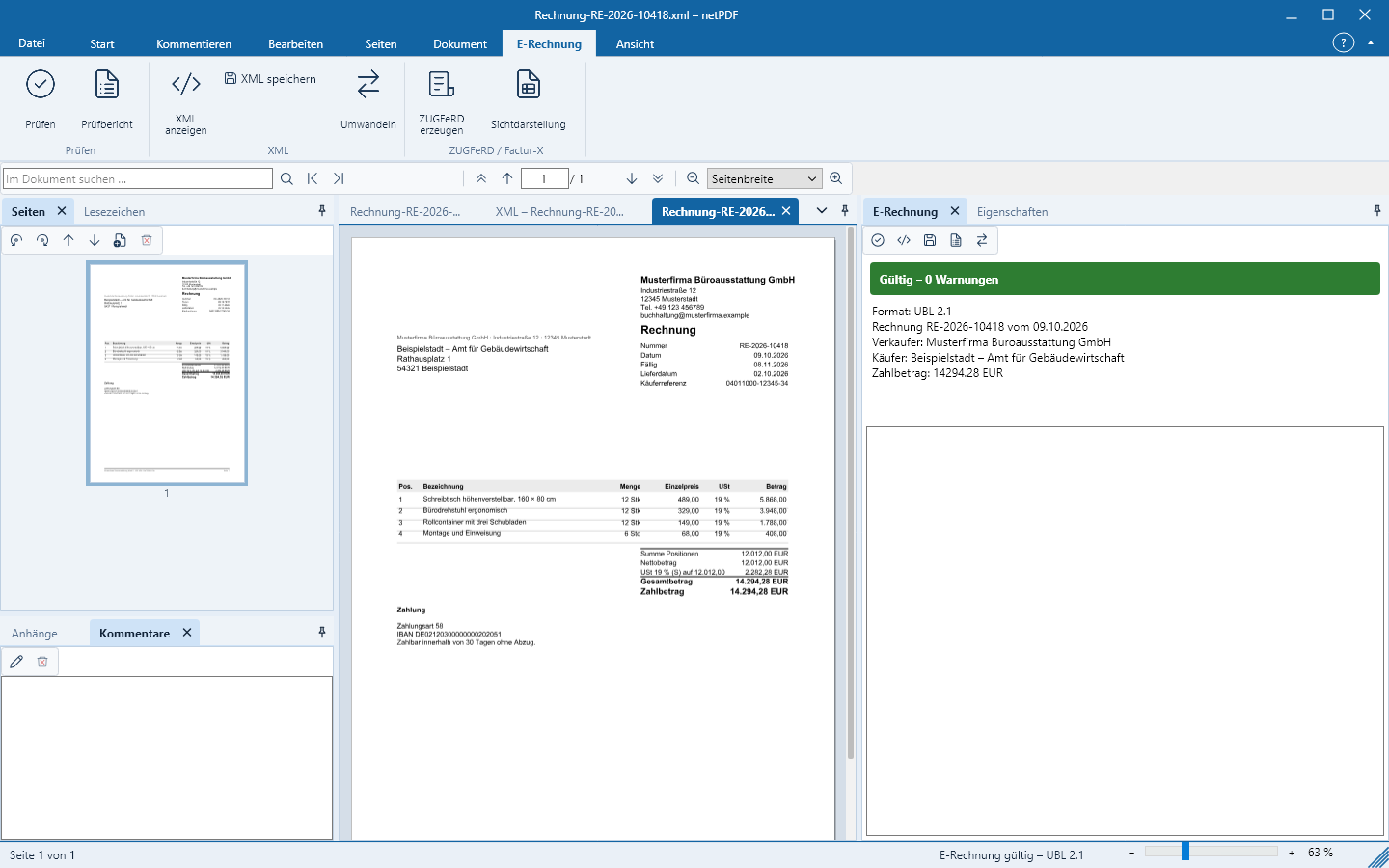
- Klikk på E‑rekning → Opprett ZUGFeRD. netPDF opprettar visningsversjonen, bembedar fakturaen som Factur‑X og konverterer dokumentet til PDF/A‑3.
- Lagre resultatet med Lagre som.
Setje inn i eit eksisterande PDF
Har du fakturaen allereie som PDF – til dømes frå økonomisystemet ditt – opna dette PDF‑et, klikk på Opprett ZUGFeRD og vel den eigna XML‑fila. netPDF kontrollerer fakturaen og viser resultatet umiddelbart i sidepanelet.
Konvertere format
Konverter overfører den opna fakturaen til eit anna format, til dømes frå XRechnung UBL til Factur‑X EN 16931 (CII) eller til Peppol. Rediger faktura tek ei open faktura inn i dei fire stega, til dømes for ei korrigering eller kreditnota.
Registrere ei PDF‑faktura
E‑rekning → Opprett → Les inn frå PDF les opplysningane frå ein ordinær PDF‑faktura – lokalt på maskina di, utan sky. netPDF gjenkjenner fakturanummer, dato, seljar, kjøpar, posteringar og summar; eit klikk på eit felt markerer funnstaden i PDF‑en, med PDF ved sidan av eit felt markerer du den rette verdien direkte i dokumentet. Raudt innramma felt manglar, er usikre eller står i motstrid til utrekningane. Fakturaer utan meirverdiavgift – småverksemder, Reverse Charge, intra‑EU‑leveranse – kjenner netPDF att på merknadsteksten og overtek fritaksgrunnen. Så lenge feil står opne, er eksporten sperra. Opprett E‑rekning spør ein gong om du har samanlikna alt med dokumentet, lagrar resultatet ved sida av originalet (Name_ZUGFeRD.pdf eller Name_XRechnung.xml) og opnar det; målfomat, utskriftsmappe og di eiga verksemd set du under Fil → Innstillingar → E‑rekning frå PDF.
Den innebygde microAI lærer med: Kvar stadfesta registrering og kvar korrigering blir kryptert og brukt i gjenkjenninga, og for kvar avsendar blir det laga ein dokumentmal – same fakturaen er riktig neste gong. Det som vert lagra er berre hasha kjenneteikn og malar, ikkje fakturainnhald. Oppdagar netPDF ein faktura dårleg, sender du han til oss med Send inn PDF ….
Skrivar „netPDF E‑rekning“
Oppsettet Windows installerar i tillegg til skrivaren netPDF òg skrivaren netPDF E‑rekning. Skriv ut ein faktura frå eit vilkårleg program til denne skrivaren: netPDF gjenkjenner opplysningane og lagrar straks E‑fakturaen i det valde formatet. Manglar obligatoriske opplysningar, eller stemmer ikkje summane, opnar kontrollvinduet i staden med relevante meldingar.
Signere faktura
Spania (Facturae) og Italia (FatturaPA) krev signerte e‑fakturaer. E‑rekning → Signer faktura signerer ei XML‑faktura med din digitale ID (XAdES eller CAdES), Verifiser signatur viser underteiknar og tidspunktet.