
Die Oberfläche
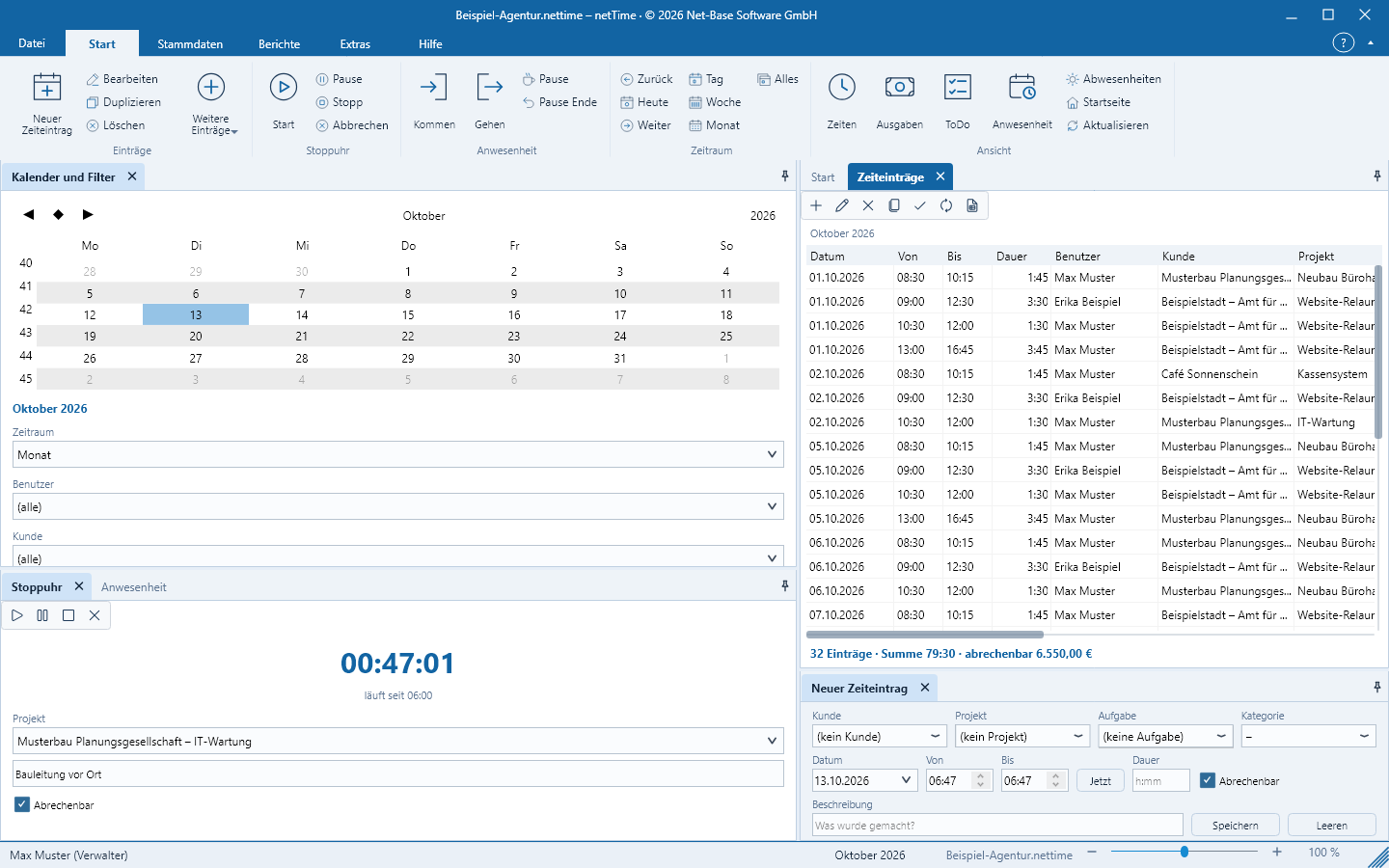
Das netTime-Fenster besteht von oben nach unten aus dem Menüband mit dem Datei-Menü, dem Arbeitsbereich mit Seitenfenstern und Listen sowie der Statusleiste.
Das Menüband
Die Reiter ordnen die Befehle nach Aufgaben:
| Reiter | Gruppen und Befehle |
|---|---|
| Start | Einträge: Neuer Zeiteintrag, Bearbeiten, Duplizieren, Löschen, Weitere Einträge (Neue Ausgabe …, Neue Aufgabe (ToDo) …, Neue Abwesenheit …, Buchung nachtragen …) · Stoppuhr: Start, Pause, Stopp, Abbrechen · Anwesenheit: Kommen, Gehen, Pause, Pause Ende · Zeitraum: Zurück, Heute, Weiter, Tag, Woche, Monat, Alles · Ansicht: Zeiten, Ausgaben, ToDo, Anwesenheit, Abwesenheiten, Startseite, Aktualisieren |
| Stammdaten | Kunden und Projekte: Kunden, Projekte, Aufgaben · Listen: Kategorien, Prioritäten, Status, Steuersätze, Abwesenheitsarten, Feiertage · Benutzer: Benutzer, Mein Kennwort |
| Berichte | Stundenzettel (Menü) · Projekte: Projektübersicht, Je Kunde, Projektliste, Aufgabenliste · Weitere Listen: Kunden, Ausgaben, ToDo, Abwesenheiten · Abrechnung: Details, Zusammenfassung · Anwesenheit: Anwesenheitsnachweis |
| Extras | Daten: Aktualisieren, Suchen, Liste als CSV · Datei: Sicherung, Bereinigen, JSON exportieren, JSON importieren · Optionen: Optionen der Datei, Fenster zurücksetzen |
| Hilfe | Hilfe: Kurzanleitung, netTime im Web, Über netTime |
Befehle, die eine geöffnete Datei brauchen, sind ohne Datei ausgegraut. Befehle, die Daten ändern, sind für die Rolle Betrachter und im Nur-Lesen-Modus ausgegraut.
Menüband ein- und ausklappen: Der kleine Knopf am rechten Ende der Reiterzeile klappt das Menüband ein oder aus. netTime merkt sich den Zustand.
Das Datei-Menü
Datei links neben den Reitern öffnet das Datei-Menü mit den Seiten Öffnen (Datei öffnen …, Neue Datei anlegen …, Datei schließen), Sichern (Sicherungskopie speichern …, Datei bereinigen, Alle Daten als JSON exportieren …, JSON importieren …, Meine Daten löschen (Datenschutz) …), Drucken (Stundenzettel, Abrechnung – Details, Anwesenheitsnachweis), Info, Konto, Optionen und Beenden.
Seitenfenster
Links liegen standardmäßig Kalender und Filter und darunter Stoppuhr und Anwesenheit als Reiter eines gemeinsamen Bereichs. In der Mitte liegt der Reiter Start (Startseite); jede geöffnete Liste bekommt dort einen eigenen Reiter. Unten liegt der Eingabebereich Neuer Zeiteintrag.
- Verschieben: Ziehen Sie ein Seitenfenster an seinem Reiter an eine andere Stelle.
- Anordnung zurücksetzen: Extras > Optionen > Fenster zurücksetzen oder Datei > Optionen > Fensteranordnung zurücksetzen.
Die Anordnung wird je Benutzer gespeichert und beim nächsten Start wiederhergestellt.
Listen
Jede Liste – Zeiteinträge, Ausgaben, Aufgabenliste, Abwesenheiten, Anwesenheit und die Stammdaten – ist ein Reiter im mittleren Bereich mit einer Werkzeugleiste, einer Tabelle und einer Summenzeile.
- Werkzeugleiste: Hinzufügen, Bearbeiten, Löschen, je nach Liste Duplizieren, Genehmigen / Genehmigung aufheben oder Erledigt / offen, dazu Aktualisieren und Als CSV exportieren.
- Sortieren: Klicken Sie auf einen Spaltenkopf; ein zweiter Klick kehrt die Richtung um (▲/▼).
- Bearbeiten: Doppelklick oder
Eingabeauf eine Zeile,Entflöscht,Einfglegt neu an. - Summenzeile: Zum Beispiel 12 Einträge · Summe 38:30 · abrechenbar 2.887,50 €. Über der Tabelle steht der gewählte Zeitraum.
Eingabebereich „Neuer Zeiteintrag“
Unten erfassen Sie einen Zeiteintrag in einer Zeile: Kunde, Projekt, Aufgabe, Kategorie, Datum, Von, Bis, Jetzt, Dauer, Abrechenbar, Beschreibung, Speichern, Leeren. Einzelheiten unter Zeiten buchen.
Die Statusleiste
Links zeigt die Statusleiste den angemeldeten Benutzer mit seiner Rolle, zum Beispiel Max Muster (Verwalter), in der Mitte den gewählten Zeitraum oder den Zustand der Stoppuhr, rechts den Namen der geöffneten Datei. Ohne Datei steht dort Keine Datei geöffnet.
Unten rechts stellen Sie mit dem Schieber und den Knöpfen − und + die Anzeigegröße der gesamten Oberfläche zwischen 50 und 150 % in Schritten von 5 % ein, etwa für hochauflösende Bildschirme. Die Statusleiste selbst bleibt dabei gleich groß.