
Erste Schritte
Dieses Thema führt Sie vom ersten Start bis zum ersten gebuchten Zeiteintrag.
Der erste Start
- Starten Sie netTime über das Startmenü, das Anwendungsmenü oder per Doppelklick auf eine
.nettime-Datei. - Beim ersten Start bittet netTime einmalig um die kostenlose Registrierung mit einem Net-Base-Konto. Damit beginnt die 30-tägige Testphase – Einzelheiten unter Registrierung, Testphase und Lizenz.
- Nach einem kurzen Ladebildschirm erscheint das Hauptfenster mit der Startseite.
Die Startseite
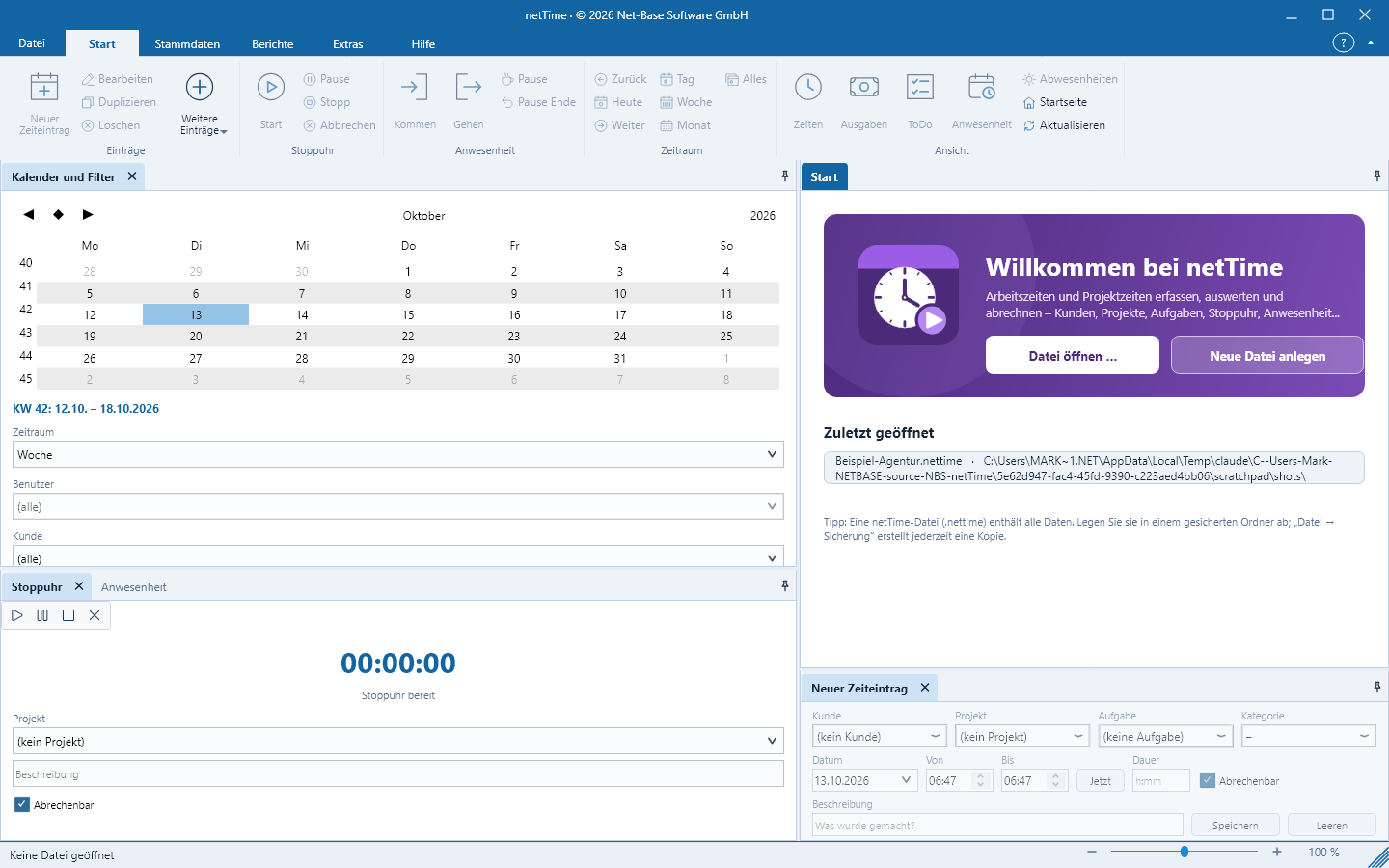
Solange keine Datei geöffnet ist, zeigt netTime das Seitenfenster Start:
- Oben die Knöpfe Datei öffnen … und Neue Datei anlegen.
- Unter Zuletzt geöffnet die zuletzt verwendeten Dateien mit Name und Ordner. Ein Klick öffnet die Datei erneut.
- Ein Tipp erinnert daran, die Datei in einem gesicherten Ordner abzulegen.
Eine neue Datei anlegen
- Klicken Sie auf Neue Datei anlegen (oder Datei > Öffnen > Neue Datei anlegen …, Tastenkürzel
Strg+Umschalt+N). - Wählen Sie Ordner und Namen; die Endung
.nettimeergänzt netTime selbst. Vorgeschlagen wirdZeiten.nettime. - netTime legt die Datei mit Vorgaben an: Kategorien Intern und Extern, Prioritäten Hoch, Normal, Niedrig, Status Geplant, Aktiv, Abgeschlossen, Steuersätze 19 %, 7 %, 0 % sowie Abwesenheitsarten Urlaub, Krank, Feiertag, Sonstiges.
- Außerdem enthält die Datei einen ersten Benutzer admin mit der Rolle Verwalter und ohne Kennwort. Da es nur einen Benutzer ohne Kennwort gibt, meldet netTime Sie ohne Rückfrage an.
- Ein Hinweis empfiehlt, unter Stammdaten Kunden und Projekte anzulegen und unter Stammdaten > Benutzer Ihren Namen und ein Kennwort zu setzen.
Nach dem Anlegen öffnet netTime die Liste Zeiteinträge, links liegen Kalender und Filter, Stoppuhr und Anwesenheit, unten der Eingabebereich Neuer Zeiteintrag.
Kunde und Projekt anlegen
- Wechseln Sie zum Reiter Stammdaten und klicken Sie auf Kunden.
- Klicken Sie in der Liste auf Hinzufügen (oder drücken Sie
Einfg) und geben Sie mindestens den Namen ein, zum Beispiel Beispiel GmbH. Ein Stundensatz und eine Rundung sind optional. - Klicken Sie auf Projekte und dann auf Hinzufügen. Wählen Sie den Kunden und geben Sie den Namen ein, zum Beispiel Website-Relaunch.
Ohne Kunden lässt sich kein Projekt anlegen; netTime meldet dann Bitte zuerst einen Kunden anlegen.
Die erste Zeit buchen
Im Eingabebereich Neuer Zeiteintrag unten:
- Wählen Sie Kunde und Projekt (optional Aufgabe und Kategorie).
- Prüfen Sie Datum, Von und Bis; Jetzt setzt die aktuelle Uhrzeit als Ende. Statt Bis können Sie auch eine Dauer als
h:mmeingeben. - Tragen Sie unter Beschreibung ein, was gemacht wurde, und klicken Sie auf Speichern – oder drücken Sie
Eingabeim Feld Dauer oder Beschreibung.
Der Eintrag erscheint in der Liste Zeiteinträge und wird dort markiert. Alternativ starten Sie die Stoppuhr links und erzeugen den Eintrag beim Stoppen; siehe Die Stoppuhr.
Wie geht es weiter?
- Kommen und Gehen buchen: Anwesenheit
- Zeitraum und Filter wählen: Zeitraum und Filter
- Stundenzettel drucken: Berichte
- Sicherungskopie anlegen: Sichern, Export und Import
Tipp: Der Schieber unten rechts in der Statusleiste stellt die Anzeigegröße der gesamten Oberfläche zwischen 50 und 150 % ein.