Tickets und E-Mail-Posteingang
Das Ticketsystem verbindet E-Mail-Posteingang, Telefon und Aufgaben mit deinen Kunden.
Die Registerkarte Ticket
Hier findest du Neues Ticket (Strg+T), Meine Tickets, Alle Tickets, Meine Aufgaben, Übersichten nach Status (Neu, In Arbeit, Wartet auf Kunde, Wartet auf Termin, Eskaliert, Geschlossen), den Posteingang und die Ticket-Stammdaten wie Status, Prioritäten, Arten und Gruppen.
Ein Ticket
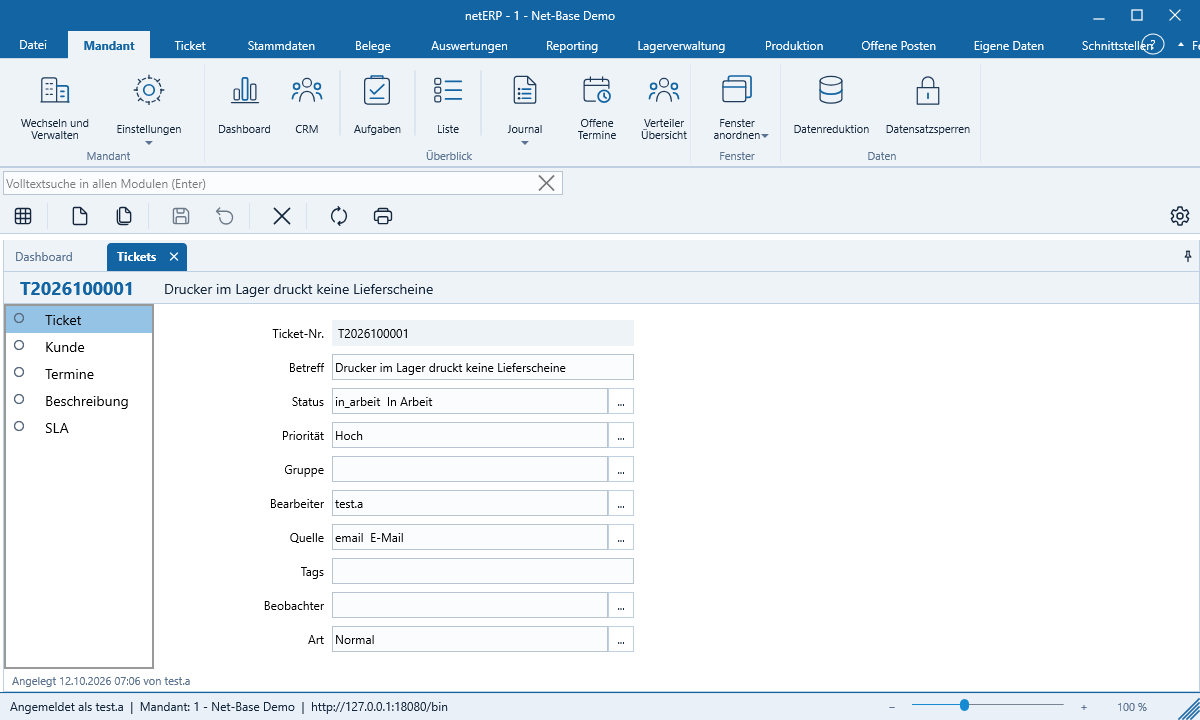
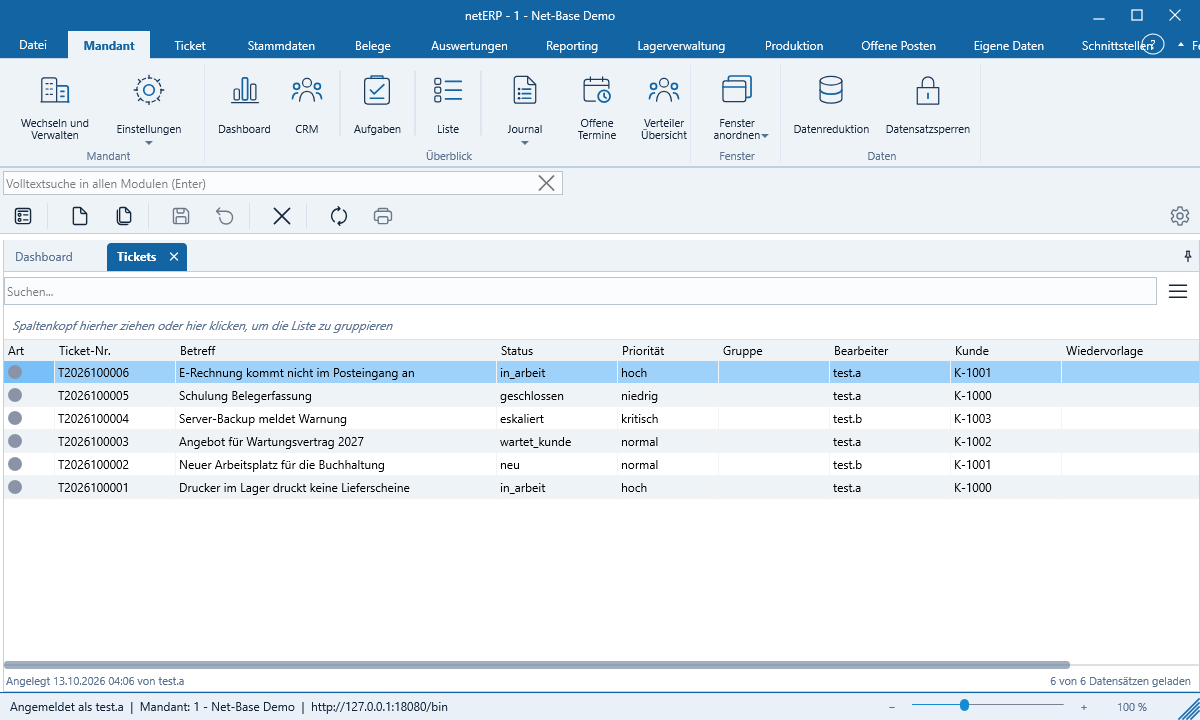
Ticketnummern haben die Form T2026100001. Die Ticketmaske zeigt eine Übersicht mit dem Verlauf als Sprechblasen und Sektionen für Beschreibung, Verlauf, Aufgaben, Notizen, Zeiten, E-Mails, Anhänge und Historie. Bearbeiter und Beobachter sind getrennte Felder. In der Liste zeigt ein Farbpunkt die Ticketart.
Postfächer einrichten
- Öffne Ticket → Postfächer und lege ein Postfach an: Server, Port, SSL oder STARTTLS, Ordner, Abrufintervall und Ticket-Gruppe.
- Prüfe die Einstellungen mit Postfach testen. Bei einem internen Zertifikat fragt netERP, ob du ihm vertraust.
- Mit Tickets automatisch anlegen entsteht aus jeder neuen E-Mail ein Ticket.
Der Server ruft die Postfächer regelmäßig ab. Enthält der Betreff eine Ticketnummer, hängt netERP die E-Mail an das Ticket; ein geschlossenes Ticket geht dann wieder auf „in Arbeit“. Automatische Abwesenheitsnotizen werden ignoriert.
Der Posteingang
Der Posteingang (Strg+M) arbeitet wie ein E-Mail-Programm: links die Postfächer, in der Mitte die Nachrichten mit Suche und Filter, rechts der Lesebereich mit Anhängen. Externe Bilder lädt netERP erst nach einem Klick auf Bilder herunterladen; sichere Absender kannst du freigeben. Mit Ticket anlegen, Ticket öffnen und Ignorieren arbeitest du die Nachrichten ab.
Antworten mit Vorlagen
E-Mail-Vorlagen gibt es für Eingangsbestätigung, Antwort, Info, Abschluss und Erinnerung, auf Wunsch je Ticket-Gruppe. Platzhalter wie {ticket_number}, {contact_name} und {signature} füllt netERP aus. Die Ticketnummer steht automatisch im Betreff; versendet wird über den Relay-Server der Ticket-Gruppe, jeder Versand erscheint im E-Mail-Ausgang.
Anrufe
Unter Windows bindest du über Datei → Optionen → Telefonie (TAPI) deine Telefonanlage an. Bei einem Anruf zeigt netERP den erkannten Partner und seine offenen Tickets; ein Klick legt ein neues Ticket oder eine Notiz an. Telefonanlagen ohne TAPI können netERP über einen neterp://anruf-Link aufrufen.