Vytvorenie e-faktúry: ZUGFeRD, XRechnung, Peppol
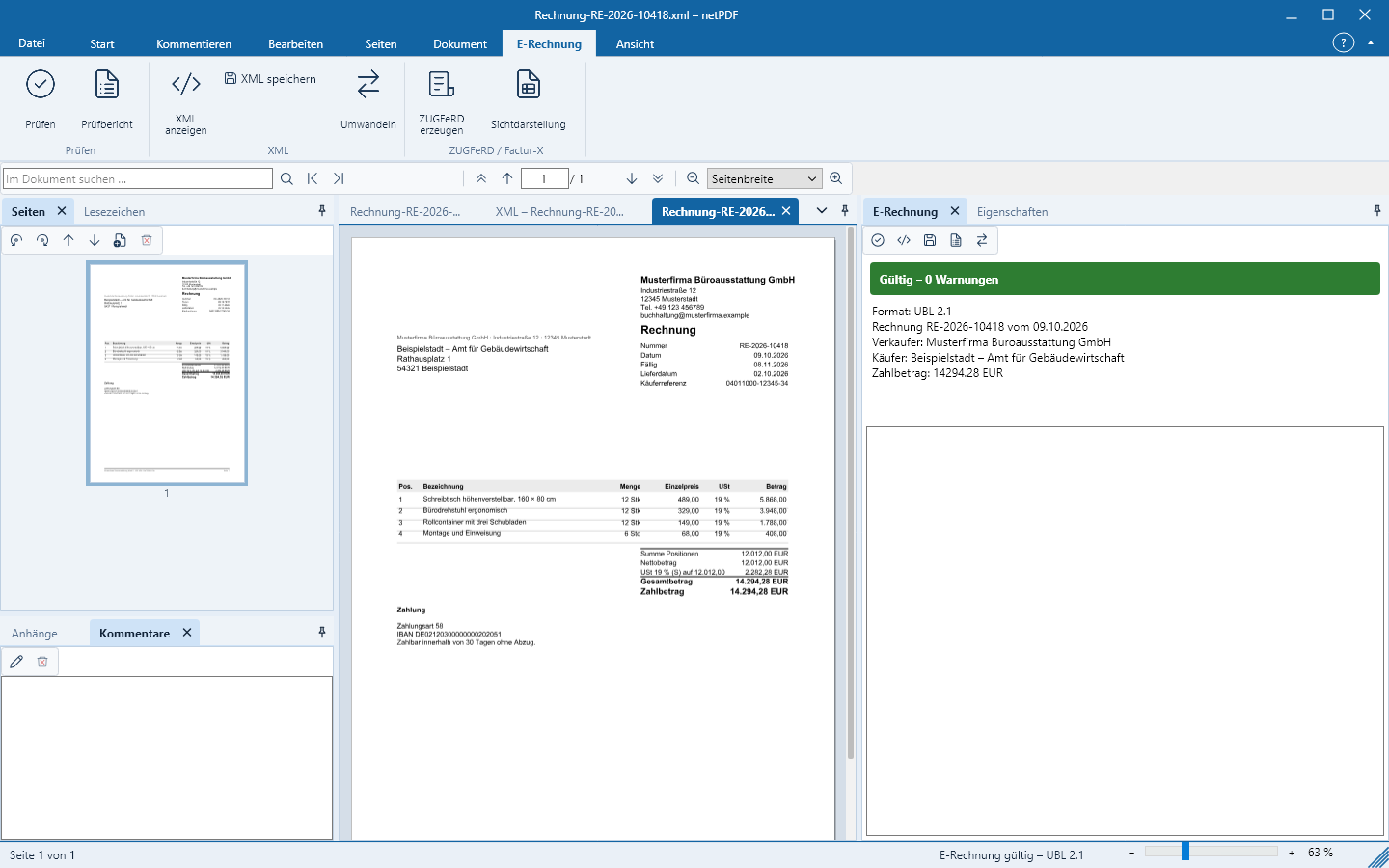
Dokument ZUGFeRD alebo Factur‑X je PDF/A‑3, ktoré obsahuje XML-faktúru ako prílohu. netPDF ho vytvorí v jednom kroku.
Vytvorenie novej faktúry
E-faktúra → Nová faktúra vedie v štyroch krokoch k platnej e-faktúre podľa EN 16931: hlavička (číslo, dátum, Leitweg-ID), predajca, odberateľ a položky. netPDF vypočíta sumy a DPH, overí faktúru a voliteľne vygeneruje XRechnung (CII oder UBL), Peppol BIS Billing alebo ZUGFeRD / Factur-X ako PDF/A-3. netPDF si na požiadanie uloží údaje predajcu pre ďalšiu faktúru.
Z XML-faktúry
- Otvorte XML-faktúru, napríklad XRechnung.
- Klikni na E-faktúra → Vytvoriť ZUGFeRD. netPDF vytvorí vizuálne zobrazenie, vloží faktúru ako Factur-X a prevedie dokument do PDF/A-3.
- Ulož výsledok pomocou Uložiť ako.
Vložiť do existujúceho PDF
Ak máš faktúru už ako PDF – napríklad z tvojho ERP systému – otvor toto PDF, klikni na Vytvoriť ZUGFeRD a vyber príslušný XML súbor. netPDF skontroluje faktúru a výsledok okamžite zobrazí v bočnom paneli.
Konverzia formátov
Konvertovať prenesie otvorenú faktúru do iného formátu, napríklad z XRechnung UBL do Factur-X EN 16931 (CII) alebo do Peppol. Upraviť faktúru prevezme otvorenú faktúru do štyroch krokov, napríklad pre opravu alebo dobropis.
Načítať PDF faktúru
E-faktúra → Vytvoriť → Načítať z PDF prečíta údaje z bežnej PDF faktúry – lokálne na tvojom počítači, bez cloudu. netPDF rozpozná číslo faktúry, dátum, predajcu, kupujúceho, položky a sumy; kliknutie na pole zvýrazní nájdené miesto v PDF, s PDF vedľa poľa označíš správnu hodnotu priamo v dokumente. Červeným rámčekom ohraničené polia chýbajú, sú neisté alebo sú v rozpore s výpočtami. Faktúry bez DPH – malý podnikateľ, Reverse Charge, vnútrokomunitárne dodanie – netPDF rozpozná podľa textu upozornenia a prevezme dôvod oslobodenia. Pokiaľ sú chyby otvorené, je export zablokovaný. Vytvoriť E-faktúru sa raz spýta, či si všetko porovnal s dokumentom, uloží výsledok vedľa originálu (Name_ZUGFeRD.pdf alebo Name_XRechnung.xml) a otvorí ho; cieľový formát, výstupný adresár a tvoja firma sa nastavujú v Súbor → Možnosti → E-faktúra z PDF.
Vstavaná microAI sa učí priebežne: Každé potvrdené zachytenie a každá oprava sú zašifrovane zahrnuté do rozpoznávania a pre každého odosielateľa vznikne šablóna dokladu – tá istá faktúra bude nabudúce rozpoznaná správne. Ukladajú sa len zahashované vlastnosti a šablóny, nie obsah faktúr. Ak netPDF faktúru nerozpozná dobre, pošli nám ju pomocou Odoslať PDF ….
Tlačiareň „netPDF E-Rechnung“
Inštalácia Windows nastaví okrem tlačiarne netPDF aj tlačiareň netPDF E-Rechnung. Vytlač faktúru z ľubovoľného programu na túto tlačiareň: netPDF rozpozná údaje a okamžite uloží E-faktúru v nastavenom formáte. Ak chýbajú povinné údaje alebo sa sumy nezhodujú, namiesto toho sa otvorí kontrolný dialóg s upozorneniami.
Podpísať faktúru
Španielsko (Facturae) a Taliansko (FatturaPA) vyžadujú podpísané e-faktúry. E-faktúra → Podpísať faktúru podpíše XML faktúru tvojou digitálnou ID (XAdES alebo CAdES), Overiť podpis zobrazí podpisovateľa a čas.