Inštalácia netPDF a bezplatná registrácia
V priebehu niekoľkých minút je netPDF nainštalovaný a prepojený s tvojou bezplatnou licenciou.
Inštalácia pre Windows
- Otvorte stránku na stiahnutie netPDF a vyberte Windows 64 Bit. Len staršie 32-bitové systémy potrebujú Windows 32 Bit.
- Spustite stiahnutý inštalačný súbor. Je opatrený podpisom Net-Base Software GmbH.
- Vyberte inštalačný priečinok a dokončite inštaláciu.
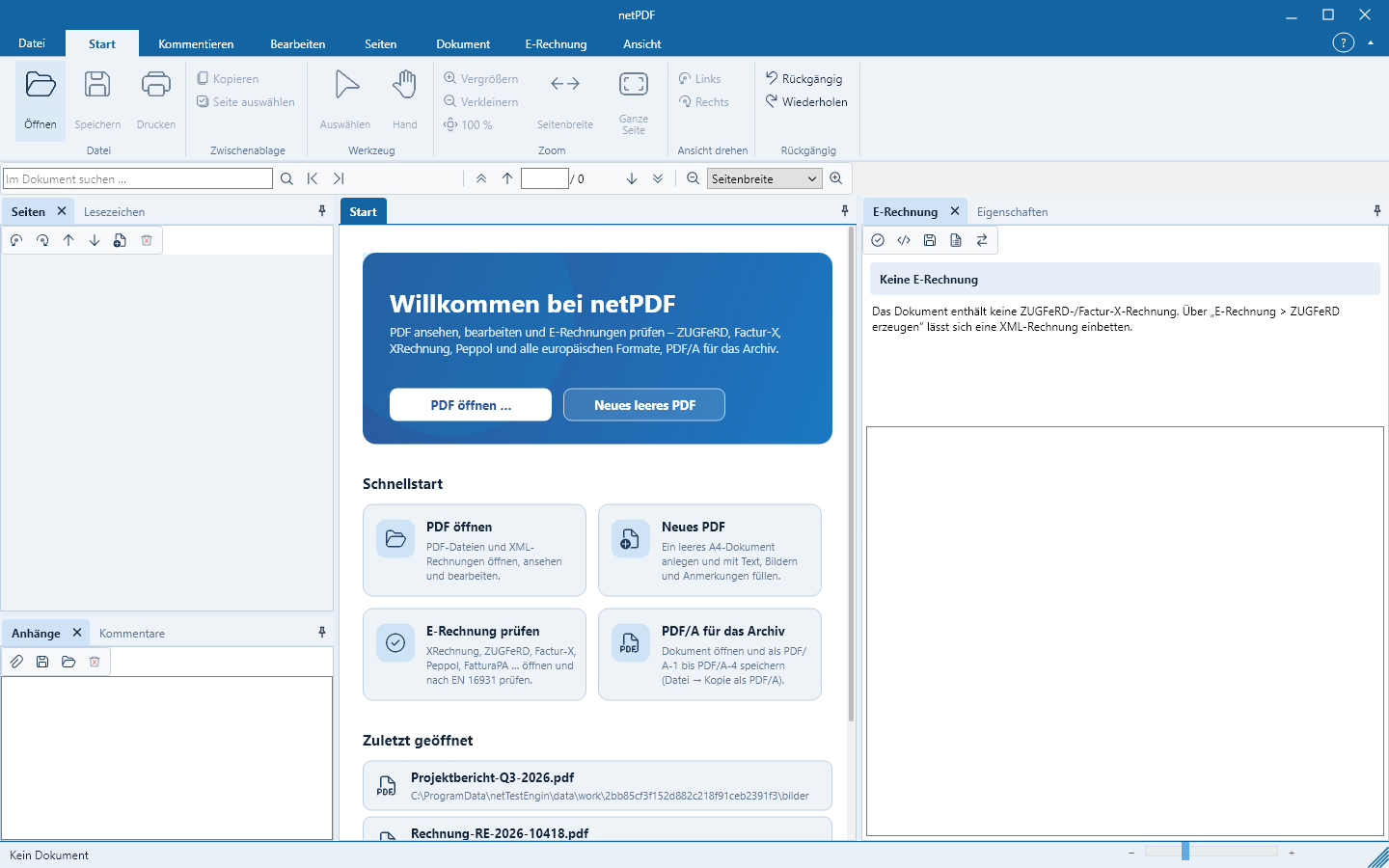
- Spustite netPDF cez ponuku Štart alebo dvojitým kliknutím na PDF súbor.
Ak je netPDF už spustený, dvojklik na ďalší PDF súbor ho otvorí ako novú kartu v bežiacom programe.
Inštalácia pre Linux
Pre Ubuntu, Debian a príbuzné systémy je k dispozícii balík DEB, pre Fedora, CentOS, RHEL a openSUSE balík RPM. Otvorte po stiahnutí ein terminál v priečinku na stiahnutie:
sudo apt install ./netpdf_*_amd64.deb      # Ubuntu, Debian
sudo dnf install ./netpdf-*-1.x86_64.rpm   # Fedora, CentOS, RHEL
Linux sa spýta na vaše systémové heslo. Počas zadávania sa nezobrazujú žiadne znaky; je to normálne. Správca balíkov nainštaluje potrebné systémové knižnice, na požiadanie aj optické rozpoznávanie textu (Tesseract) a podporu skenera (SANE). netPDF sa následne zobrazí v menu aplikácií a spustíte ho príkazom netpdf.
Bez správcu balíkov: TAR.GZ-archív rozbaľte a spustite ./netpdf/install.sh – bez sudo pre vlastného používateľa, s sudo pre všetkých používateľov. uninstall.sh ho opäť odoberie.
Inštalácia na macOS
- Na stránke na stiahnutie netPDF vyberte macOS Apple Silicon a otvorte stiahnuté DMG. netPDF vyžaduje macOS 12 alebo novší na Macu s čipom Apple.
- Presuňte netPDF do priečinka Aplikácie.
- Spustite netPDF z priečinka Aplikácie.
Prvé spustenie: Vydanie macOS je podpísané pomocou Developer ID a notarizované spoločnosťou Apple. macOS sa pri prvom spustení maximálne spýta, či chcete otvoriť aplikáciu stiahnutú z internetu; povolenie v Systémových nastaveniach nie je potrebné.
Bezplatná registrácia
Pri prvom spustení sa raz zobrazí okno netPDF kostenlos registrieren s prihlasovacou stránkou Net-Base – kód nemusíte zadávať ručne. Registráciou sa spustí 30-dňová skúšobná doba so všetkými funkciami; po jej uplynutí bude netPDF pokračovať ako netPDF Free, alebo môžete odomknúť všetky funkcie pomocou netPDF Pro (pozri Verzie a ceny).
- Prihláste sa pomocou účtu Net-Base alebo sa zaregistrujte zadarmo pomocou e-mailovej adresy a hesla.
- Pri registrácii e-mailom dostanete správu s potvrdzovacím odkazom. Až po potvrdení je účet aktívny.
- Prihlásenie cez Google alebo Microsoft sa z bezpečnostných dôvodov otvorí vo vašom predvolenom prehliadači. Vaše prihlasovacie údaje sa k netPDF nikdy nedostanú.
- netPDF na pozadí overí, či došlo k aktivácii, potom okno zatvorí a spustí aplikáciu.
Ak okno zatvoríte cez X, netPDF sa nespustí. Po aktivácii netPDF funguje aj bez internetového pripojenia. V Súbor → Účet uvidíte neskôr aktiváciu, účet a licenciu; Skontrolovať aktiváciu overí stav priamo u Net-Base.
Aktualizácie
Aktualizácie sú zadarmo. Po spustení netPDF na pozadí overí, či je k dispozícii nová verzia, a potom zobrazí okno s číslom verzie. Čo je nové, netPDF zobrazí pri prvom spustení novej verzie. Manuálne skontrolujete cez Súbor → Účet → Skontrolovať aktualizácie.
- Windows: Aktualizovať teraz stiahne podpísaný inštalačný balík, overí pôvod, veľkosť, kontrolný súčet SHA-256 a podpis, ukončí netPDF, nainštaluje aktualizáciu a znovu spustí netPDF. Ak niektoré overenie zlyhá, nič sa neinštaluje. Predtým si uložte otvorené dokumenty.
- Linux a macOS: Downloadseite öffnen vedie na stránku s možnosťou stiahnutia netPDF. Nainštalujte novú verziu rovnako ako pri prvej inštalácii.
Nastavenia, naposledy otvorené súbory a registrácia zostanú pri aktualizácii zachované. Nainštalovaná verzia je uvedená v Súbor → Info.