Creare fattura elettronica: ZUGFeRD, XRechnung, Peppol
Un documento ZUGFeRD o Factur-X è un PDF/A-3 che contiene la fattura XML come allegato. netPDF lo crea in un unico passaggio.
Creare una nuova fattura
Fattura elettronica → Nuova fattura guida, in quattro passaggi, alla creazione di una fattura elettronica valida conforme alla EN 16931: intestazione (numero, data, Leitweg-ID), venditore, acquirente e righe. netPDF calcola i totali e l’IVA, verifica la fattura e genera, a scelta, XRechnung (CII oder UBL), Peppol BIS Billing o ZUGFeRD / Factur-X come PDF/A-3. netPDF può memorizzare i dati del venditore su richiesta per la fattura successiva.
Da una fattura XML
- Apri la fattura XML, ad esempio una XRechnung.
- Fai clic su Fattura elettronica → Genera ZUGFeRD. netPDF crea la visualizzazione, incorpora la fattura come Factur-X e converte il documento in PDF/A-3.
- Salva il risultato con Salva con nome.
Incorporare in un PDF esistente
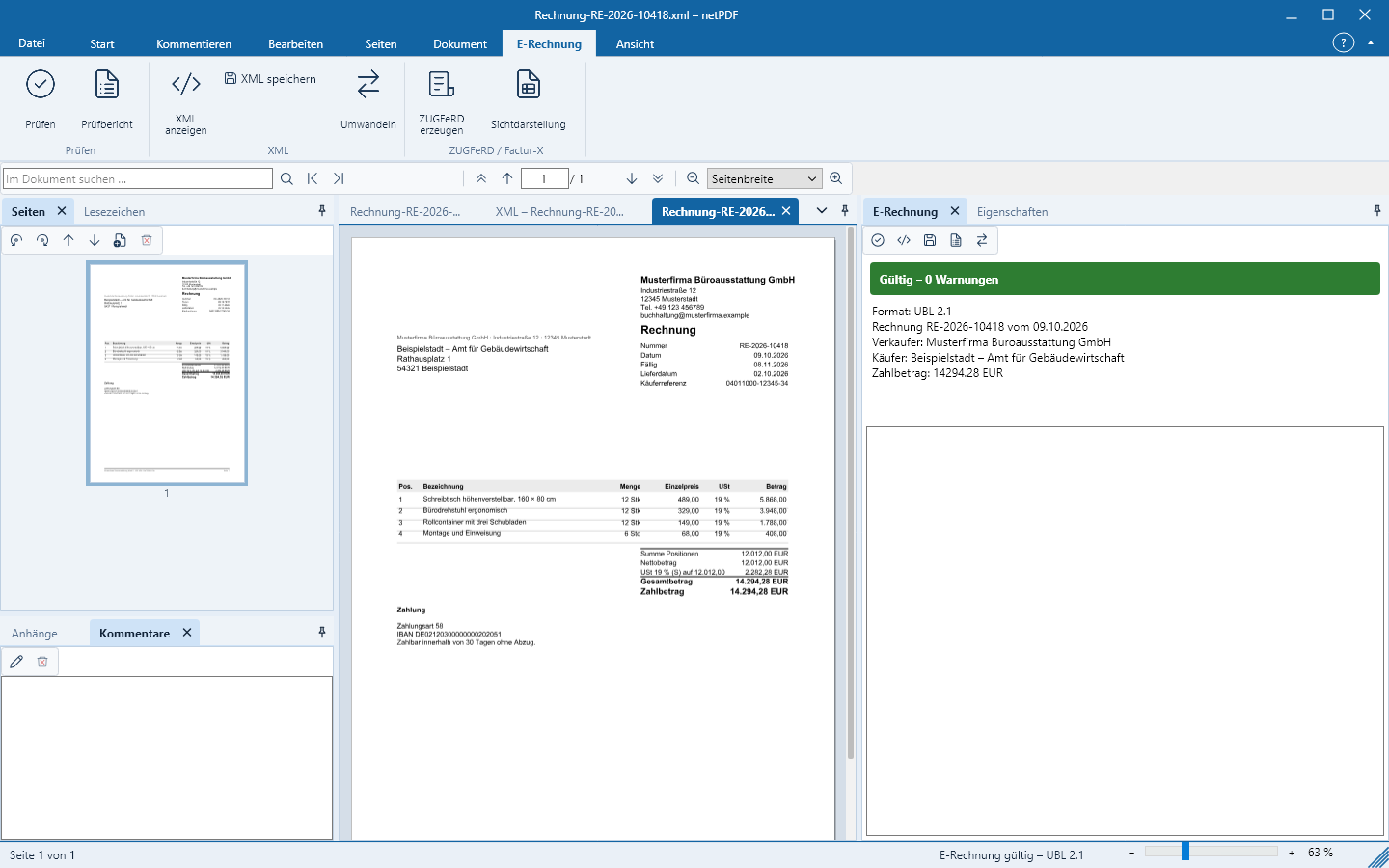
Se hai già la fattura in PDF – ad esempio dal tuo gestionale – apri quel PDF, clicca su Genera ZUGFeRD e seleziona il file XML corrispondente. netPDF verifica la fattura e mostra immediatamente il risultato nel riquadro laterale.
Convertire formati
Converti trasferisce la fattura aperta in un altro formato, per esempio da XRechnung UBL a Factur-X EN 16931 (CII) o a Peppol. Modifica fattura importa una fattura aperta nei quattro passaggi, ad esempio per una correzione o una nota di credito.
Rilevare una fattura PDF
Fattura elettronica → Crea → Rileva da PDF legge i dati di una normale fattura in PDF – localmente sul tuo computer, senza cloud. netPDF riconosce numero della fattura, data, venditore, acquirente, voci e totali; un clic su un campo evidenzia la posizione nel PDF, con PDF accanto a un campo puoi selezionare il valore corretto direttamente nel documento. I campi evidenziati in rosso mancano, sono incerti o sono in contrasto con i calcoli. Fatture senza IVA – piccoli contribuenti, Reverse Charge, cessione intracomunitaria – vengono riconosciute da netPDF tramite il testo di riferimento e viene adottata la motivazione dell’esenzione. Finché ci sono errori aperti, l’esportazione è bloccata. Genera Fattura elettronica chiede una volta se hai confrontato tutto con il documento, salva il risultato accanto all’originale (Name_ZUGFeRD.pdf o Name_XRechnung.xml) e lo apre; formato di destinazione, cartella di output e la tua azienda li imposti sotto File → Opzioni → Fattura elettronica da PDF.
La microAI integrata apprende: ogni rilevamento confermato e ogni correzione confluisce cifrato nel riconoscimento, e per ogni mittente si crea un modello di documento – la stessa fattura la prossima volta sarà corretta. Vengono memorizzate solo caratteristiche hashate e modelli, non i contenuti delle fatture. Se netPDF riconosce male una fattura, puoi inviarcela con PDF einreichen ….
Stampante „netPDF E-Rechnung“
Lo Windows-setup installa, oltre alla stampante netPDF, anche la stampante netPDF E-Rechnung. Stampa una fattura da qualsiasi programma su questa stampante: netPDF riconosce i dati e deposita immediatamente la fattura elettronica nel formato impostato. Se mancano dati obbligatori o i totali non corrispondono, si apre invece il dialogo di controllo con le segnalazioni.
Firmare la fattura
Spagna (Facturae) e Italia (FatturaPA) richiedono fatture elettroniche firmate. Fattura elettronica → Firma fattura firma una fattura XML con la tua ID digitale (XAdES o CAdES), Verifica firma mostra il firmatario e il momento.