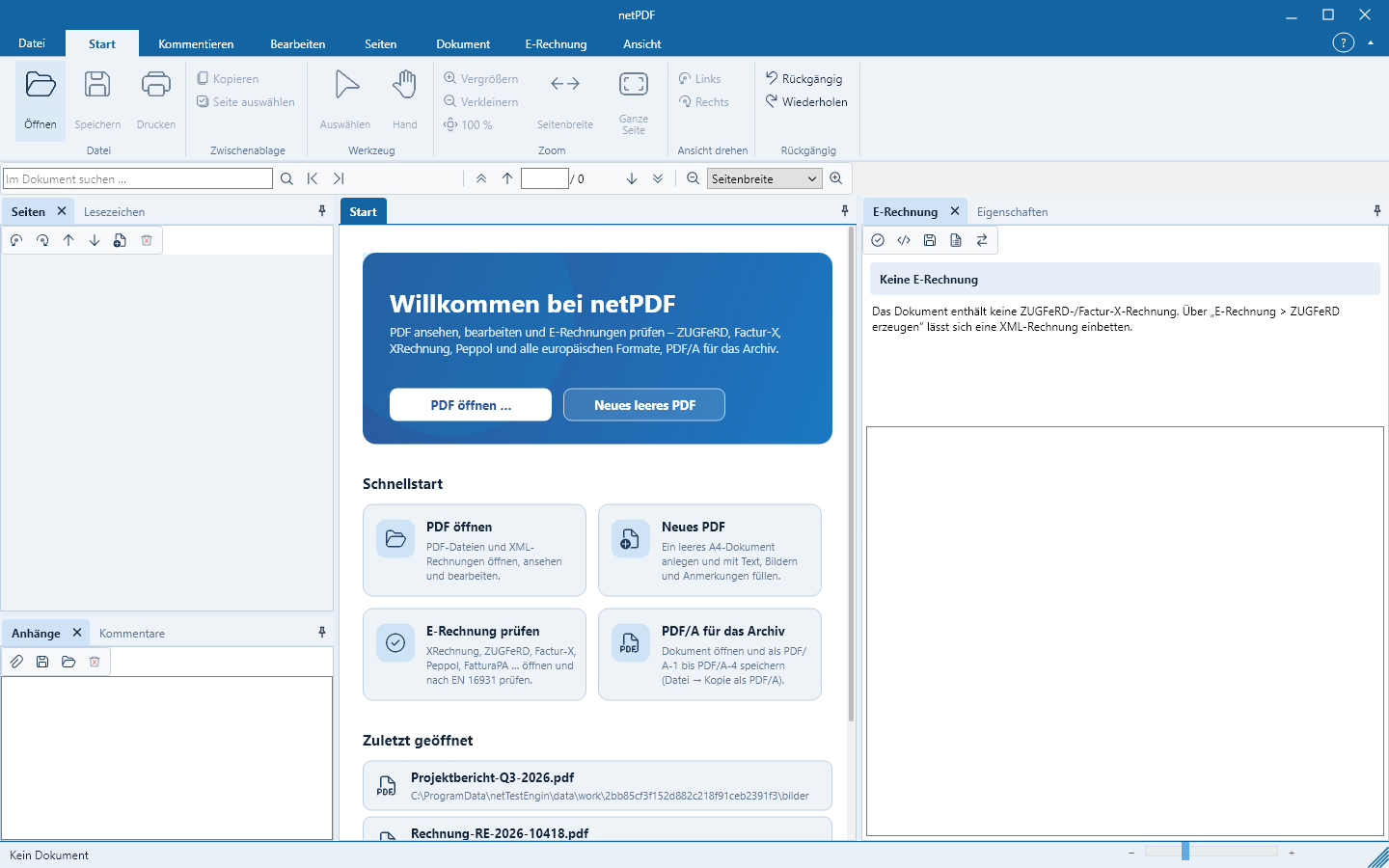
In pochi minuti netPDF è installato e collegato alla tua licenza gratuita.
Installare su Windows
Apri la pagina di download di netPDF e seleziona Windows 64 Bit. Solo i sistemi 32-Bit più vecchi richiedono Windows 32 Bit.
Avvia il file di setup scaricato. È firmato con la firma di Net-Base Software GmbH.
Scegli la cartella di installazione e completa la procedura di installazione.
Avvia netPDF dal menu Start o con un doppio clic su un file PDF.
Se netPDF è già in esecuzione, un doppio clic su un altro file PDF lo apre in una nuova scheda nel programma in esecuzione.
Installare su Linux
Per Ubuntu, Debian e sistemi affini è disponibile un pacchetto DEB, per Fedora, CentOS, RHEL e openSUSE un pacchetto RPM. Dopo il download apri un Terminale nella cartella dei download:
Linux chiede la password di sistema. Durante la digitazione non vengono mostrati caratteri; è normale. Il gestore di pacchetti installerà le librerie di sistema necessarie e, su richiesta, anche il riconoscimento testi (Tesseract) e il supporto scanner (SANE). netPDF comparirà successivamente nel menu delle applicazioni e può essere avviato con netpdf.
Senza gestore pacchetti: estrai l’archivio TAR.GZ ed esegui ./netpdf/install.sh – senza sudo per l’utente corrente, con sudo per tutti gli utenti. uninstall.sh lo rimuove.
Installare su macOS
Scegli nella pagina di download di netPDFmacOS Apple Silicon e apri il DMG scaricato. netPDF richiede macOS 12 o successivo su un Mac con chip Apple.
Trascina netPDF nella cartella Applicazioni.
Avvia netPDF dalla cartella Applicazioni.
Primo avvio: La versione macOS è firmata con Developer ID e notarizzata da Apple. macOS al primo avvio al massimo chiederà se desideri aprire l’app scaricata da Internet; non è necessario concedere permessi nelle Preferenze di Sistema.
Registrazione gratuita
Al primo avvio comparirà una sola volta la finestra Registrazione gratuita di netPDF con la pagina di accesso di Net-Base – non è necessario inserire un codice. Con la registrazione inizia il periodo di prova di 30 giorni con tutte le funzionalità; successivamente netPDF continuerà a funzionare come netPDF Free, oppure potrai sbloccare tutte le funzioni con netPDF Pro (vedi Versioni e prezzi).
Accedi con il tuo account Net-Base o registrati gratuitamente con indirizzo e-mail e password.
Se ti registri con e-mail riceverai un messaggio con un link di conferma. L’account sarà attivo solo dopo la conferma.
L’accesso con Google o Microsoft si apre, per motivi di sicurezza, nel browser predefinito. Le tue credenziali non raggiungono mai netPDF.
netPDF verifica in background se l’attivazione è avvenuta, chiude poi automaticamente la finestra e si avvia.
Se chiudi la finestra con la X, netPDF non si avvierà. Dopo l’attivazione netPDF funziona anche senza connessione Internet. In File → Account vedrai in seguito attivazione, account e licenza; Verifica attivazione interroga direttamente lo stato presso Net-Base.
Aggiornamenti
Gli aggiornamenti sono gratuiti. All’avvio netPDF verifica in background se è disponibile una nuova versione e mostra una finestra con il numero di versione. Le novità vengono mostrate da netPDF al primo avvio della nuova versione. Manualmente puoi controllare via File → Account → Cerca aggiornamenti.
Windows:Aggiorna ora scarica il setup firmato, verifica provenienza, dimensione, checksum SHA-256 e firma, chiude netPDF, installa l’aggiornamento e riavvia netPDF. Se una verifica fallisce, nulla viene installato. Salva prima i documenti aperti.
Linux und macOS:Apri la pagina di download porta alla pagina di download di netPDF. Installa la nuova versione come la prima volta.
Le impostazioni, i file aperti di recente e la registrazione vengono mantenuti durante l’aggiornamento. La versione installata è visualizzabile in File → Info.
Immagine tratta da netPDF con dati di esempio fittizi.