netPDF telepítése és ingyenes regisztráció
Néhány perc alatt a netPDF telepítve lesz és összekapcsolódik a te ingyenes licenceddel.
Telepítés Windows alatt
- Nyisd meg a netPDF letöltési oldalát, és válaszd a Windows 64 Bit verziót. Csak régebbi 32 bites rendszerek igénylik a Windows 32 Bit változatot.
- Indítsd el a letöltött telepítőfájlt. Az a Net-Base Software GmbH aláírásával van ellátva.
- Válaszd ki a telepítési mappát, és fejezd be a telepítést.
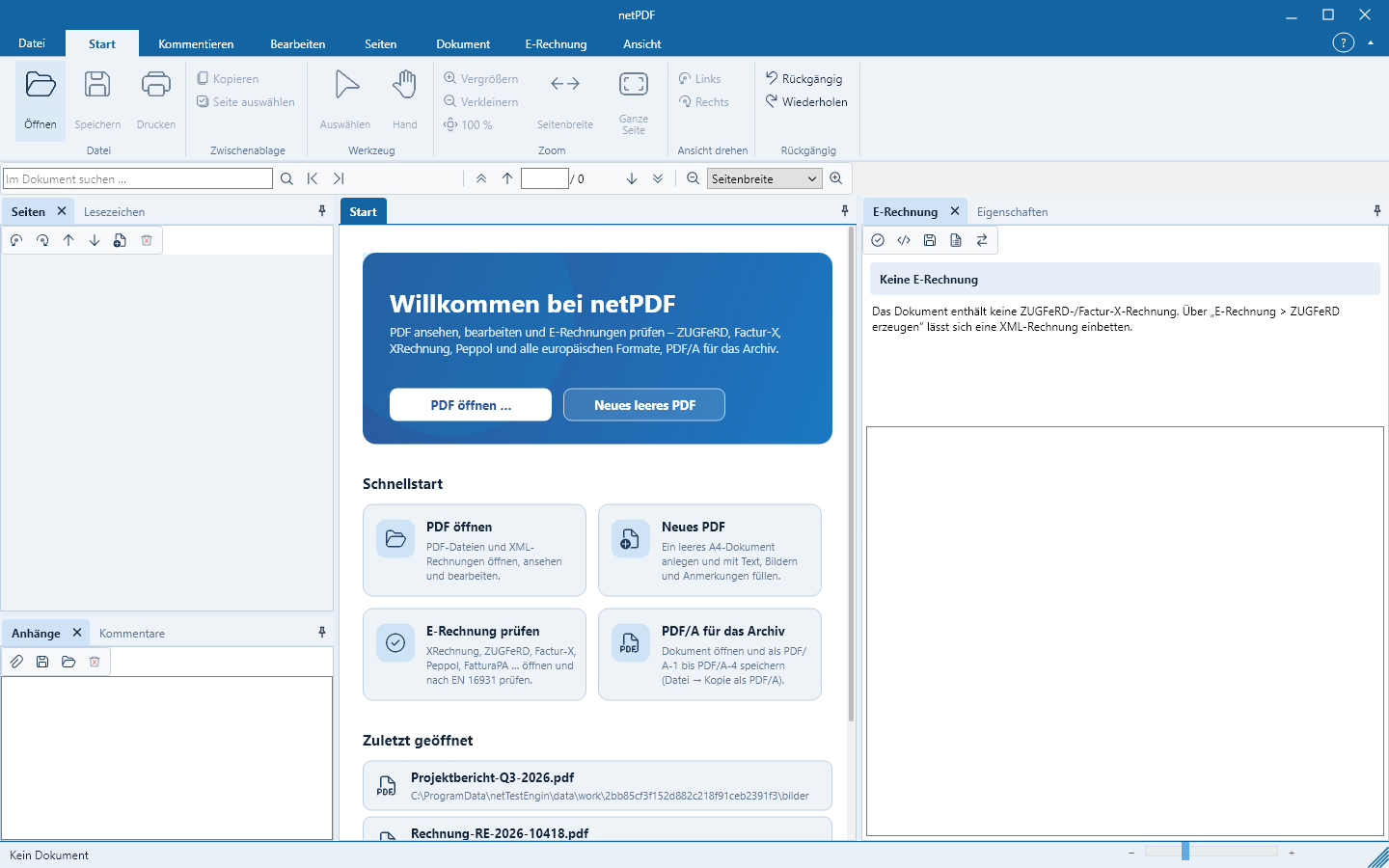
- Indítsd el a netPDF-et a Start menüből, vagy kattints duplán egy PDF-fájlra.
Ha a netPDF már fut, egy további PDF-fájlra történő dupla kattintás új lapként nyitja meg azt a futó programban.
Telepítés Linux alatt
Ubuntu, Debian és rokon rendszerek számára van DEB-csomag, Fedora, CentOS, RHEL és openSUSE számára RPM-csomag. A letöltés után nyiss egy Terminált a Letöltések mappában:
sudo apt install ./netpdf_*_amd64.deb      # Ubuntu, Debian
sudo dnf install ./netpdf-*-1.x86_64.rpm   # Fedora, CentOS, RHEL
Linux kérni fogja a rendszerjelszavadat. Gépelés közben nem jelenik meg semmi; ez normális. A csomagkezelő telepíti a szükséges rendszerkönyvtárakat, igény szerint a szövegfelismerést (Tesseract) és a szkenner-támogatást (SANE) is. netPDF ezután megjelenik az alkalmazásmenüben, és elindítható a netpdf paranccsal.
Csomagkezelő nélkül: a TAR.GZ-archívum kicsomagolása és a ./netpdf/install.sh futtatása – saját felhasználónál sudo nélkül, minden felhasználóhoz sudo-val. A uninstall.sh eltávolítja.
Telepítés macOS alatt
- A netPDF-letöltési oldalon válaszd a macOS Apple Silicon verziót, és nyisd meg a letöltött DMG-t. netPDF-hez macOS 12 vagy újabb szükséges Apple-chipes Macen.
- Húzd a netPDF-et a Programok mappába.
- Indítsd el a netPDF-et a Programok mappából.
Első indítás: A macOS-kiadás Developer ID-val aláírt és Apple által notarizált. macOS az első indításkor legfeljebb arra kérdez rá, hogy meg akarod-e nyitni az internetről letöltött alkalmazást; engedélyezés a Rendszerbeállításokban nem szükséges.
Ingyenes regisztráció
Az első indításkor egyszer jelenik meg a netPDF kostenlos registrieren ablak, benne a Net-Base bejelentkezési oldalával – kódot nem kell begépelni. A regisztrációval elindul a 30 napos próbaverzió az összes funkcióval; ezt követően netPDF netPDF Free módban működik tovább, vagy feloldhatod az összes funkciót netPDF Pro-val (lásd Verziók és árak).
- Jelentkezz be a Net-Base fiókoddal, vagy regisztrálj ingyen e-mailcímmel és jelszóval.
- E-mailes regisztráció esetén kapsz egy üzenetet megerősítő linkkel. A fiók csak a megerősítés után aktív.
- A bejelentkezés Google-lal vagy Microsoft-tal biztonsági okokból az alapértelmezett böngésződben nyílik meg. A bejelentkezési adataid soha nem jutnak el a netPDF-hez.
- A netPDF a háttérben ellenőrzi, hogy megtörtént-e az aktiválás, majd automatikusan bezárja az ablakot és elindul.
Ha az ablakot a X-szel zárod be, a netPDF nem indul el. Aktiválás után a netPDF internetkapcsolat nélkül is működik. A későbbiekben a Fájl → Fiók menüben látod az aktiválást, a fiókot és a licencet; a Aktivierung prüfen közvetlenül a Net-Base-tól kérdezi le az állapotot.
Frissítések
A frissítések ingyenesek. Indításkor a netPDF a háttérben ellenőrzi, hogy elérhető-e új verzió, és megjelenít egy ablakot a verziószámmal. Mi változott, azt a netPDF az új verzió első indításakor mutatja. Kézzel a Fájl → Fiók → Frissítések keresése alatt ellenőrizheted.
- Windows: A Jetzt aktualisieren letölti az aláírt telepítőt, ellenőrzi a forrást, a méretet, a SHA-256 ellenőrzőösszeget és az aláírást, leállítja a netPDF-et, telepíti a frissítést és újraindítja a netPDF-et. Ha bármelyik ellenőrzés megbukik, semmi sem települ. Mentsd el előtte a megnyitott dokumentumokat.
- Linux és macOS: Letöltési oldal megnyitása a netPDF letöltési oldalára vezet. Telepítse az új verziót ugyanúgy, mint az első alkalommal.
A beállítások, az utoljára megnyitott fájlok és a regisztráció frissítéskor megmaradnak. A telepített verzió a Fájl → Információ menüpont alatt található.