E-faktura oprette: ZUGFeRD, XRechnung, Peppol
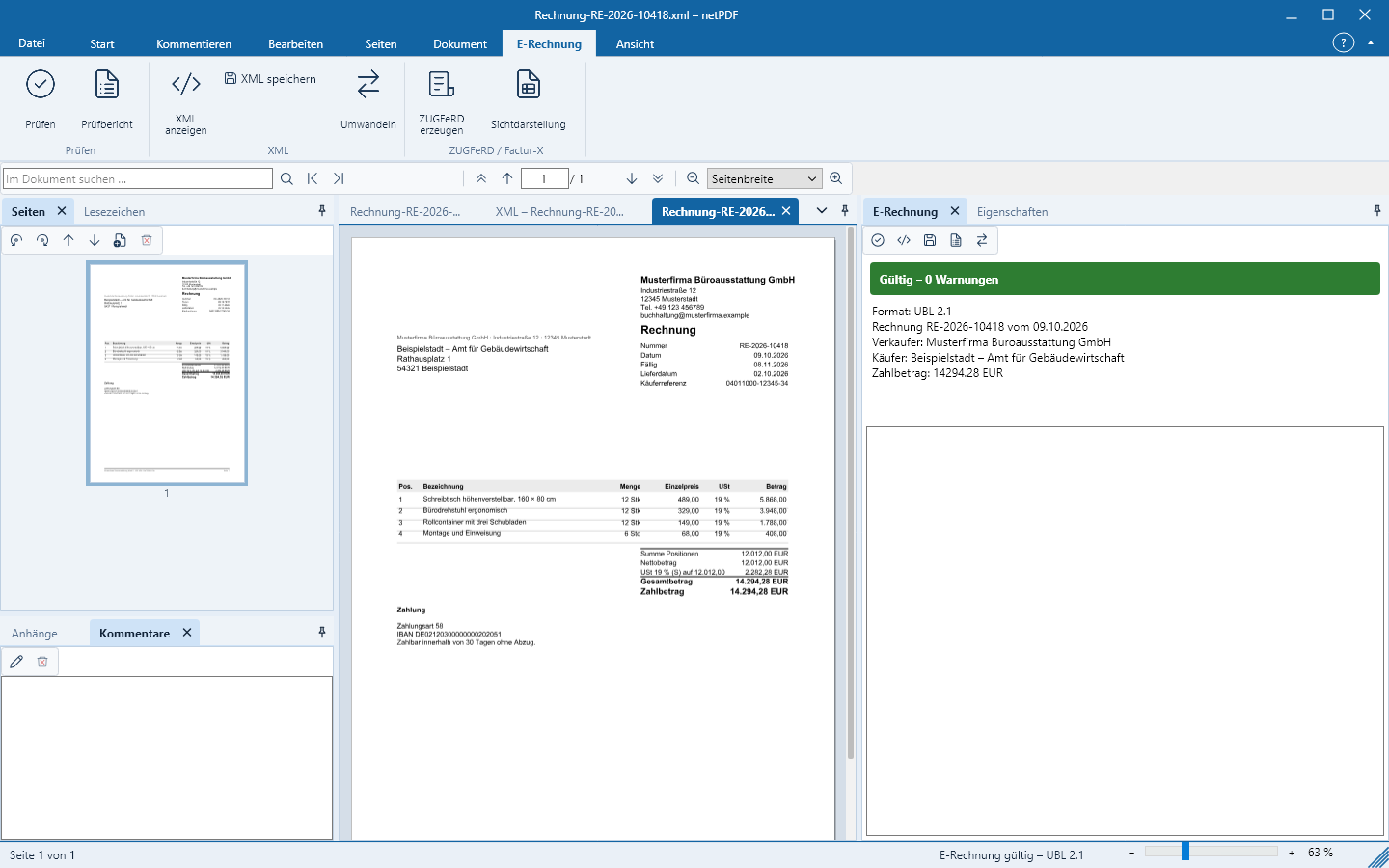
Et ZUGFeRD- eller Factur-X-dokument er en PDF/A-3, der indeholder XML-fakturaen som vedhæftning. netPDF opretter det i ét trin.
Opret en ny faktura
E-Rechnung → Ny faktura fører i fire trin til en gyldig E-faktura efter EN 16931: Hoved (Nummer, Datum, Leitweg-ID), Verkäufer, Käufer und Positionen. netPDF beregner Summen und Umsatzsteuer, prüft die Rechnung und erzeugt wahlweise XRechnung (CII oder UBL), Peppol BIS Billing oder ZUGFeRD / Factur-X als PDF/A-3. Deine Verkäuferangaben merkt sich netPDF auf Wunsch für die nächste Rechnung.
Aus einer XML-Rechnung
- Åbn XML-fakturaen, for eksempel en XRechnung.
- Klik på E-faktura → Opret ZUGFeRD. netPDF opretter visningsrepræsentationen, indlejrer fakturaen som Factur-X og konverterer dokumentet til PDF/A-3.
- Gem resultatet med Gem som.
Indlejre i en eksisterende PDF
Hvis du allerede har fakturaen som PDF – for eksempel fra dit økonomisystem – så åbn denne PDF, klik på Opret ZUGFeRD og vælg den passende XML-fil. netPDF validerer fakturaen og viser resultatet straks i sidepanelet.
Konvertere formater
Konverter overfører den åbne faktura til et andet format, for eksempel fra XRechnung UBL til Factur-X EN 16931 (CII) eller til Peppol. Rediger faktura indlæser en åben faktura i de fire trin, for eksempel til en korrektion eller kreditnota.
Indfange en PDF-faktura
E-faktura → Opret → Indlæs fra PDF læser oplysningerne fra en almindelig PDF-faktura – lokalt på din maskine, uden cloud. netPDF genkender fakturanummer, dato, sælger, køber, linjeposter og summer; et klik på et felt markerer fundstedet i PDF’en, med PDF ved siden af et felt markerer du den korrekte værdi direkte i dokumentet. Felter indrammet i rødt mangler, er usikre eller stemmer ikke overens med beregningerne. Fakturaer uden moms – Kleinunternehmer, Reverse Charge, indreuropæisk levering – genkender netPDF på henvisningsteksten og overfører fritagelsesårsagen. Så længe der er fejl, er eksporten spærret. Opret E-faktura spørger én gang, om du har sammenlignet alt med dokumentet, placerer resultatet ved siden af originalen (Name_ZUGFeRD.pdf eller Name_XRechnung.xml) og åbner det; målformat, outputmappe og din egen virksomhed indstiller du under Fil → Indstillinger → E-faktura fra PDF.
Den indbyggede microAI lærer med: Hver bekræftet indlæsning og hver korrektion indgår krypteret i genkendelsen, og for hver afsender oprettes en dokumentskabelon – samme faktura bliver korrekt næste gang. Der gemmes kun hashede kendetegn og skabeloner, ikke fakturaindhold. Hvis netPDF genkender en faktura dårligt, sender du den til os med PDF einreichen ….
Printer „netPDF E-faktura“
Det Windows-setup opretter ud over printeren netPDF også printeren netPDF E-faktura. Udskriv en faktura fra et vilkårligt program til denne printer: netPDF genkender oplysningerne og placerer straks e-fakturaen i det indstillede format. Mangler obligatoriske oplysninger eller stemmer summerne ikke, åbnes i stedet valideringsdialogen med anvisningerne.
Signer faktura
Spanien (Facturae) og Italien (FatturaPA) kræver underskrevne e-fakturaer. E-faktura → Signer faktura signerer en XML-faktura med din digitale ID (XAdES eller CAdES), Kontroller signatur viser underskriver og tidspunkt.