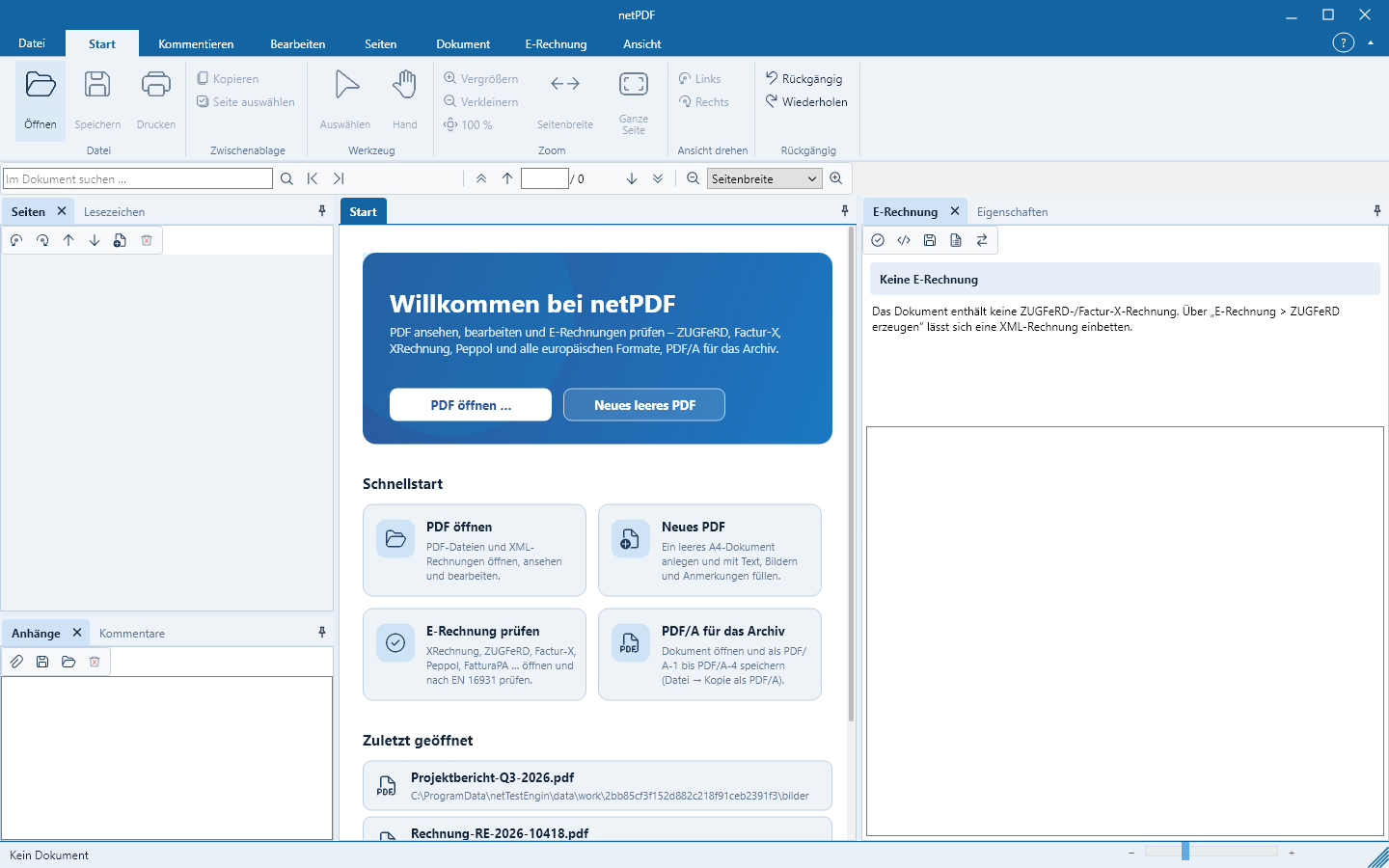
Instal·lar netPDF i registrar-se gratuïtament
En pocs minuts netPDF estarà instal·lat i vinculat a la teva llicència gratuïta.
Instal·lar a Windows
- Obre la pàgina de descàrregues de netPDF i selecciona Windows 64 Bit. Només els sistemes antics de 32 bits necessiten Windows 32 Bit.
- Executa l’arxiu d’instal·lació descarregat. Està signat amb la signatura de Net-Base Software GmbH.
- Tria la carpeta d’instal·lació i completa la configuració.
- Inicia netPDF des del menú d’inici o fent doble clic en un fitxer PDF.
Si netPDF ja s’està executant, un doble clic en un altre fitxer PDF l’obrirà com una nova pestanya dins del programa en execució.
Instal·lar a Linux
Per a Ubuntu, Debian i sistemes derivats hi ha un paquet DEB, i per a Fedora, CentOS, RHEL i openSUSE un paquet RPM. Obre després de la descàrrega un Terminal a la carpeta de descàrregues:
sudo apt install ./netpdf_*_amd64.deb      # Ubuntu, Debian
sudo dnf install ./netpdf-*-1.x86_64.rpm   # Fedora, CentOS, RHEL
Linux et demanarà la contrasenya del sistema. En escriure no es mostrarà cap caràcter; això és normal. El gestor de paquets instal·la també les biblioteques del sistema necessàries i, si es vol, el reconeixement de text (Tesseract) i el suport per a escàners (SANE). netPDF apareixerà després al menú d’aplicacions i es pot iniciar amb netpdf.
Sense gestor de paquets: descomprimeix l’arxiu TAR.GZ i executa ./netpdf/install.sh — sense sudo per a l’usuari actual, amb sudo per a tots els usuaris. uninstall.sh l’elimina de nou.
Instal·lació a macOS
- A la pàgina de descàrregues de netPDF selecciona macOS Apple Silicon i obre el DMG descarregat. netPDF requereix macOS 12 o posterior en un Mac amb xip Apple.
- Arrossega netPDF a la carpeta Aplicacions.
- Inicia netPDF des de la carpeta Aplicacions.
Primera execució: La versió macOS està signada amb Developer ID i notaritzada per Apple. macOS pot preguntar a la primera execució si vols obrir l’aplicació descarregada d’internet; no cal permetre-la a les Preferències del sistema.
Registrar-se gratuïtament
En la primera execució apareixerà una vegada la finestra netPDF registrar-se gratuïtament amb la pàgina d’inici de sessió de Net-Base — no cal escriure cap codi. Amb el registre comença el període de prova de 30 dies amb totes les funcionalitats; després netPDF continuarà funcionant com netPDF Free, o pots desbloquejar totes les funcions amb netPDF Pro (vegeu Versions i preus).
- Inicia sessió amb el teu Net-Base-compte o registra’t gratuïtament amb correu electrònic i contrasenya.
- En registrar-te amb correu electrònic rebràs un missatge amb un enllaç de confirmació. El compte s’activarà només després de la confirmació.
- La connexió amb Google o Microsoft s’obre per motius de seguretat en el teu navegador predeterminat. Les teves credencials no arriben mai a netPDF.
- netPDF comprova en segon pla si l’activació s’ha completat, tanca la finestra automàticament i s’inicia.
Si tanques la finestra amb la X, netPDF no s’iniciarà. Un cop activat, netPDF funciona també sense connexió a Internet. A Arxiu → Compte veuràs més endavant l’activació, el compte i la llicència; Comprovar activació consulta l’estat directament a Net-Base.
Actualitzacions
Les actualitzacions són gratuïtes. Després de l’inici netPDF comprova en segon pla si hi ha una nova versió disponible i mostra una finestra amb el número de versió. El que és nou es mostra al primer inici de la nova versió. Pots comprovar-ho manualment a Arxiu → Compte → Cercar actualitzacions.
- Windows: Actualitzar ara descarrega l’instal·lador signat, comprova l’origen, la mida, la suma de comprovació SHA-256 i la signatura, tanca netPDF, instal·la l’actualització i reinicia netPDF. Si alguna comprovació falla, no s’instal·la res. Desa primer els documents oberts.
- Linux i macOS: Obrir la pàgina de descàrregues porta a la pàgina de descàrregues de netPDF. Instal·la la nova versió com la primera vegada.
La configuració, els fitxers oberts més recentment i la registració es conserven en una actualització. La versió instal·lada es mostra a Fitxer → Informació.