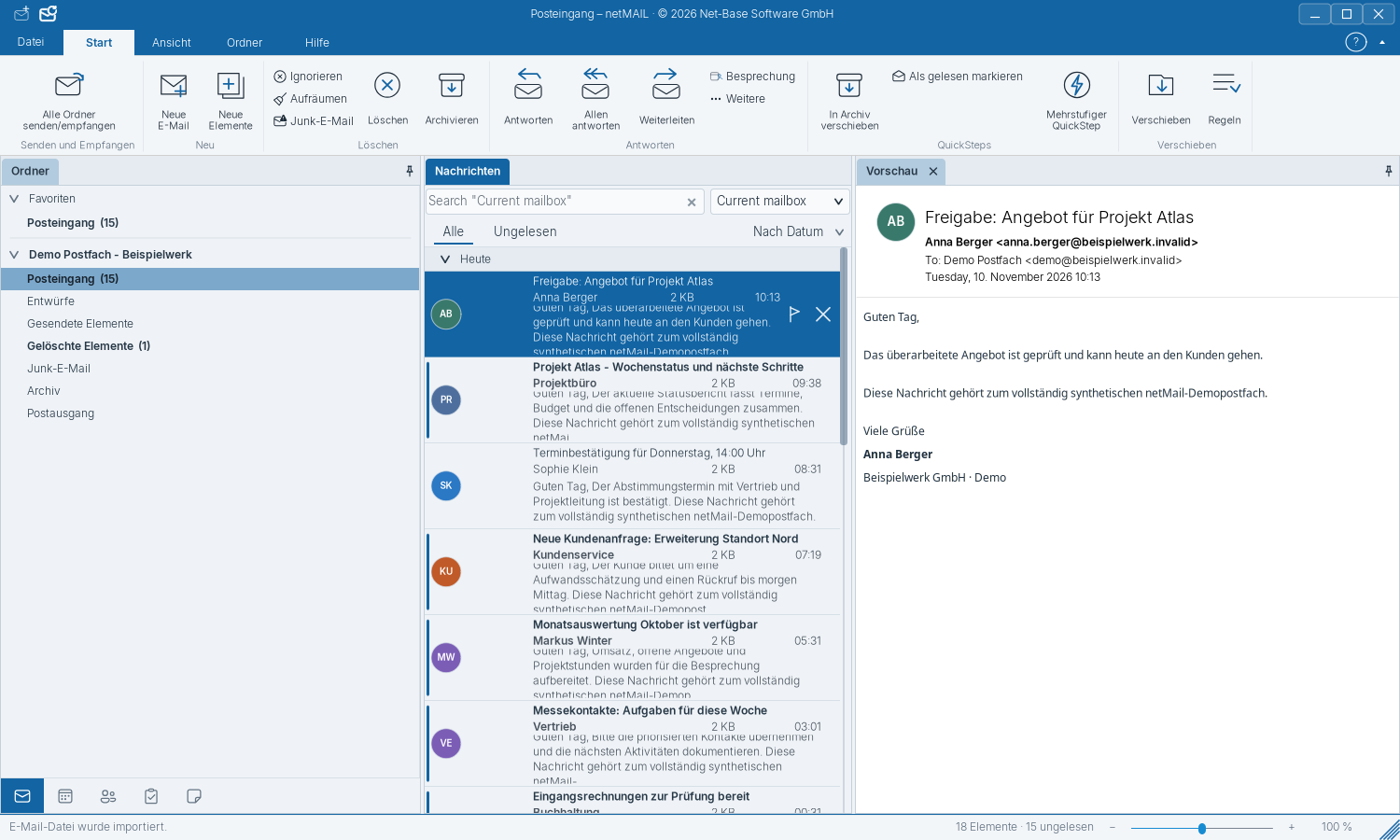
Erste Schritte mit netMail
Die wichtigsten Bereiche bleiben nebeneinander sichtbar. Du kannst ihre Anordnung an deine Arbeit anpassen.
So ist das Fenster aufgebaut
- Menüband: Oben stehen die Befehle für die aktuelle Ansicht.
- Ordnerbereich: Links wählst du Postfach, Ordner oder Favoriten.
- Nachrichtenliste: In der Mitte markierst du eine oder mehrere Mails.
- Lesebereich: Daneben liest du die ausgewählte Nachricht und öffnest ihre Anlagen.
Arbeitsbereich wechseln
Über die Bereichsauswahl wechselst du zwischen E-Mail, Kalender, Kontakte, Aufgaben und Notizen. Das Menüband zeigt jeweils die passenden Aktionen. Wähle bei mehreren Konten zuerst den gewünschten Ordner oder Kalender.
Fenster und Darstellung
Unter Linux übernimmt netMail die Bildschirmskalierung aus den Systemeinstellungen, auch bei 125 % und 150 %, wenn deine Arbeitsumgebung diese Werte anbietet.
Unter Windows zwischen Programmen wechseln: Wähle das andere Programm in der Taskleiste oder drücke Alt+Tab. netMAIL bleibt als normales Fenster geöffnet. Erinnerungen aktualisieren sich im Hintergrund, ohne netMAIL wieder nach vorn zu holen.
Die Bereiche lassen sich an ihrer Titelleiste verschieben, aus dem Hauptfenster lösen oder wieder andocken. Eine ausgeblendete Ansicht blendest du über Ansicht wieder ein. Die Fensteranordnung wird für dein Profil gespeichert.
Unter Datei → Optionen wählst du Sprache und Darstellung. Bei Design stehen Automatisch, Hell, Dunkel, Pink und Graphit zur Wahl. Automatisch folgt der hellen oder dunklen Darstellung des Betriebssystems; die anderen Designs bleiben fest gewählt. Pink verwendet Altrosa auf hellen Flächen, Graphit neutrales Grau mit heller Kopfzeile und blauem Akzent. Die Auswahl gilt sofort, auch in den persönlichen Bereichen, und bleibt beim nächsten Start erhalten. Die Zoomsteuerung unten passt die Größe der Ansicht an.
Die Mac-Menüleiste enthält netMAIL, Ablage, Bearbeiten, Ansicht, Nachricht, Postfach, Organisieren, Hilfe und Fenster. Nicht passende Befehle bleiben sichtbar und sind ausgegraut. Unter netMAIL findest du Einstellungen (⌘,), Konto, Updates, Neuerungen und die Auswahl als Standard-Mailprogramm. Ansicht → Bereich wechselt zwischen E-Mail, Kalender, Kontakten, Aufgaben und Notizen (⌘1 bis ⌘5).
⌘N legt ein Element im aktuellen Bereich an, ⌘O öffnet die ausgewählte Nachricht, ⌘W schließt das aktive Fenster und ⌘P öffnet den Druckdialog. ⌘F sucht E-Mails, ⌘R antwortet, ⇧⌘R antwortet allen und ⇧⌘F leitet weiter. Unter Bearbeiten beziehen sich Ausschneiden, Kopieren, Einsetzen und Alles auswählen auf das aktive Textfeld oder den Editor.