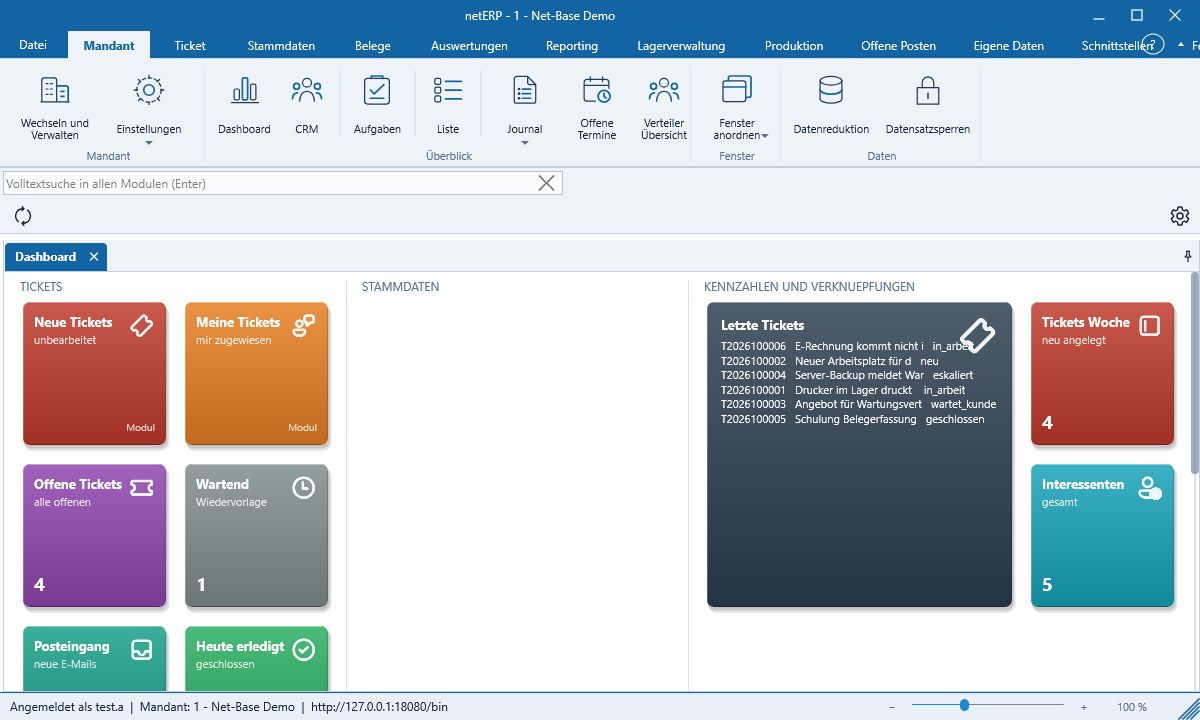
Installar netERP, sa registrar e actualisar
En paucs minuts è il client installà e collià cun il tieu server netERP.
Installar sut Windows
- Avra la pagina da download e tscherna Windows 64 Bit. Be ils systems pli vegls a 32 bit basegnan Windows 32 Bit.
- Lantscha l’installer. Quel porta la firma da Net-Base Software GmbH ed è disponibel en tudestg, englais, franzos e spagnol.
- Tscherna per tut ils utilisaders u be per mai. Sch’ins installescha per tut ils utilisaders, inscriva l’installer supplementarmain il certificà dal server netERP sco fidà.
- S’il dovra, crea in simbol sin il desktop e lantscha netERP a la fin da l’installer.
Installar sut Linux
Per Ubuntu, Debian e sistems derivads existencia in pachet DEB, per Fedora, CentOS e RHEL in pachet RPM. Suenter il download, avra in Terminal en la cartella da download:
sudo apt install ./neterp_*_amd64.deb      # Ubuntu, Debian
sudo dnf install ./neterp-*-1.x86_64.rpm   # Fedora, CentOS, RHEL
netERP landet unter /opt/neterp, erscheint im Anwendungsmenü und startet mit neterp. Ohne Paketverwaltung entpackst du das TAR.GZ-Archiv und führst ./neterp/install.sh aus – ohne sudo für den eigenen Benutzer, mit sudo für alle; uninstall.sh entfernt es wieder.
Installieren unter macOS
- Wähle auf der Downloadseite macOS Apple Silicon und öffne das DMG.
- Ziehe netERP auf den Ordner Programme und starte es von dort.
Das DMG ist mit Developer ID signiert und von Apple notarisiert; macOS startet netERP ohne weitere Freigabe. Getestet ist der Mac-Client auf macOS 26 mit Apple-Chip.
Mit dem Server verbinden
Beim ersten Start – oder wenn du beim Start die Strg-Taste gedrückt hältst – erscheint der Dialog Server-Verbindung. Trage die Adresse deines netERP-Servers ein und prüfe sie mit Verbindung testen; Standard setzt die vorgegebene Adresse. Für die Public Beta erhältst du Adresse und Zugangsdaten auf Anfrage.
Der Client verbindet sich verschlüsselt und akzeptiert nur das Zertifikat des netERP-Servers.
Anmelden
- Windows-Anmeldung (Single Sign-on): Ist der Server dafür eingerichtet, meldet dich netERP unter Windows mit deinem Windows-Konto an, ganz ohne Dialog.
- Benutzername und Passwort: Sonst erscheint der Anmeldedialog. Konten legt der Administrator lokal an oder übernimmt sie aus dem Active Directory.
- Nach fünf Fehlversuchen ist das Konto 15 Minuten gesperrt.
Aktualisierungen
Kurz nach der Anmeldung prüft netERP, ob eine neue Version bereitsteht. Von Hand prüfst du unter Datei → Konto → Nach Updates suchen.
- Windows: Nach deiner Zustimmung lädt netERP das Setup im Hintergrund, prüft Signatur und SHA-256-Prüfsumme, installiert es nach dem Beenden und startet neu. Schlägt eine Prüfung fehl, wird nichts installiert.
- Linux und macOS: Der Hinweis bietet an, die Downloadseite zu öffnen. Installiere die neue Version wie beim ersten Mal; Einstellungen bleiben erhalten.
Die installierte Version steht unter Datei → Info.