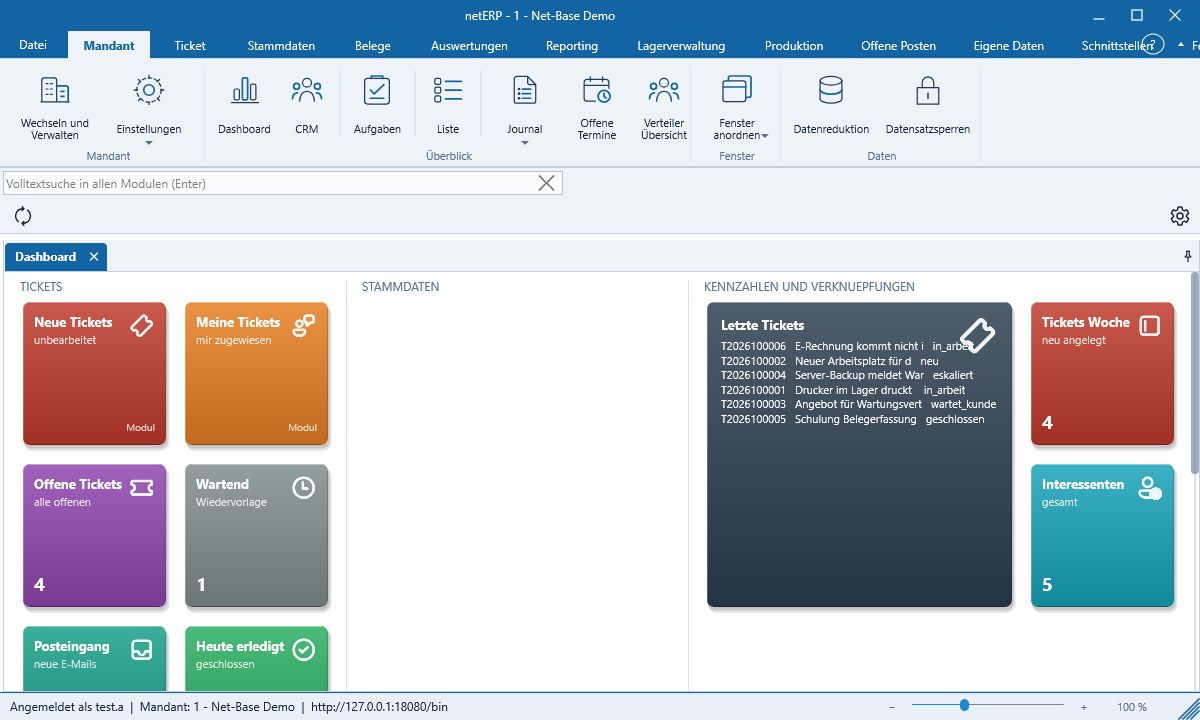
Устаноўка, уваход і абнаўленне netERP
Праз некалькі хвілін кліент будзе ўсталяваны і падключаны да вашага сервера netERP.
Усталёўка на Windows
- Адкрыйце старонку загрузак і абярыце Windows 64 Bit. Толькі старыя 32-бітныя сістэмы патрабуюць Windows 32 Bit.
- Пачніце ўсталёўку. Яна падпісана подпісам Net-Base Software GmbH і даступна на нямецкай, англійскай, французскай і іспанскай.
- Выберыце для ўсіх карыстальнікаў або толькі для мяне. Пры ўсталёўцы для ўсіх карыстальнікаў інсталятар дадаткова пазначае сертыфікат сервера netERP як давераны.
- Па жаданні стварыце значок на працоўным стале і запусціце netERP у канцы ўсталёўкі.
Усталёўка на Linux
Для Ubuntu, Debian і падобных сістэм існуе DEB-пакет, для Fedora, CentOS і RHEL — RPM-пакет. Пасля загрузкі адкрыйце ў папцы загрузак тэрмінал:
sudo apt install ./neterp_*_amd64.deb      # Ubuntu, Debian
sudo dnf install ./neterp-*-1.x86_64.rpm   # Fedora, CentOS, RHEL
netERP усталёўваецца ў /opt/neterp, з’яўляецца ў меню прыкладанняў і запускаецца камандай neterp. Калі няма сістэмы кіравання пакетамі, распакуйце архіў TAR.GZ і выканайце ./neterp/install.sh — без sudo для ўласнага карыстальніка, з sudo для ўсіх; uninstall.sh выдаляе яго.
Усталёўка на macOS
- Выберыце на старонцы загрузак macOS Apple Silicon і адкрыйце DMG.
- Перацягніце netERP у папку Праграмы і запусціце адтуль.
DMG падпісаны Developer ID і натарыфікаваны Apple; macOS запускае netERP без дадатковых дазволаў. Тэставы кліент для Mac правераны на macOS 26 з чыпам Apple.
Падключэнне да сервера
Пры першым запуску — або калі вы ўтрымліваеце клавішу Ctrl падчас запуску — з’яўляецца дыялог Падключэнне да сервера. Увядзіце адрас вашага сервера netERP і праверце яго з дапамогай Праверыць злучэнне; Стандарт усталёўвае адрас па змаўчанні. Для Public Beta адрас і ўліковыя дадзеныя даюцца па запыце.
Кліент падключаецца ў шыфраваным рэжыме і прымае толькі сертыфікат сервера netERP.
Уваход
- Windows-аўтэнтыфікацыя (Single Sign-on): Калі сервер настроены адпаведна, netERP аўтарызуе вас праз Windows з вашым уліковым запісам Windows без дыялогу.
- Імя карыстальніка і пароль: Інакш з’явіцца дыялог уваходу. Уліковыя запісы стварае адміністратар лакальна або імпартуе іх з Active Directory.
- Пасля пяці няўдалых спроб уліковы запіс блакуецца на 15 хвілін.
Абнаўленні
Незадоўга пасля ўваходу netERP правярае наяўнасць новай версіі. Ручная праверка даступная ў меню Файл → Уліковы запіс → Праверыць абнаўленні.
- Windows: Пасля вашай згоды netERP загружае ўстаноўшчык у фонавым рэжыме, правярае подпіс і SHA-256-контрольную суму, усталёўвае яго пасля закрыцця і перазапускаецца. Калі праверка не праходзіць, нічога не ўсталёўваецца.
- Linux і macOS: Паведамленне прапануе адкрыць старонку загрузак. Усталюйце новую версію так жа, як пры першай усталёўцы; налады застануцца захаванымі.
Усталяваная версія паказана ў Файл → Інфармацыя.