Termine und Kalender verwalten
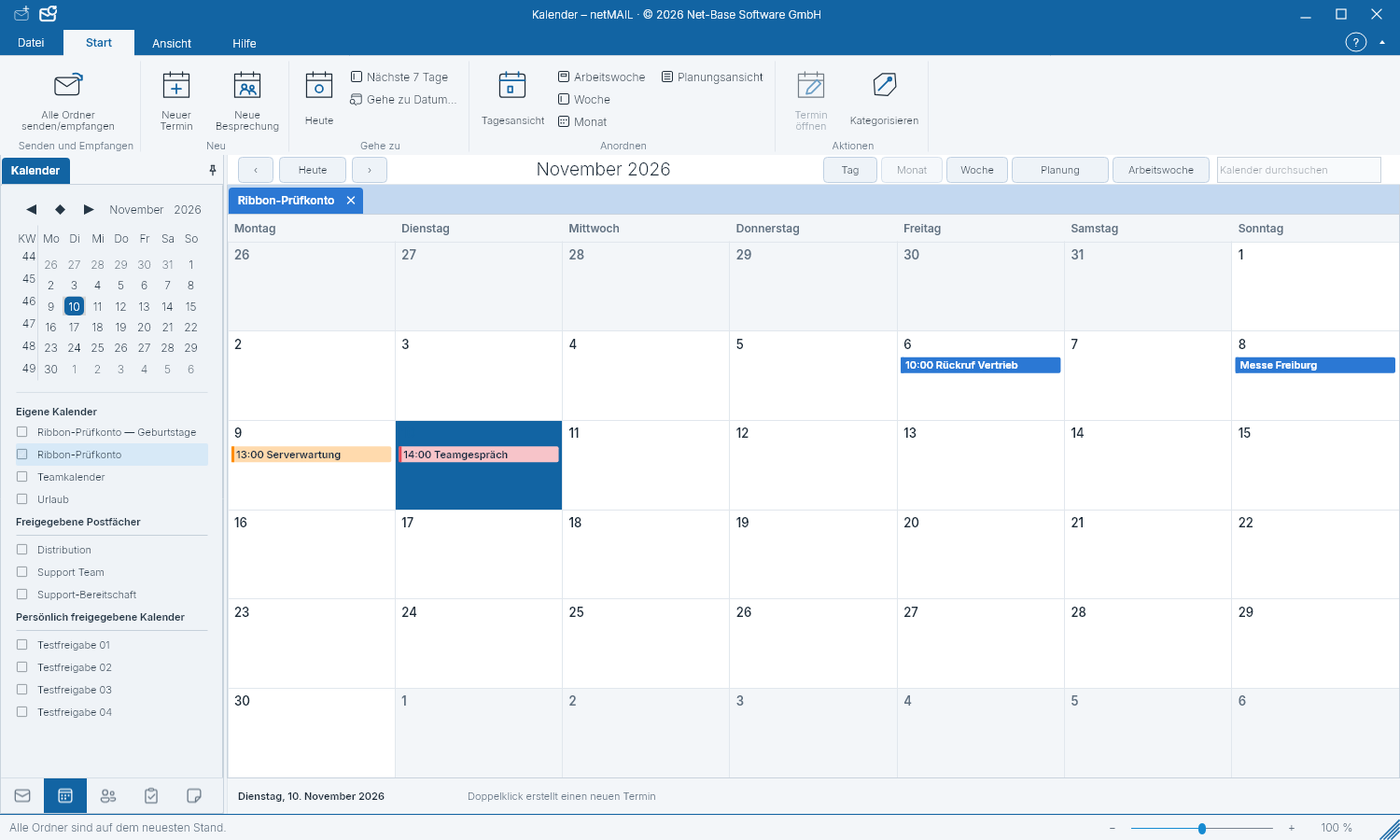
Die Auswahl links bestimmt, welche Kalender und Termine gleichzeitig sichtbar sind.
Die passende Ansicht wählen
Wechsle zu Kalender und wähle Tag, Arbeitswoche, Woche, Monat oder Agenda. Über den kleinen Kalender springst du zu einem Datum. Kalenderwochen helfen bei der Orientierung. Mehrtägige Termine erscheinen als zusammenhängende Balken oberhalb des Zeitrasters.
Ganztagstermine wie Urlaub werden als Kalendertage angezeigt. Beim Abgleich mit Exchange und Microsoft 365 berücksichtigt netMail die örtliche Zeitzone, damit ein Beginn um Mitternacht nicht auf den Vortag rutscht. Mehrtägige Einträge behalten ihren Zeitraum. Nach Änderungen in einem anderen Kalender kannst du mit Senden/Empfangen den Abgleich sofort anfordern.
Der heutige Tag hat einen leicht eingefärbten Hintergrund. So findest du ihn auch, wenn du ein anderes Datum ausgewählt hast.
In Exchange- und Microsoft-365-Kalendern lädt netMail zuerst die Termine aus dem angezeigten Zeitraum. Bereits vollständig gespeicherte Anlagen werden wiederverwendet, wenn sie sich nicht geändert haben.
Termin anlegen
Öffentliche Exchange-Kalender sind Kalenderordner und keine persönlichen Postfächer. netMail lädt sie über ihre Ordnerzuordnung. Deine Serverrechte bestimmen, ob du Termine ansehen oder ändern kannst. Ist eine alte Outlook-Verknüpfung nicht mehr gültig, muss der zugängliche Kalenderordner neu zugeordnet werden. Bereits gespeicherte Termine bleiben bei einem fehlgeschlagenen Abruf erhalten.
- Wähle den Zielkalender und lege einen neuen Termin an.
- Gib Titel, Beginn und Ende ein. Ergänze bei Bedarf Ort, Beschreibung, Erinnerung oder Wiederholung.
- Prüfe den Kalender und speichere den Termin.
Mehrere Kalender
Mit den Kontrollkästchen blendest du einzelne Kalender ein oder aus. Diese Auswahl bleibt nach einem Neustart erhalten. Farben und Kategorien helfen beim Unterscheiden. Freigegebene Kalender richten sich nach deinen Serverrechten; reine Verfügbarkeitsanzeigen enthalten keine vollständigen Termindetails.
Einladungen und Geburtstage
Im Terminfenster führt der zweite Reiter Teilnehmer zu Teilnehmer einladen, Terminplanung und Raumsuche. Trage die erforderlichen und bei Bedarf optionalen Teilnehmer ein. Prüfe Zeit und Empfänger und wähle Einladung senden. Dafür muss dein Kontotyp Besprechungseinladungen unterstützen.
Bei einer Einladung kannst du die angezeigten Besprechungsdaten prüfen und eine angebotene Antwort auswählen. Geburtstagskalender werden aus den Kontakten oder vom Anbieter bereitgestellt. Ein abgeleiteter Geburtstagskalender ist schreibgeschützt; ändere das Geburtsdatum im zugehörigen Kontakt.