Suchen, Ordner und Favoriten verwenden
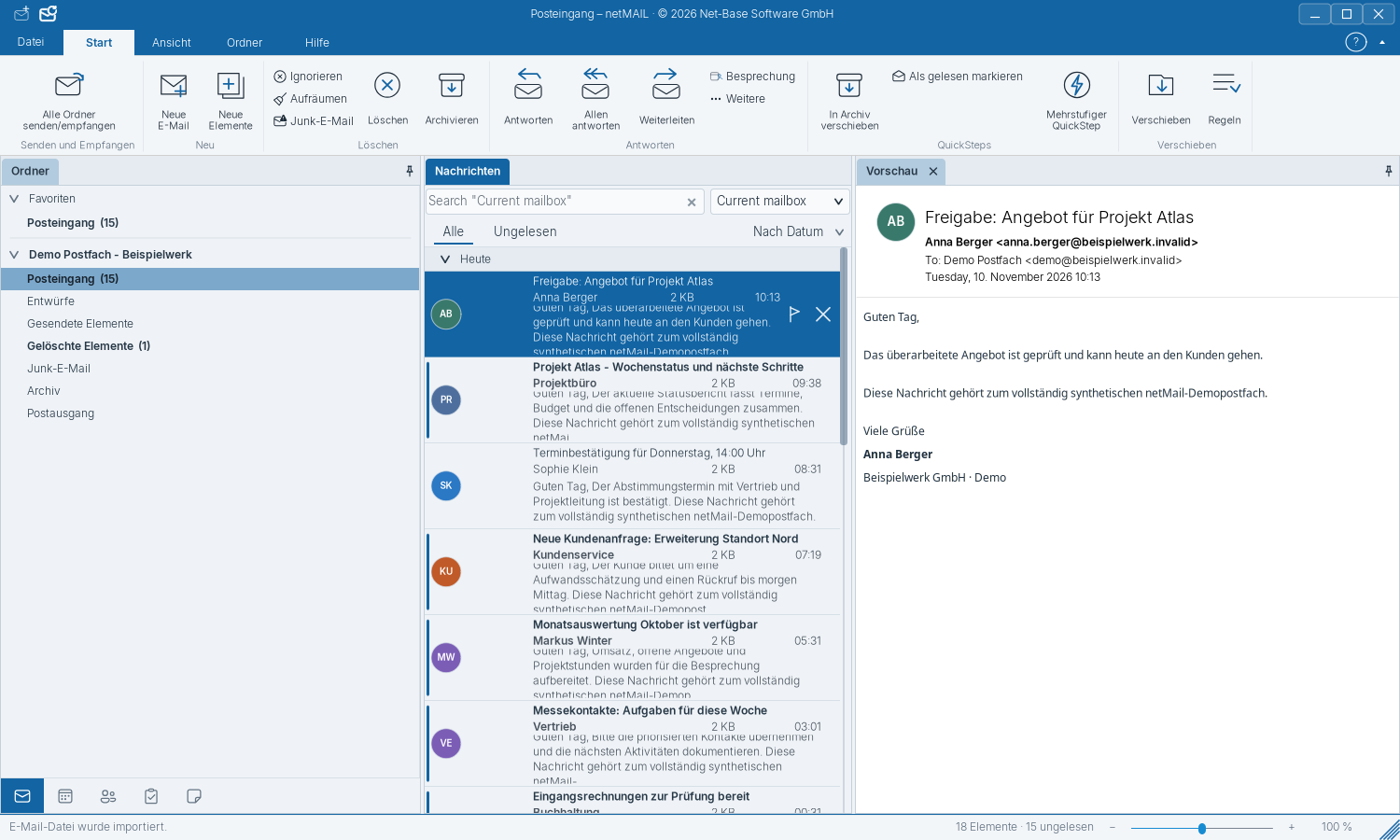
Favoriten sind Verknüpfungen zu deinen Ordnern. Ihre Namen kannst du unabhängig vom Original ändern.
Eine Nachricht finden
Gib oben einen Suchbegriff ein. Die Suche beginnt im aktuellen Postfach. Wähle über den Suchbereich einen bestimmten Ordner oder alle Postfächer. Mehrere Wörter werden kombiniert; setze eine zusammenhängende Wortgruppe in Anführungszeichen. Beispielsweise findet Hotel 3 Vallees auch passende Schreibweisen mit Akzent.
Favoriten hinzufügen und benennen
- Öffne das Kontextmenü eines Ordners und füge ihn zu den Favoriten hinzu.
- Markiere die Verknüpfung im Bereich Favoriten.
- Drücke F2 oder wähle Favoriten umbenennen, gib einen eigenen Namen ein und bestätige.
Nur der Anzeigename der Verknüpfung ändert sich. Der Ordner auf dem Server und seine Nachrichten behalten ihren Namen und ihre Zuordnung. Wenn du einen Favoriten entfernst, bleibt der Originalordner erhalten.
Alle Posteingänge
Alle Posteingänge fasst persönliche und zugängliche freigegebene Posteingänge samt Ungelesen-Zählern zusammen. Auch diesen Eintrag kannst du umbenennen. Antworten, Löschen und Verschieben beziehen sich weiterhin auf die ursprünglichen Nachrichten und Konten.
Automatischer Abruf beim Start
Nach dem Start ruft netMail die Posteingänge automatisch ab. Ist noch ein anderer Mailvorgang aktiv, bleibt der Abruf vorgemerkt und folgt nach dessen Abschluss. Du musst dafür nicht Senden/Empfangen drücken. Im Offlinebetrieb und bei geöffnetem Verfassen- oder Rückmeldungsfenster wartet der automatische Abruf.
Während eines längeren Abgleichs kann netMail bis zu zwei andere Konten im Hintergrund auf neue Nachrichten prüfen. Du kannst dabei in deinem aktuellen Ordner bleiben.
Während eines längeren Hintergrundabrufs erscheinen bereits geladene Nachrichten schrittweise in der Liste. Du kannst weiter lesen; Auswahl und Scrollposition bleiben erhalten. Microsoft-365-Nachrichten werden nach dem Laden ihres Inhalts und ihrer Anlagen übernommen. Der im Konto eingestellte Zeitraum bestimmt, wie weit ältere Nachrichten zurückreichen. Historische Nachrichten lösen keine Benachrichtigung über neue E-Mails aus.
Beim Start lädt Microsoft 365 zunächst neue Nachrichten. Für den geöffneten Mailordner folgt der im Konto gewählte Zeitraum, bevor Kalender, Kontakte und weitere Freigaben bearbeitet werden. Zusätzliche Konten und Freigaben können den ersten vollständigen Abruf verlängern.
Ordner organisieren
Beim Löschen oder Verschieben verschwindet die Nachricht sofort aus dem bisherigen Ordner. Weitere Abrufe dürfen sie während des Vorgangs nicht kurz wieder einblenden. Scheitert der Vorgang, zeigt netMail den Fehler an und lädt den tatsächlichen Stand erneut.
Für bereits aktivierte freigegebene Microsoft-365-Postfächer lädt netMail zuerst die Ordnerübersicht, bevor alle Nachrichten geladen sind. Die Anmeldung des berechtigten Kontos genügt. Hinweise auf neue Nachrichten werden während eines laufenden Abgleichs gesammelt und anschließend abgearbeitet, ohne den längeren Abruf immer wieder neu zu starten.
Lege Ordner im passenden Konto an und verschiebe ausgewählte Nachrichten dorthin. Wenn du den wirklichen Serverordner umbenennen möchtest, verwende seinen Originaleintrag im Postfach. Für freigegebene Ordner benötigst du die entsprechenden Schreibrechte.