Designer di maschere: adattare le interfacce al proprio flusso operativo.
Il designer di maschere funziona come un piccolo ambiente di sviluppo. Palette, ispettore degli oggetti e albero degli oggetti rendono visibile la maschera esistente e consentono modifiche mirate per il singolo mandante.
netERP · Modificare la maschera ticket nel designer
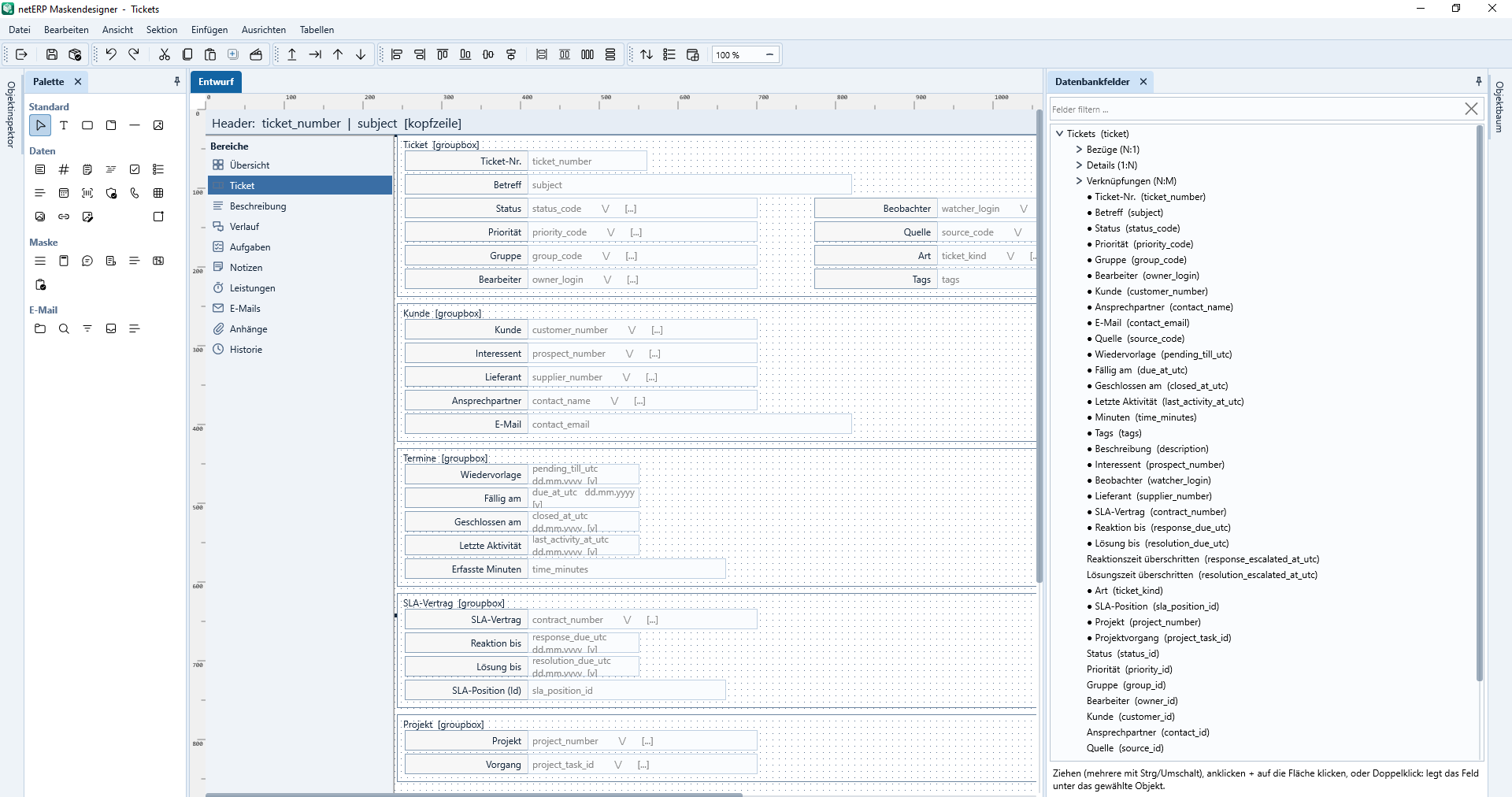
Palette, area di progettazione, navigazione delle sezioni e campi del database mostrano la struttura completa della maschera ticket affiancata.
PaletteUsare in modo mirato i campi e i controlli disponibili.
Ispettore oggettiModificare in modo tracciabile proprietà, spaziature ed eventi.
Albero degli oggettiAvere una panoramica strutturata di contenitori annidati e schede.
Script della mascheraVerificare e integrare gli input all’apertura, al salvataggio o al cambio di campo.
Im Arbeitsalltag
Adattare senza costruire un’interfaccia separata.
I campi e i contenitori vengono disposti direttamente nella maschera esistente. Per verifiche e integrazioni funzionali sono disponibili eventi e uno script della maschera basato su Pascal.
Disporre campi, schede e contenitori con il mouse
Modificare le proprietà nell’ispettore oggetti
Selezionare in modo sicuro gli elementi nell’albero degli oggetti e riposizionarli
Salvare versioni della maschera e attivarle per il mandante
Integrare eventi con script Pascal e esempi F1
Interfaccia reale del programma
Così opera il modulo in netERP.
Le immagini mostrano un mandante di test completamente sintetico. Un clic apre ogni immagine a piena risoluzione.
netERP · Modificare la maschera del ticket nel Designer
Modificare la maschera del ticket nel DesignerLa palette, l’area di progettazione, la navigazione delle sezioni e i campi del database mostrano la struttura completa della maschera del ticket affiancata.Cliccare sull’immagine per ingrandire
netERP · Impostare le proprietà in modo mirato
Impostare le proprietà in modo miratoL’Object Inspector rende modificabili il binding dei dati, le etichette, la posizione, il comportamento, gli spazi e la rappresentazione del campo selezionato.Cliccare sull’immagine per ingrandire
netERP · Visualizzare la struttura annidata
Visualizzare la struttura annidataL’albero degli oggetti mostra aree, gruppi e campi in modo gerarchico e facilita una selezione sicura all’interno di maschere complesse.Cliccare sull’immagine per ingrandire
netERP · Strutturare la maschera articolo per ambiti funzionali
Strutturare la maschera articolo per ambiti funzionaliLa vista di progettazione collega aree articolo, campi di input e campi del database in una maschera adattata al flusso operativo.Cliccare sull’immagine per ingrandire
netERP · Verificare la personalizzazione in fase di esecuzione
Verificare la personalizzazione in fase di esecuzioneLa maschera articolo in produzione mostra il risultato con denominazione, classificazione, unità, contabilità dei costi, garanzia e altre indicazioni.Cliccare sull’immagine per ingrandire
Flusso tipico
Dall’avvio al risultato verificabile.
1
Aprire la maschera
L’interfaccia produttiva viene visualizzata nel Designer come struttura.
2
Adattare il layout
Campi, container, schede e proprietà vengono modificati.
3
Attivare la versione
La versione della maschera verificata viene resa disponibile per gli utenti previsti.