Vytvoření e-faktury: ZUGFeRD, XRechnung, Peppol
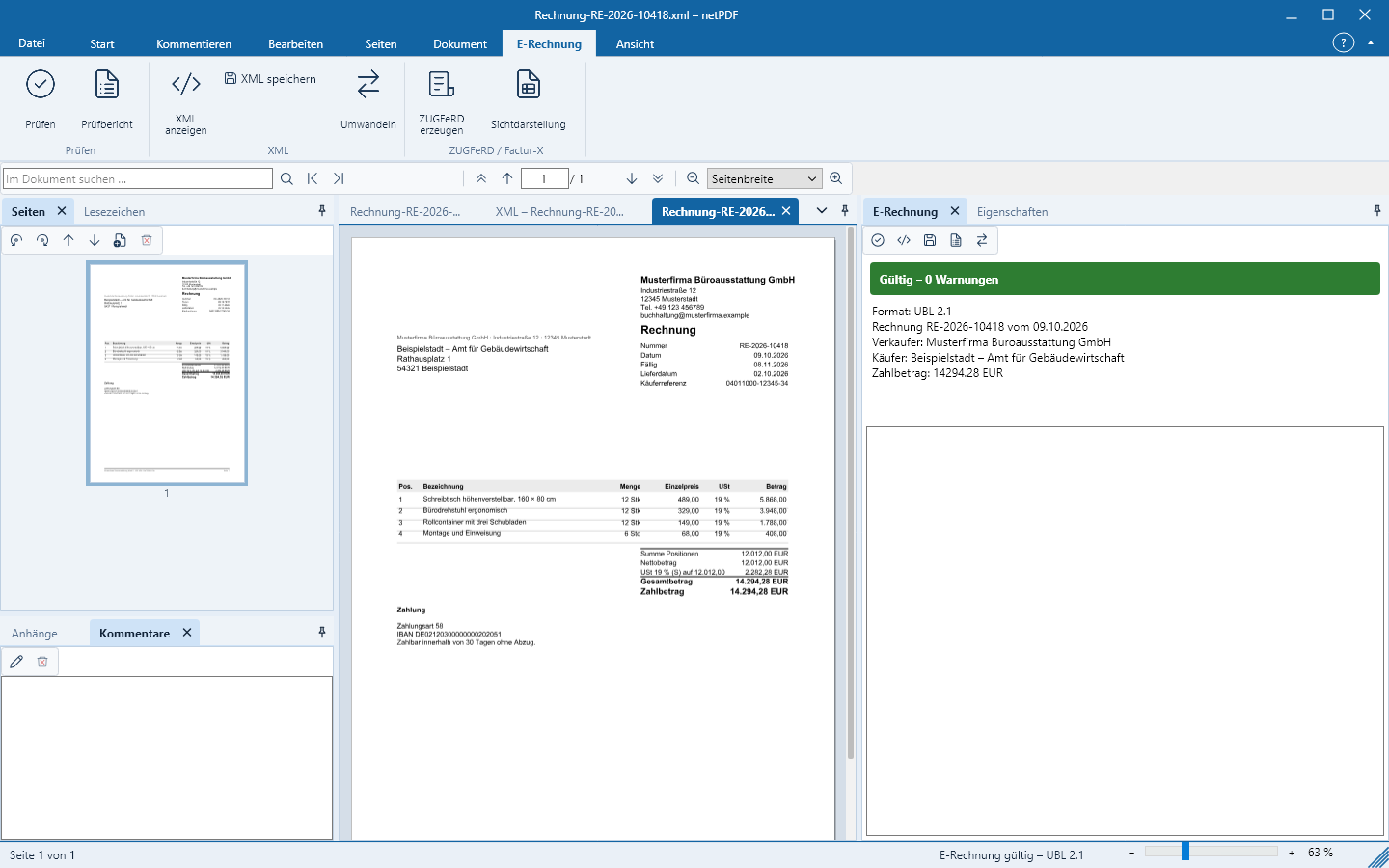
Dokument ZUGFeRD nebo Factur-X je PDF/A-3, které obsahuje XML-fakturu jako přílohu. netPDF jej vytvoří v jednom kroku.
Napsat novou fakturu
E-Rechnung → Neue Rechnung vede ve čtyřech krocích k platné e-faktuře podle EN 16931: hlavička (číslo, datum, Leitweg-ID), prodávající, kupující a položky. netPDF vypočítá součty a DPH, ověří fakturu a vytvoří volitelně XRechnung (CII oder UBL), Peppol BIS Billing nebo ZUGFeRD / Factur-X jako PDF/A-3. Informace o prodávajícím si netPDF na přání uloží pro následující fakturu.
Z XML faktury
- Otevřete XML fakturu, například XRechnung.
- Klikni na E-faktura → ZUGFeRD vytvořit. netPDF vytvoří vizuální zobrazení, vloží fakturu jako Factur-X a převede dokument na PDF/A-3.
- Ulož výsledek pomocí Uložit jako.
Vložit do existujícího PDF
Pokud už máš fakturu jako PDF – například z tvého ERP – otevři toto PDF, klikni na ZUGFeRD vytvořit a vyber odpovídající XML soubor. netPDF zkontroluje fakturu a výsledek okamžitě zobrazí v postranním panelu.
Převod formátů
Převést převede otevřenou fakturu do jiného formátu, například z XRechnung UBL do Factur-X EN 16931 (CII) nebo do Peppol. Upravit fakturu vezme otevřenou fakturu do čtyř kroků, například pro opravu nebo dobropis.
Načíst PDF fakturu
E-faktura → Vytvořit → Načíst z PDF načte údaje z běžné PDF faktury – lokálně na tvém počítači, bez cloudu. netPDF rozpozná číslo faktury, datum, prodávajícího, kupujícího, položky a součty; kliknutí na pole zvýrazní nalezené místo v PDF, s PDF vedle pole označíš správnou hodnotu přímo v dokumentu. Pole orámovaná červeně chybí, jsou nejistá nebo odporují výpočtům. Faktury bez DPH – malí podnikatelé, přenesení daňové povinnosti, vnitrounijní dodávka – netPDF rozpozná podle doprovodného textu a převezme důvod osvobození. Dokud jsou chyby otevřené, je export zablokovaný. E-faktura vytvořit se jednou zeptá, zda jsi vše porovnal s dokumentem, uloží výsledek vedle originálu (Name_ZUGFeRD.pdf nebo Name_XRechnung.xml) a otevře ho; cílový formát, výstupní složku a tvou firmu nastavíš v Soubor → Možnosti → E-faktura z PDF.
Vestavěná microAI se učí: Každé potvrzené načtení a každá oprava se šifrovaně zapíše do rozpoznávání a pro každého odesílatele vznikne šablona dokladu – tentýž typ faktury bude příště správně. Ukládají se pouze zahashované rysy a šablony, žádné obsahy faktur. Pokud netPDF fakturu špatně rozpozná, pošleš nám ji pomocí Odeslat PDF ….
Tiskárna „netPDF E-faktura“
Instalátor Windows nastaví kromě tiskárny netPDF i tiskárnu netPDF E-faktura. Vytiskni fakturu z libovolného programu na tuto tiskárnu: netPDF rozpozná údaje a okamžitě uloží E-fakturu ve nastaveném formátu. Pokud chybí povinné údaje nebo součty nesedí, místo toho se otevře kontrolní dialog s poznámkami.
Podepsat fakturu
Španělsko (Facturae) a Itálie (FatturaPA) vyžadují podepsané e-faktury. E-faktura → Podepsat fakturu podepíše XML fakturu tvým digitálním ID (XAdES nebo CAdES), Ověřit podpis zobrazí podepisovatele a čas.