Čtení, vyhledávání a tisk PDF
netPDF zobrazuje i rozsáhlé dokumenty plynule. Díky tomu se rychle zorientujete.
Listování a skoky
Posouvejte kolečkem myši nebo použijte šipky v liště pod páskem karet: první, předchozí, další a poslední stránka. Do pole pro stránku můžete zadat číslo stránky a stiskem Enter na něj přejít. Kliknutí na miniaturu nebo záložku vede přímo na místo; odkazy v dokumentu fungují také.
Zoom
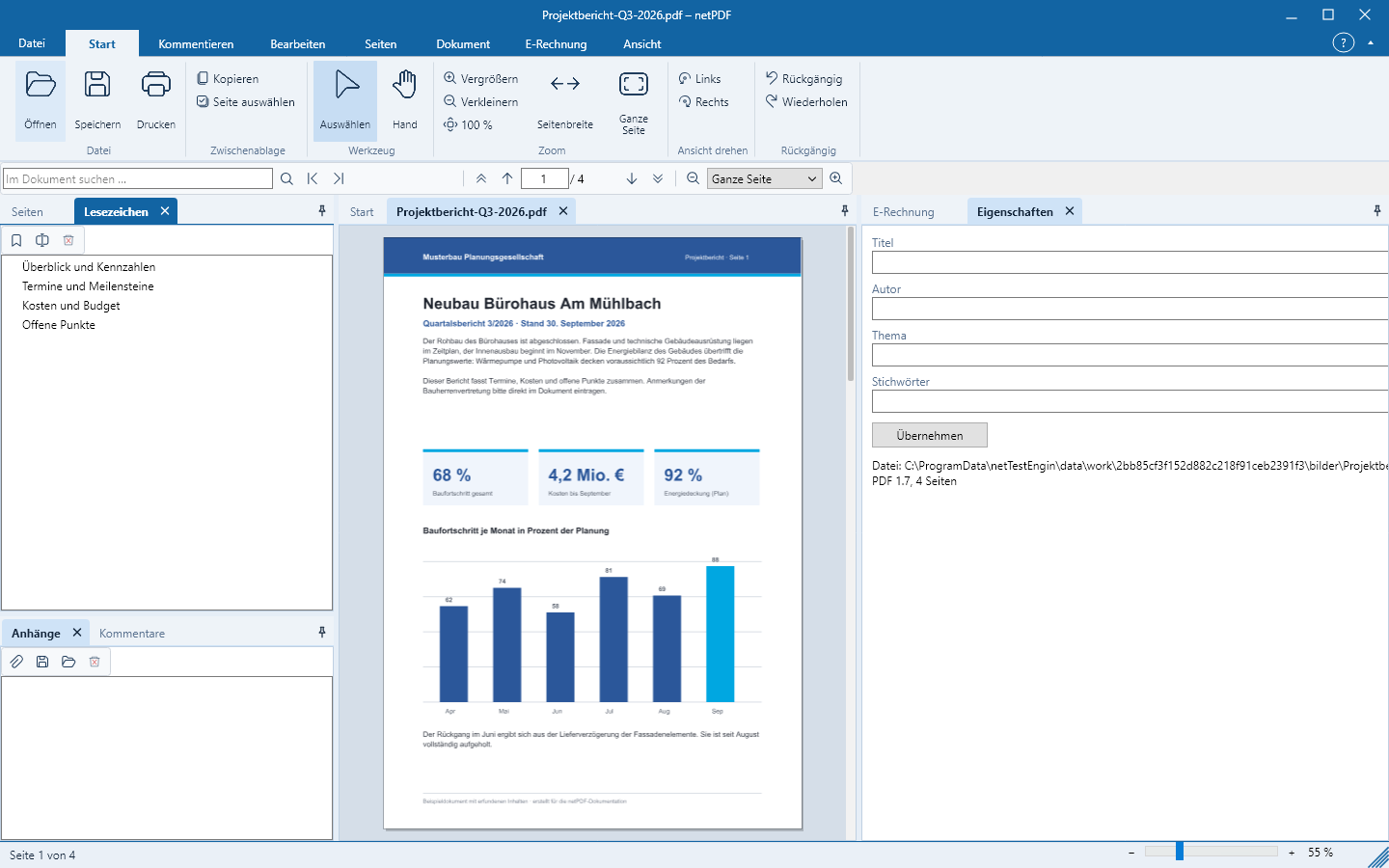
V pravém dolním rohu stavového řádku nastavíte zoom posuvníkem nebo tlačítky − a +, z klávesnice pomocí Ctrl++ a Ctrl+−. V pásu karet najdete Šířka stránky, Celá stránka a 100 %. Otočit zobrazení otočí pouze zobrazení, ne soubor.
Hledat v dokumentu
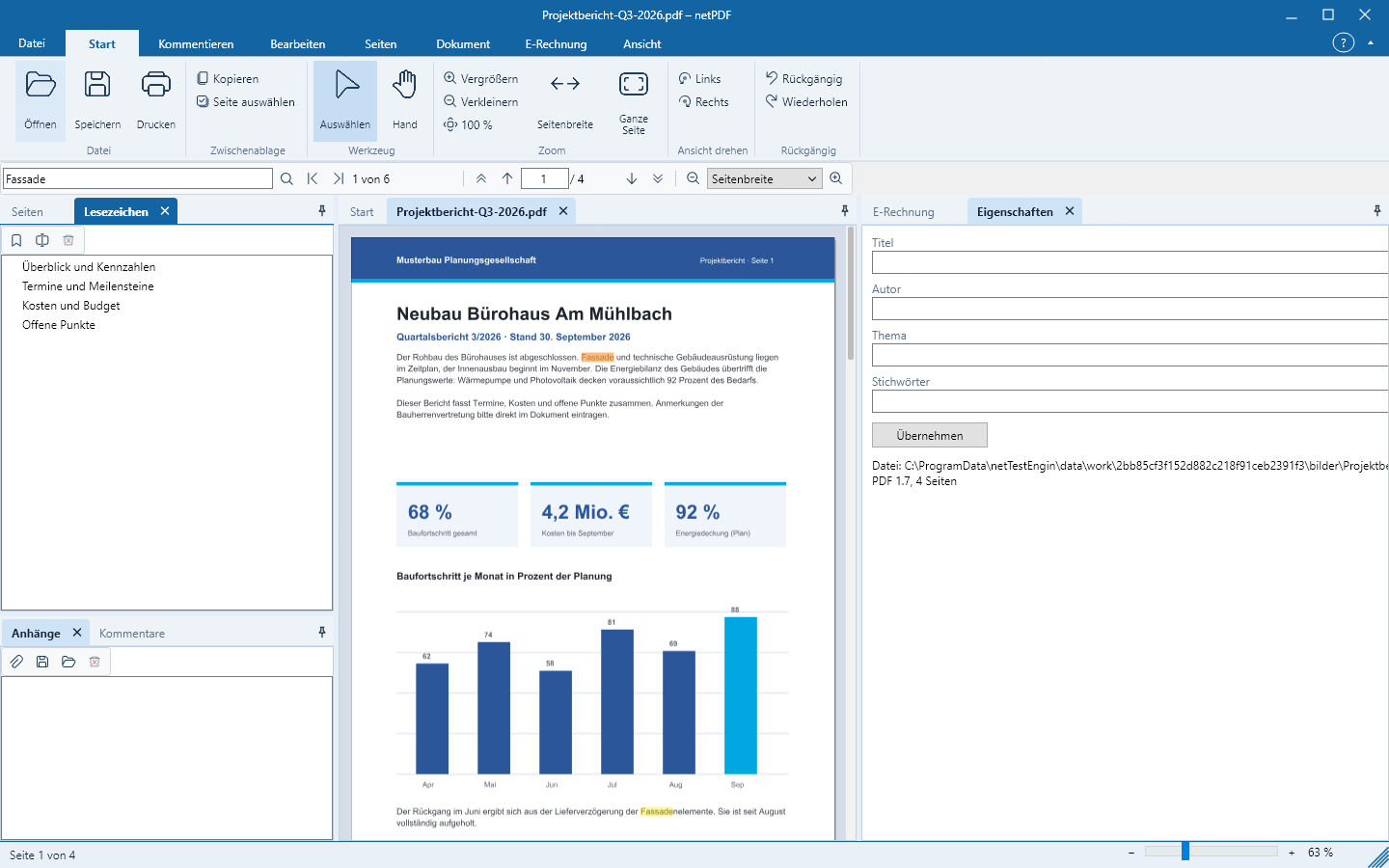
- Stiskni Ctrl+F nebo klikni do vyhledávacího pole Hledat v dokumentu … nad dokumentem.
- Zadej hledaný výraz a stiskni Enter.
- netPDF zvýrazní všechny shody a zobrazí jejich počet. Pomocí F3 přejdeš k dalšímu, pomocí Shift+F3 k předchozímu výsledku.
Gescannte Seiten enthalten nur ein Bild. Damit du auch dort suchen kannst, lass vorher den Text erkennen – siehe Vytváření, převod & skenování.
Kopírování textu
Pomocí nástroje Výběr označíš text myší; Vybrat stránku označí celý text stránky. Kopírovat nebo Ctrl+C uloží text do schránky. Pomocí nástroje Ruka místo toho stránku posouváš myší.
Tisk
Tlačítko Start → Tisk vytiskne okamžitě všechny stránky na výchozí tiskárnu. Ctrl+P nebo Tisk → Pokročilý tisk … otevře tiskový dialog: vlevo nastavení, vpravo list přesně tak, jak bude vytištěn.
- Tiskárna: počet kopií, seřazení, odstíny šedi, oboustranný tisk (dlouhá nebo krátká hrana), zásobník papíru.
- Stránky: všechny, aktuální stránka nebo výběr jako
1-3, 5, 8-; také pouze liché nebo sudé stránky a obrácené pořadí. - Velikost: přizpůsobit stránce, skutečná velikost, zmenšit pouze příliš velké stránky nebo vlastní měřítko; na výšku nebo na šířku automaticky.
- Více stránek na list: 2 až 16 stránek na list, vlastní mřížka nebo všechny stránky na jeden list, s volitelným pořadím stránek a okrajem.
- Plakát: stránka zvětšená na několik listů, s překryvem, značkami pro ořez a popiskem.
- Brožura: sešit určený ke skládání, také jen přední nebo zadní strany a s vazbou vpravo.
Více stránek na list, plakáty a brožury patří do netPDF Pro. netPDF si zapamatuje tvá nastavení pro příští tisk.