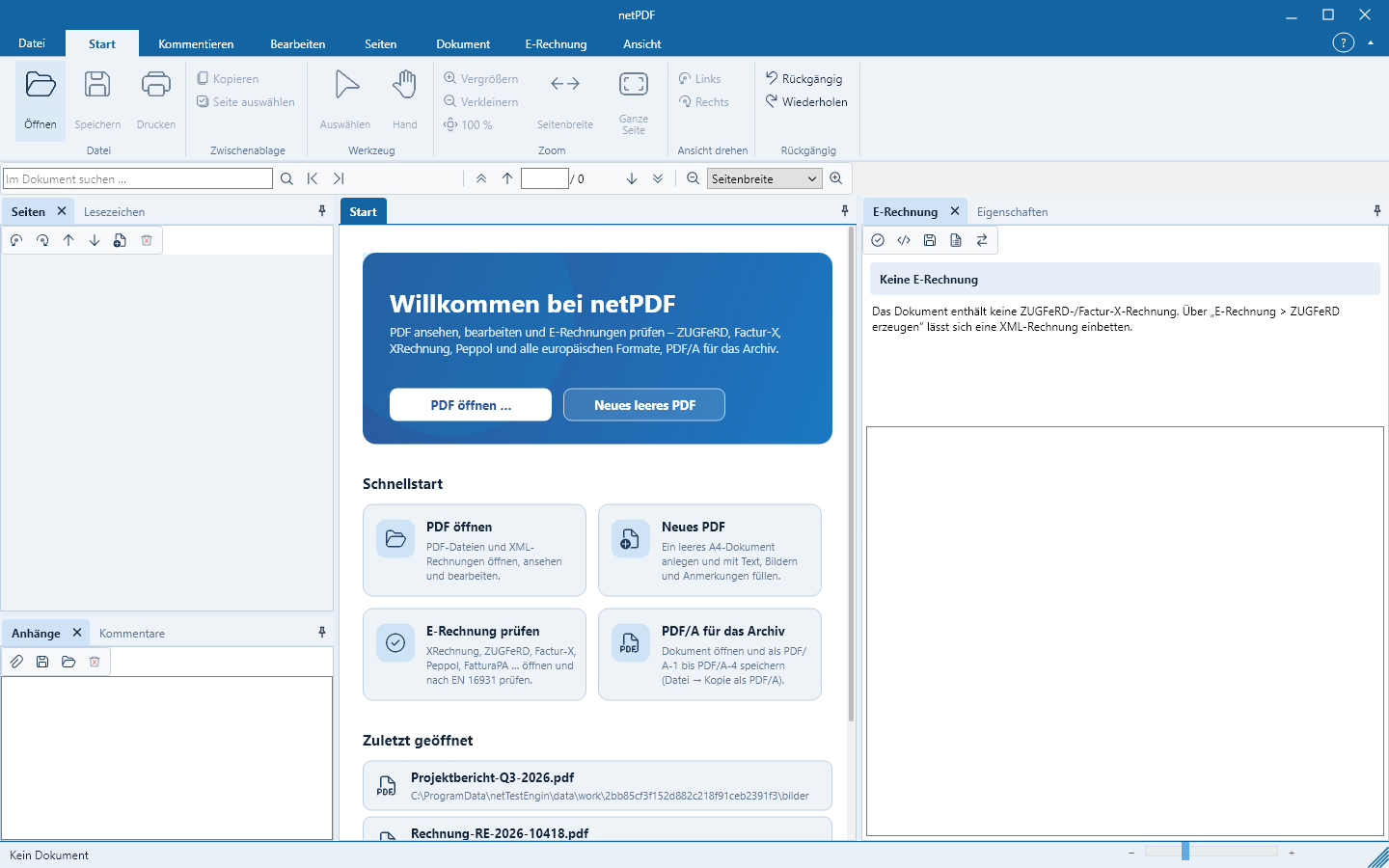
Инсталиране на netPDF и безплатна регистрация
За няколко минути netPDF е инсталиран и свързан с вашия безплатен лиценз.
Инсталиране под Windows
- Отворете страницата за изтегляне на netPDF и изберете Windows 64 Bit. Само по-старите 32-битови системи се нуждаят от Windows 32 Bit.
- Стартирайте изтегления инсталационен файл. Той е подписан с подписа на Net-Base Software GmbH.
- Изберете папката за инсталиране и завършете настройката.
- Стартирайте netPDF от меню „Старт“ или чрез двоен клик върху PDF файл.
Ако netPDF вече работи, двоен клик върху друг PDF файл ще го отвори като нов раздел в текущата програма.
Инсталиране под Linux
За Ubuntu, Debian и сродни системи има DEB-пакет, а за Fedora, CentOS, RHEL и openSUSE — RPM-пакет. След изтегляне отворете терминал в папката за изтегляния:
sudo apt install ./netpdf_*_amd64.deb      # Ubuntu, Debian
sudo dnf install ./netpdf-*-1.x86_64.rpm   # Fedora, CentOS, RHEL
Linux ще поиска вашата системна парола. При въвеждане не се показват символи; това е нормално. Пакетният мениджър инсталира необходимите системни библиотеки, а при желание — и оптично разпознаване на текст (Tesseract) и поддръжка на скенери (SANE). След това netPDF се показва в менюто с приложения и може да се стартира с netpdf.
Ако не използвате пакетен мениджър: разархивирайте TAR.GZ архива и изпълнете ./netpdf/install.sh – без sudo за текущия потребител, с sudo за всички потребители. uninstall.sh го премахва.
Инсталиране под macOS
- Изберете на страницата за изтегляне на netPDF macOS Apple Silicon и отворете сваления DMG. netPDF изисква macOS 12 или по-нова версия на Mac с чип на Apple.
- Плъзнете netPDF в папката Програми.
- Стартирайте netPDF от папката Програми.
Първо стартиране: Изданието за macOS е подписано с Developer ID и е нотарирано от Apple. macOS при първото стартиране най-много ще попита дали желаете да отворите приложението, изтеглено от интернет; допълнително разрешение в Системните настройки не е необходимо.
Безплатна регистрация
При първото стартиране ще се появи еднократно прозорецът netPDF kostenlos registrieren със страницата за вход на Net-Base – код не е необходимо да въвеждате ръчно. С регистрацията започва 30-дневният пробен период с всички функции; след това netPDF продължава да работи като netPDF Free, или можете да отключите всички функции с netPDF Pro (вижте Версии и цени).
- Влезте с вашия акаунт Net-Base или се регистрирайте безплатно с имейл адрес и парола.
- При регистрация с имейл ще получите съобщение с линк за потвърждение. Акаунтът е активен едва след потвърждение.
- Входът чрез Google или Microsoft се отваря по съображения за сигурност в стандартния ви браузър. Вашите данни за вход никога не достигат до netPDF.
- netPDF проверява на заден план дали активацията е извършена, затваря прозореца автоматично и стартира.
Ако затворите прозореца чрез X, netPDF няма да стартира. След активация netPDF работи и без интернет връзка. Под Файл → Акаунт ще видите по-късно Активиране, Акаунт и Лиценз; Провери активацията запитва статуса директно от Net-Base.
Актуализации
Актуализациите са безплатни. След стартиране netPDF проверява на заден план дали има нова версия и показва прозорец с номера на версията. Какво е ново се показва при първото стартиране на новата версия. Ръчно можете да проверите под Файл → Акаунт → Търсене на актуализации.
- Windows: Актуализирай сега изтегля подписания инсталатор, проверява произхода, размера, SHA-256 контролната сума и подписа, затваря netPDF, инсталира обновлението и стартира отново netPDF. Ако проверката се провали, нищо не се инсталира. Запазете предварително отворените документи.
- Linux und macOS: Отваряне на страницата за изтегляне води до страницата за изтегляне на netPDF. Инсталирайте новата версия както при първото инсталиране.
Настройките, последно отворените файлове и регистрацията се запазват при актуализация. Инсталираната версия е посочена в Файл → Инфо.