E-Mails schreiben und Signaturen verwenden
Der Editor unterstützt formatierten Text, Links, Bilder, Anhänge und persönliche Signaturen.
Eine neue Nachricht schreiben
- Klicke auf Neue E-Mail.
- Trage Empfänger und Betreff ein.
- Klicke in den großen weißen Bereich und schreibe deinen Text.
- Füge bei Bedarf Bilder, Links oder Dateien hinzu.
- Klicke auf Senden.
Nach dem Klick auf Senden verschwindet das Fenster. netMail erstellt und versendet die Nachricht im Hintergrund. Ein Aktivitätssymbol zeigt, dass die Übergabe noch läuft. Bei einem Fehler bleibt die Nachricht erhalten.
Eine Signatur anlegen
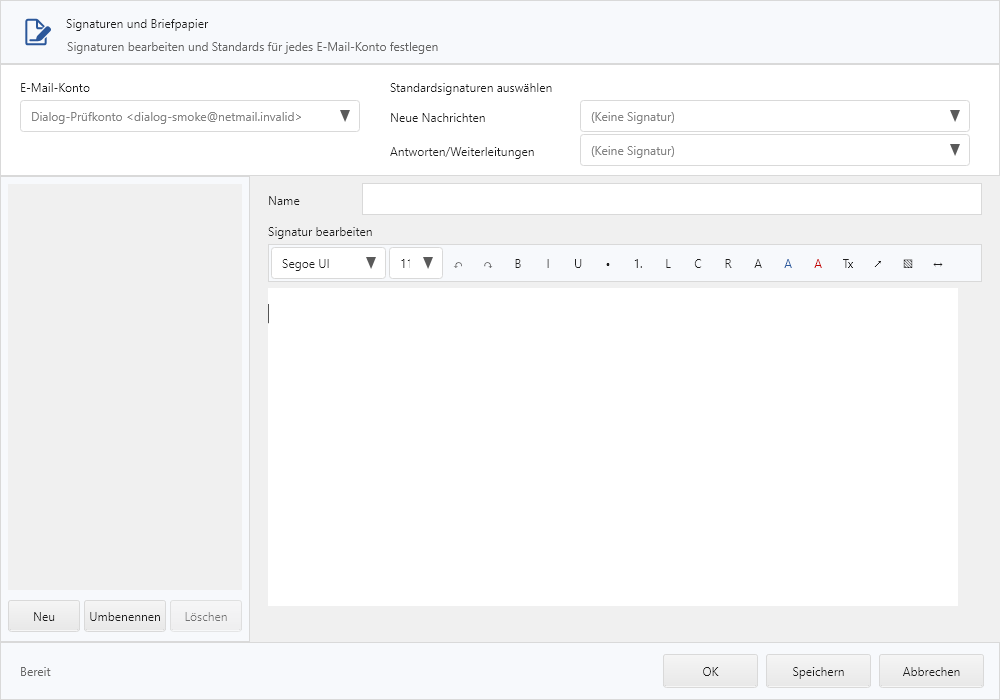
Öffne Datei → Optionen → Signaturen. Lege eine Signatur an und gestalte Text, Abstände, Links und Bilder im Editor. Danach bestimmst du, für welches Konto sie bei neuen Nachrichten oder Antworten eingesetzt wird.
Eine Outlook-Signatur übernehmen
Markiere die vollständige Signatur in Outlook, kopiere sie und füge sie in den netMail-Editor ein. netMail übernimmt Textabstände, Farben, Links und sicher lesbare lokale Bilder. Prüfe die Vorschau einmal, bevor du speicherst. Bilder, die nur auf einem nicht erreichbaren Netzlaufwerk liegen, müssen gegebenenfalls neu eingefügt werden.