Rédaction d’e-mails et utilisation des signatures
L’éditeur prend en charge le texte formaté, les liens, les images, les pièces jointes et les signatures personnelles.
Rédiger un nouveau message
- Cliquez sur Nouvel e‑mail.
- Saisissez les destinataires et l’objet.
- Cliquez dans la grande zone blanche et rédigez votre texte.
- Ajoutez si nécessaire des images, des liens ou des fichiers.
- Cliquez sur Envoyer.
Après avoir cliqué sur Envoyer, la fenêtre se ferme. netMail crée et envoie le message en arrière-plan. Une icône d’activité indique que la transmission est en cours. En cas d’erreur, le message est conservé.
Créer une signature
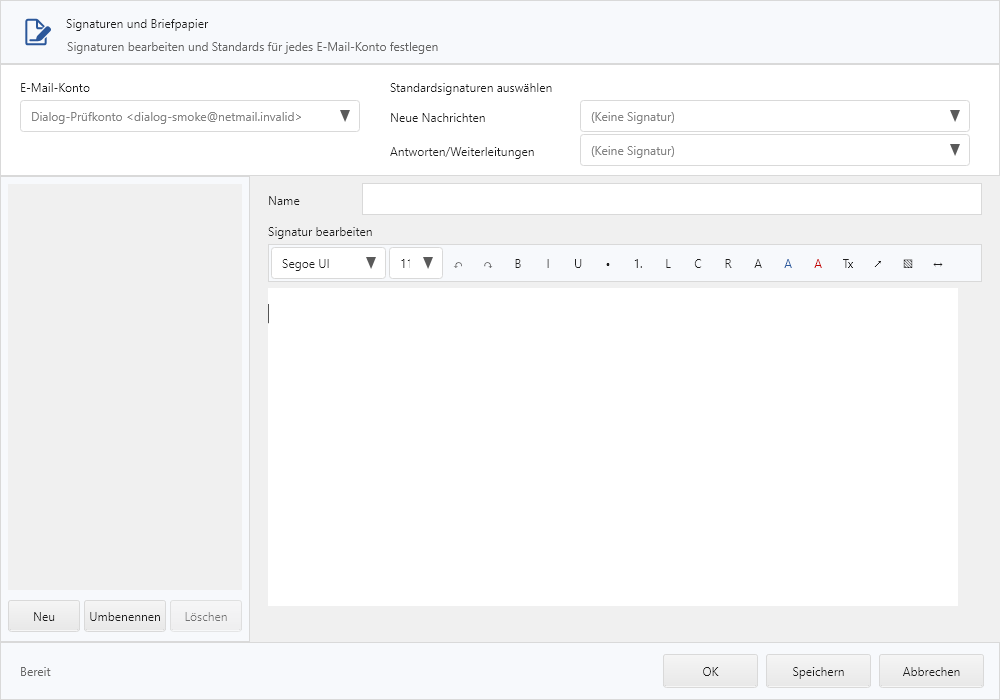
Ouvrez Fichier → Options → Signatures. Créez une signature et définissez le texte, les espacements, les liens et les images dans l’éditeur. Ensuite, spécifiez pour quel compte elle sera utilisée pour les nouveaux messages ou les réponses.
Importer une signature Outlook
Sélectionnez la signature complète dans Outlook, copiez-la et collez-la dans l’éditeur netMail. netMail conserve les espacements, les couleurs, les liens et les images locales lisibles de manière fiable. Vérifiez l’aperçu avant d’enregistrer. Les images qui ne sont accessibles que depuis un lecteur réseau injoignable doivent éventuellement être réinsérées.