Izrada e-računa: ZUGFeRD, XRechnung, Peppol
ZUGFeRD ili Factur-X dokument je PDF/A-3 koji sadrži XML-račun kao privitak. netPDF ga kreira u jednom koraku.
Kreiranje novog računa
E-Rechnung → Neue Rechnung vodi kroz četiri koraka do važećeg e-računa prema EN 16931: zaglavlje (broj, datum, Leitweg-ID), prodavac, kupac i stavke. netPDF izračunava sume i PDV, provjerava račun i po izboru generira XRechnung (CII oder UBL), Peppol BIS Billing oder ZUGFeRD / Factur-X kao PDF/A-3. netPDF po želji pamti podatke o prodavcu za sljedeći račun.
Iz XML-računa
- Otvorite XML-račun, na primjer XRechnung.
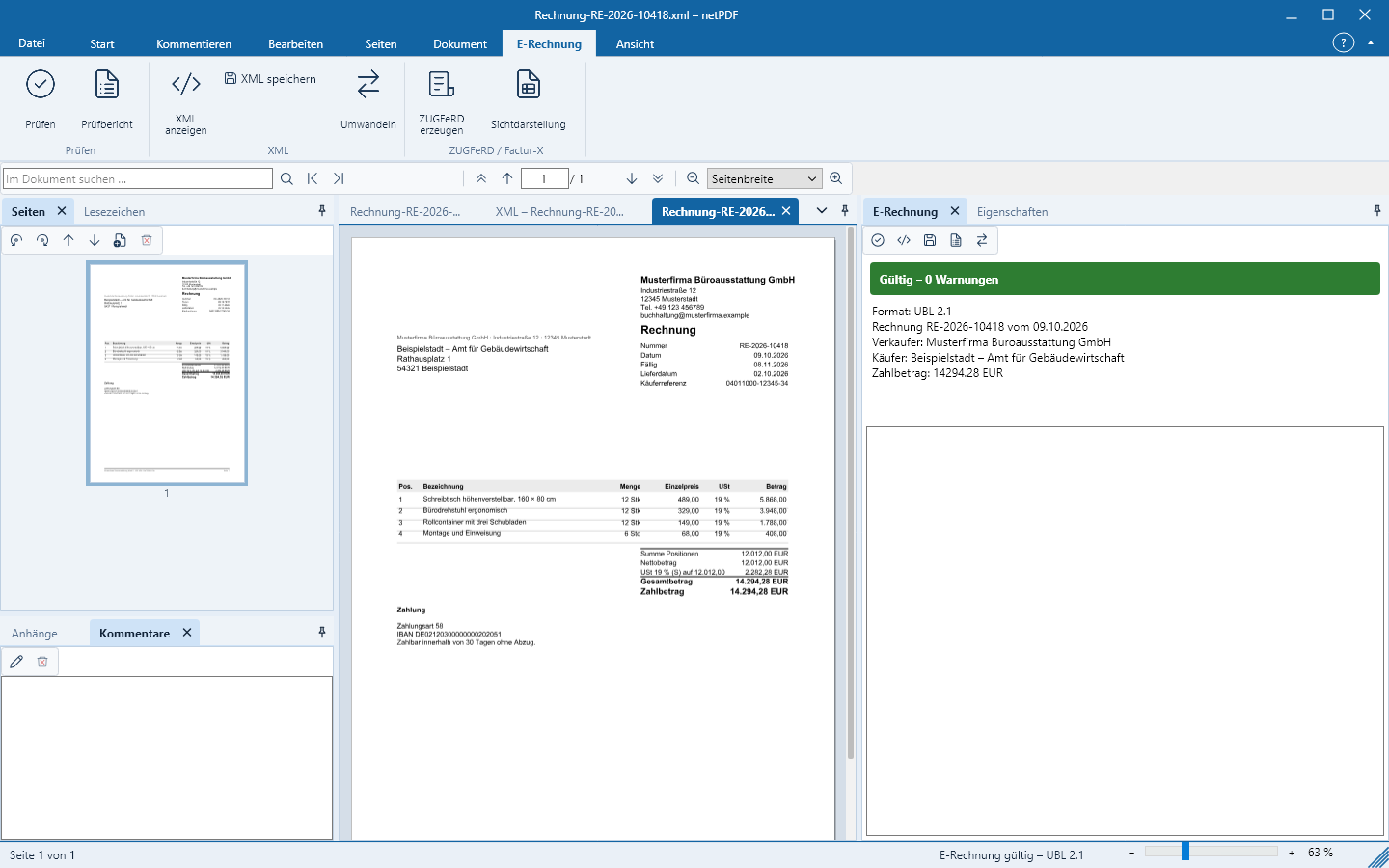
- Klikni na E-račun → ZUGFeRD erzeugen. netPDF kreira vizuelni prikaz, ugradi fakturu kao Factur-X i konvertuje dokument u PDF/A-3.
- Sačuvaj rezultat pomoću Spremi kao.
Ugraditi u postojeći PDF
Ako već imaš fakturu kao PDF — na primjer iz tvoje poslovne aplikacije — otvori taj PDF, klikni na ZUGFeRD erzeugen i izaberi odgovarajuću XML datoteku. netPDF provjerava fakturu i odmah prikazuje rezultat u bočnom prozoru.
Konvertovanje formata
Umwandeln prenosi otvorenu fakturu u drugi format, npr. iz XRechnung UBL u Factur-X EN 16931 (CII) ili u Peppol. Rechnung bearbeiten preuzima otvorenu fakturu u četiri koraka, na primjer za ispravku ili kreditnu fakturu.
Unos PDF-fakture
E-račun → Erstellen → Aus PDF erfassen čita podatke iz obične PDF-fakture — lokalno na tvom računaru, bez clouda. netPDF prepoznaje broj fakture, datum, prodavca, kupca, stavke i zbrojeve; klik na polje označava lokaciju u PDF-u, a s PDF pored polja označavaš tačnu vrijednost direktno u dokumentu. Polja obojena crvenom nedostaju, su nesigurna ili su u konfliktu s obračunima. Fakture bez poreza na promet — mali poduzetnici, Reverse Charge, unutarzajedničko oslobađanje — netPDF prepoznaje po tekstu obavijesti i preuzima razlog oslobođenja. Dok greške ostanu otvorene, izvoz je blokiran. E-Rechnung erzeugen jednom pita jesi li sve usporedio s dokumentom, spremi rezultat pored originala (Name_ZUGFeRD.pdf ili Name_XRechnung.xml) i otvori ga; ciljformat, izlaznu mapu i tvoju vlastitu firmu postaviš pod Datei → Optionen → E-Rechnung aus PDF.
Ugrađena microAI uči zajedno s tobom: svaki potvrđeni unos i svaka ispravka šifrovano ulaze u prepoznavanje, i za svakog pošiljaoca nastaje predložak dokumenta — ista faktura sljedeći put bude ispravno obrađena. Spremaju se samo heširane karakteristike i predlošci, nikakvi sadržaji faktura. Ako netPDF loše prepozna fakturu, pošalješ nam je putem PDF einreichen ….
Štampač „netPDF E-Rechnung“
Windows-setup postavlja pored štampača netPDF i štampač netPDF E-Rechnung. Štampaj fakturu iz bilo kojeg programa na taj štampač: netPDF prepoznaje podatke i odmah smjesti E-fakturu u odabrani format. Ako nedostaju obavezni podaci ili se iznosi ne poklapaju, umjesto toga se otvori dijalog za provjeru s odgovarajućim napomenama.
Potpisivanje fakture
Španija (Facturae) i Italija (FatturaPA) zahtijevaju potpisane E-fakture. E-Rechnung → Rechnung signieren potpisuje XML-fakturu tvojim digitalnim ID-om (XAdES ili CAdES), a Signatur prüfen prikazuje potpisnika i vrijeme.