Termine und Kalender verwalten
Die Auswahl links bestimmt, welche Kalender und Termine gleichzeitig sichtbar sind.
Die passende Ansicht wählen
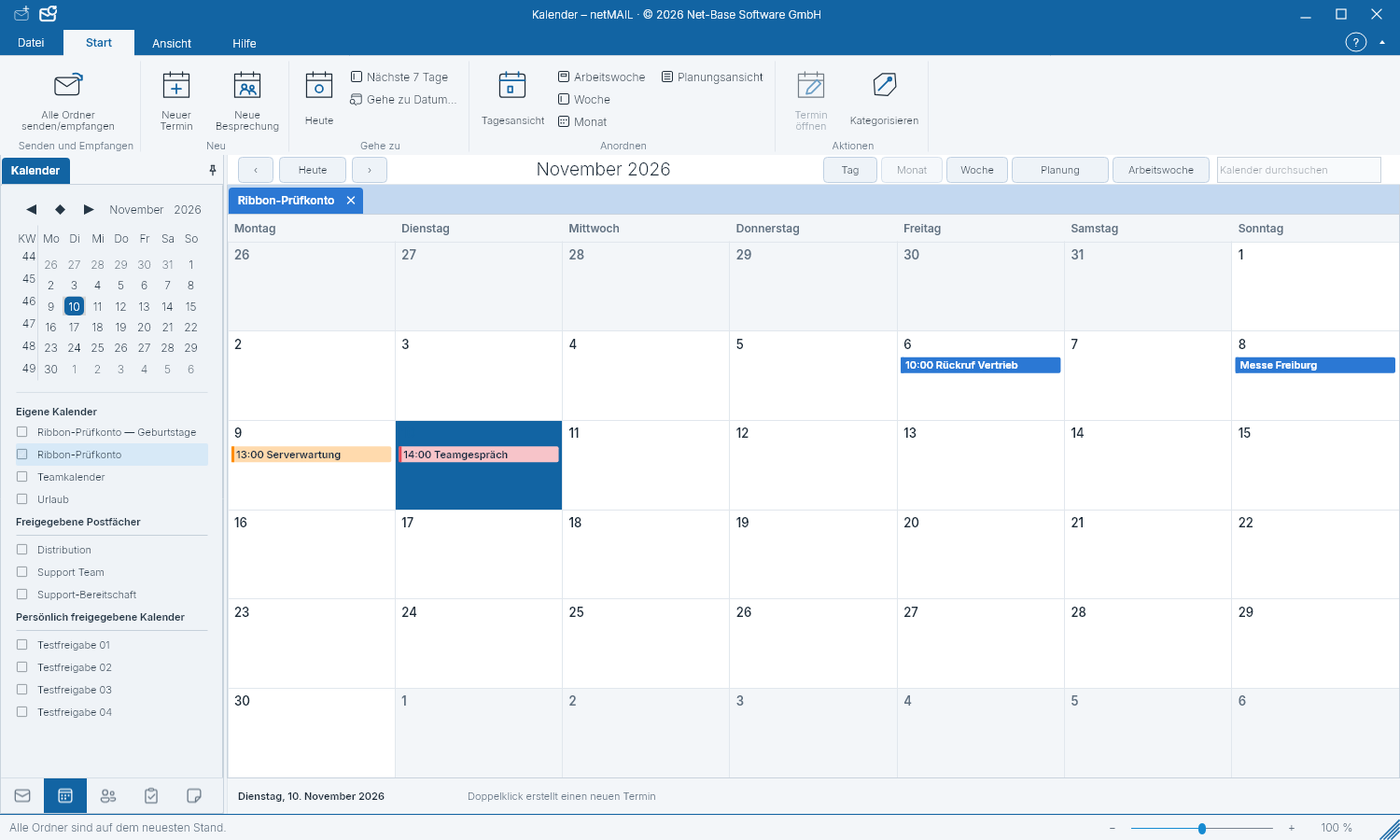
Wechsle zu Kalender und wähle Tag, Arbeitswoche, Woche, Monat oder Agenda. Über den kleinen Kalender springst du zu einem Datum. Kalenderwochen helfen bei der Orientierung. Mehrtägige Termine erscheinen als zusammenhängende Balken oberhalb des Zeitrasters.
Ganztagstermine wie Urlaub werden als Kalendertage angezeigt. Beim Abgleich mit Exchange und Microsoft 365 berücksichtigt netMail die örtliche Zeitzone, damit ein Beginn um Mitternacht nicht auf den Vortag rutscht. Mehrtägige Einträge behalten ihren Zeitraum. Nach Änderungen in einem anderen Kalender kannst du mit Senden/Empfangen den Abgleich sofort anfordern.
Der heutige Tag hat einen leicht eingefärbten Hintergrund. So findest du ihn auch, wenn du ein anderes Datum ausgewählt hast.
In Exchange- und Microsoft-365-Kalendern lädt netMail zuerst die Termine aus dem angezeigten Zeitraum. Bereits vollständig gespeicherte Anlagen werden wiederverwendet, wenn sie sich nicht geändert haben.
Termin anlegen
Öffentliche Exchange-Kalender sind Kalenderordner und keine persönlichen Postfächer. netMail lädt sie über ihre Ordnerzuordnung. Deine Serverrechte bestimmen, ob du Termine ansehen oder ändern kannst. Ist eine alte Outlook-Verknüpfung nicht mehr gültig, muss der zugängliche Kalenderordner neu zugeordnet werden. Bereits gespeicherte Termine bleiben bei einem fehlgeschlagenen Abruf erhalten.
- Wähle den Zielkalender und lege einen neuen Termin an.
- Gib Titel, Beginn und Ende ein. Ergänze bei Bedarf Ort, Beschreibung, Erinnerung oder Wiederholung.
- Prüfe den Kalender und speichere den Termin.
Mehrere Kalender
Mit den Kontrollkästchen blendest du einzelne Kalender ein oder aus. Diese Auswahl bleibt nach einem Neustart erhalten. Farben und Kategorien helfen beim Unterscheiden. Freigegebene Kalender richten sich nach deinen Serverrechten; reine Verfügbarkeitsanzeigen enthalten keine vollständigen Termindetails.
Einladungen und Geburtstage
Öffne einen neuen Termin und klicke im ersten Reiter auf Teilnehmer einladen. Unter dem Titel erscheinen Erforderlich und Optional. Gib Adressen ein oder klicke auf die Rollenbezeichnung, um im Adressbuch nach Namen zu suchen. Räume und andere Ressourcen wählst du im Adressbuch oder über Raum suchen. Prüfe Zeit und Empfänger und klicke unten rechts auf Senden.
Klicke unter den Teilnehmerfeldern auf Verfügbarkeit prüfen. Für die gewählte Uhrzeit siehst du, wer laut Microsoft 365 oder Exchange frei, gebucht, mit Vorbehalt verfügbar oder außer Haus ist. Wenn der Server für eine Person keine Verfügbarkeit liefert, erscheint Keine Daten. In der Zeitleiste kannst du nach einer anderen Uhrzeit suchen.
In der Kontoverwaltung kannst du ein Konto auswählen und Als Standardpostfach festlegen wählen. Neue Notizen, Aufgaben und Kontakte werden diesem Konto zugeordnet. Bei Kalendereinträgen gilt der gewählte Kalender.
Bei einer Einladung kannst du die angezeigten Besprechungsdaten prüfen und eine angebotene Antwort auswählen. Geburtstagskalender werden aus den Kontakten oder vom Anbieter bereitgestellt. Ein abgeleiteter Geburtstagskalender ist schreibgeschützt; ändere das Geburtsdatum im zugehörigen Kontakt.