
Zeiten buchen
Ein Zeiteintrag hält fest, wer wann wie lange für welchen Kunden, welches Projekt und welche Aufgabe gearbeitet hat. Es gibt drei Wege: den Eingabebereich unten, den ausführlichen Editor und die Stoppuhr .
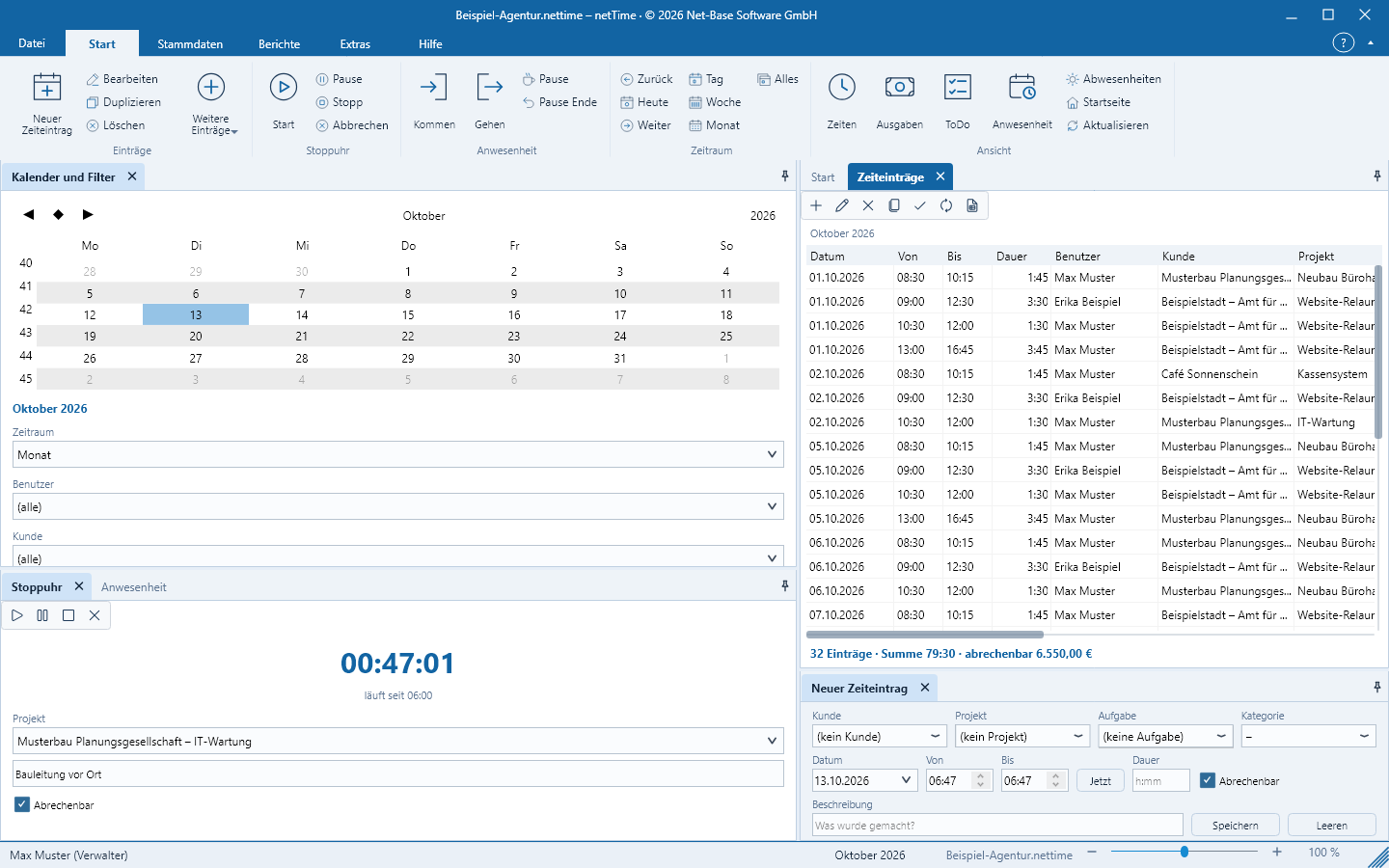
Der Eingabebereich „Neuer Zeiteintrag“
Der Bereich unten im Fenster erfasst einen Eintrag in einer Zeile:
- Kunde, Projekt, Aufgabe, Kategorie – die Projektliste zeigt nur Projekte des gewählten Kunden, die Aufgabenliste nur Aufgaben des gewählten Projekts.
- Datum, Von, Bis – Jetzt setzt die aktuelle Uhrzeit als Ende. Liegt Bis vor Von, endet der Eintrag am nächsten Tag (über Mitternacht).
- Dauer – alternativ zu Bis als
h:mm(zum Beispiel1:30), auch1,5oder1.5werden verstanden. Ist eine Dauer eingetragen, gilt sie; das Ende ergibt sich aus Von + Dauer. - Abrechenbar – vorbelegt nach der Option Neuer Eintrag ist abrechenbar.
- Beschreibung – Was wurde gemacht?
- Speichern oder
Eingabeim Feld Dauer oder Beschreibung. Leeren setzt die Felder auf Datum heute und die aktuelle Uhrzeit zurück.
Der neue Eintrag erscheint markiert in der Liste Zeiteinträge. Ohne Datum oder ohne Ende und Dauer meldet netTime Bitte ein Datum eingeben. bzw. Bitte Ende oder Dauer eingeben.
Der Editor
Start > Einträge > Neuer Zeiteintrag (Strg+N) öffnet den Dialog Neuer Zeiteintrag; Bearbeiten, Doppelklick oder Eingabe in der Liste öffnet Zeiteintrag bearbeiten. Kunde und Projekt sind mit dem aktuellen Filter vorbelegt.
| Feld | Bedeutung |
|---|---|
| Benutzer | Wem die Zeit gehört (Vorgabe: der angemeldete Benutzer) |
| Kategorie, Kunde, Projekt, Aufgabe | Zuordnung; Projekt und Aufgabe folgen der Auswahl darüber |
| Datum von, Zeit von, Datum bis, Zeit bis | Beginn und Ende; Einträge dürfen über Mitternacht gehen |
| Dauer (h:mm, leer = aus Von/Bis) | Dauer von Hand; was dann mit Beginn/Ende passiert, regelt die Dauerregel (unten) |
| Satz (0 = automatisch) | Stundensatz nur für diesen Eintrag; 0 = Satz aus Projekt, Kunde oder Benutzer |
| Beschreibung, Notiz | Kurztext und längere Anmerkung |
| Abrechenbar | Zählt in Abrechnung und Betrag |
| Genehmigt | Freigabe durch den Verwalter |
| Rechnungsnummer | Verweis auf die Rechnung, mit der die Zeit abgerechnet wurde |
Ohne Benutzer oder Datum lässt sich der Dialog nicht mit OK schließen; liegt das Ende vor dem Beginn und ist keine Dauer angegeben, meldet netTime Das Ende liegt vor dem Beginn.
Dauerregel und Rundung
Dauer von Hand geändert (Datei > Optionen > Optionen der Datei …) bestimmt, was passiert, wenn Sie im Editor eine Dauer eingeben, die nicht zu Von/Bis passt:
- Nicht erlaubt – wird wie Ende anpassen behandelt
- Nur Dauer ändern – Beginn und Ende bleiben
- Beginn anpassen – der Beginn wird aus Ende − Dauer berechnet
- Ende anpassen (Vorgabe) – das Ende wird aus Beginn + Dauer berechnet
Beim Speichern rundet netTime die Dauer nach der Regel des Kunden (Rundung in Minuten, Rundungsart – siehe Stammdaten). Ohne Rundung zählen ganze Minuten.
Überlappung
Ist Überlappende Zeiten sperren eingeschaltet (Vorgabe), lehnt netTime einen Eintrag ab, der sich mit einem anderen Eintrag desselben Benutzers überschneidet: Der Eintrag überschneidet sich mit 1 vorhandenen Einträgen (z. B. 13.10.2026 09:00 Angebot) … Korrigieren Sie die Zeiten oder schalten Sie die Sperre in den Optionen aus.
Die Liste „Zeiteinträge“
Start > Ansicht > Zeiten zeigt die Einträge des gewählten Zeitraums und Filters mit den Spalten Datum, Von, Bis, Dauer, Benutzer, Kunde, Projekt, Aufgabe, Kategorie, Beschreibung, Abrechenbar, Genehmigt, Betrag und Rechnung. Die Summenzeile nennt Anzahl, Summe der Stunden und den abrechenbaren Betrag; ob nicht abrechenbare Zeiten in der Stundensumme zählen, bestimmt die Option Nicht abrechenbare Zeiten in Summen zählen.
Befehle in der Werkzeugleiste und im Reiter Start:
- Duplizieren (
Strg+D) – legt eine Kopie des markierten Eintrags an und öffnet sie im Editor; Genehmigung und Rechnungsnummer werden nicht übernommen. - Genehmigen / Genehmigung aufheben – nur für Verwalter; setzt oder löscht das Häkchen Genehmigt samt Prüfer und Zeitpunkt.
- Löschen (
Entf) – nach Rückfrage „…“ wirklich löschen? - Als CSV exportieren – siehe Sichern, Export und Import.
Zeitpunkte werden intern in UTC mit dem damals gültigen Versatz zur Ortszeit gespeichert. Dateien lassen sich so zwischen Zeitzonen austauschen, ohne dass Stunden verrutschen.