
Anwesenheit: Kommen, Gehen, Pause
Neben den Projektzeiten erfasst netTime die Anwesenheit: Wann sind Sie gekommen, wann gegangen, wie lange war Pause? Aus den Buchungen, den Sollzeiten des Benutzers, den Feiertagen und Abwesenheiten berechnet netTime je Tag Ist , Soll und Saldo .
Buchen
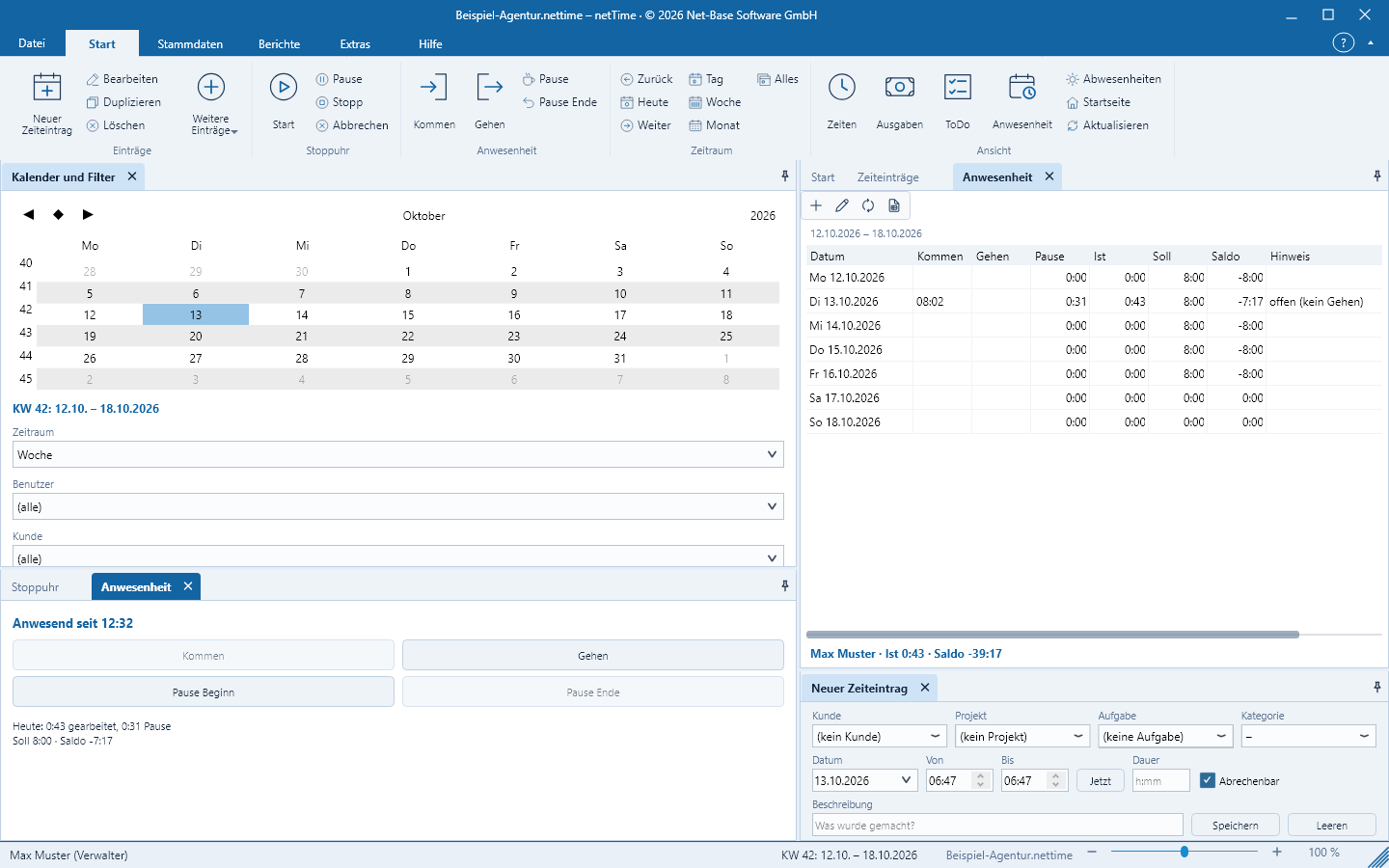
Buchen Sie mit den Knöpfen im Seitenfenster Anwesenheit (links, Reiter neben der Stoppuhr) oder im Reiter Start, Gruppe Anwesenheit:
| Knopf | Buchungsart |
|---|---|
| Kommen | Arbeitsbeginn |
| Gehen | Arbeitsende |
| Pause / Pause Beginn | Beginn einer Pause |
| Pause Ende | Ende der Pause |
Jede Buchung wird mit der aktuellen Uhrzeit gespeichert; die Statusleiste bestätigt sie, zum Beispiel Kommen 08:02. Im Seitenfenster ist jeweils nur der Knopf aktiv, der als Nächstes sinnvoll ist: nach Kommen sind Gehen und Pause Beginn möglich, nach Pause Beginn nur Pause Ende und Gehen.
Das Seitenfenster zeigt den Zustand – Nicht anwesend, Anwesend seit 08:02 oder In Pause seit 12:30 – und die Werte von heute: Heute: 6:15 gearbeitet, 0:45 Pause, Soll 8:00 · Saldo -1:45 sowie gegebenenfalls den Feiertag.
Die Liste „Anwesenheit“
Start > Ansicht > Anwesenheit zeigt je Tag des gewählten Zeitraums eine Zeile mit Datum, Kommen (erste Buchung), Gehen (letzte Buchung), Pause, Ist, Soll, Saldo und Hinweis. Im Hinweis stehen der Feiertag, die Abwesenheitsart oder offen (kein Gehen), wenn ein Tag ohne Gehen-Buchung endet. Die Summenzeile nennt den Benutzer, die Summe Ist und den Saldo des Zeitraums.
Die Liste zeigt immer genau einen Benutzer: den im Filter gewählten, sonst den angemeldeten. Bei Zeitraum Alles zeigt sie den laufenden Monat bis heute.
- Buchung nachtragen (auch Start > Einträge > Weitere Einträge > Buchung nachtragen …) legt eine vergessene Buchung an. Felder im Dialog Buchung: Benutzer, Art (Kommen, Gehen, Pause Beginn, Pause Ende), Datum, Uhrzeit, Notiz. Nachgetragene Buchungen sind in der Datei als von Hand erfasst gekennzeichnet.
- Buchungen des Tages bearbeiten (Doppelklick oder
Eingabeauf eine Zeile) öffnet nacheinander jede Buchung des Tages zum Korrigieren. An einem Tag ohne Buchungen meldet netTime An diesem Tag gibt es keine Buchungen. „Buchung nachtragen“ legt eine an.
Einzelne Buchungen werden nicht gelöscht, sondern über Bearbeiten geändert.
So rechnet netTime
- Ist = Zeit zwischen Kommen und Gehen abzüglich der Pausen. Ein offener Tag (Kommen ohne Gehen) zählt am heutigen Tag bis jetzt.
- Soll = Sollzeit des Benutzers für den Wochentag (siehe Benutzer und Rollen); an einem Feiertag 0; an einem Tag mit Abwesenheit 0, bei Halber Tag die Hälfte.
- Saldo = Ist − Soll. Negative Werte erscheinen mit Minuszeichen, zum Beispiel
-1:45.
Die Sollzeiten pflegen Sie je Benutzer unter Stammdaten > Benutzer, Abschnitt Sollzeit je Wochentag (h:mm); Vorgabe für neue Benutzer sind 8:00 von Montag bis Freitag. Feiertage legen Sie unter Stammdaten > Listen > Feiertage an, Abwesenheiten unter Abwesenheiten.
Stunden erscheinen als h:mm oder – mit der Option Stunden dezimal anzeigen – als Dezimalzahl.
Anwesenheitsnachweis drucken
Berichte > Anwesenheit > Anwesenheitsnachweis (auch Datei > Drucken > Anwesenheitsnachweis) druckt dieselbe Tagesliste für den gewählten Zeitraum mit Summen – siehe Berichte.