
Berichte
Der Reiter Berichte erzeugt aus den Daten des gewählten Zeitraums und Filters druckfertige Berichte. Jeder Bericht öffnet sich in einem eigenen Vorschaufenster, aus dem Sie drucken oder exportieren.
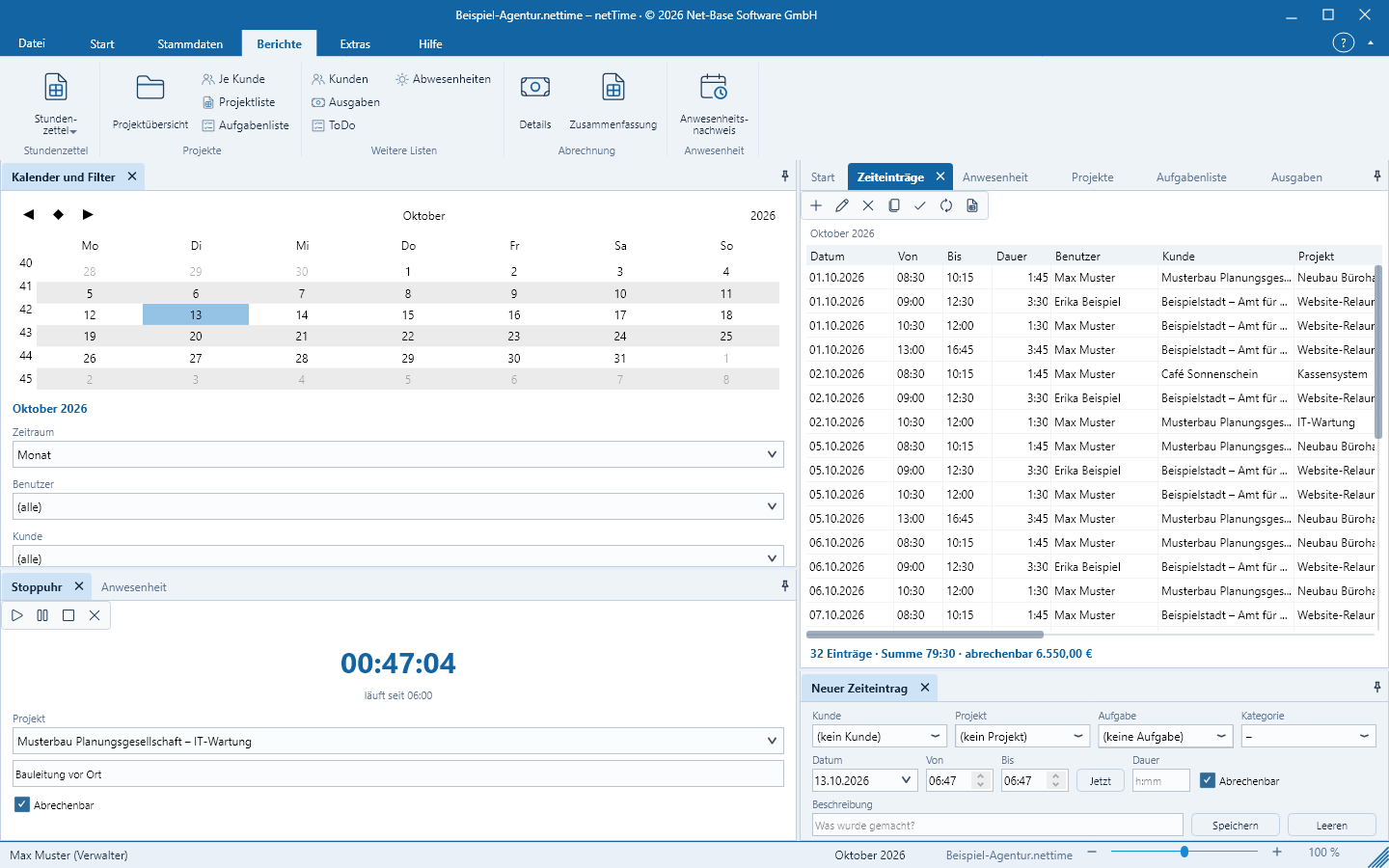
Zeitraum und Filter
Berichte verwenden den Zeitraum, den Benutzer-, Kunden- und Projektfilter sowie den Suchtext aus Kalender und Filter – siehe Zeitraum und Filter. Zeitraum und Filter stehen als Untertitel im Berichtskopf, zum Beispiel Oktober 2026 · Beispiel GmbH. Wählen Sie also zuerst Zeitraum und Filter, dann den Bericht.
Die Berichtsarten
| Gruppe | Bericht | Inhalt |
|---|---|---|
| Stundenzettel | Stundenzettel | Alle Zeiteinträge mit Datum, Von, Bis, Benutzer, Kunde, Projekt, Aufgabe, Beschreibung, Stunden und Gesamtsumme |
| Stundenzettel je Benutzer | Gruppiert nach Benutzer mit Zwischensummen | |
| Stundenzettel je Kunde | Gruppiert nach Kunde und Projekt | |
| Stundenzettel je Projekt | Gruppiert nach Kunde – Projekt | |
| Leerer Stundenzettel | 28 leere Zeilen zum Ausfüllen von Hand | |
| Projekte | Projektübersicht | Je aktives Projekt Kunde, Status, Beginn, Budget h, Stunden, Rest h und Betrag |
| Je Kunde | Projektübersicht gruppiert nach Kunde | |
| Projektliste | Querformat: Kunde, Projekt, Status, Beginn, Ende, Budget h, Stunden, Betrag | |
| Aufgabenliste | Querformat, gruppiert nach Projekt: Aufgabe, Übergeordnet, Beschreibung, Status, Budget h | |
| Weitere Listen | Kunden | Kundenliste mit Kürzel, Ansprechpartner, Ort, Telefon, E-Mail, Satz |
| Ausgaben | Ausgaben des Zeitraums mit Steuer und Betrag, Gesamtsumme | |
| ToDo | Aufgabenliste mit Erledigt, Beschreibung, Priorität, Termin, Projekt, Benutzer | |
| Abwesenheiten | Gruppiert nach Benutzer: Art, Von, Bis, Tage, Genehmigt, Notiz | |
| Abrechnung | Details | Querformat: nur abrechenbare Zeiten, gruppiert nach Kunde und Projekt, mit Satz und Betrag je Eintrag, Zwischen- und Gesamtsumme |
| Zusammenfassung | Je Projekt Stunden und Betrag, gruppiert nach Kunde | |
| Anwesenheit | Anwesenheitsnachweis | Je Tag Kommen, Gehen, Pause, Ist, Soll, Saldo und Hinweis für einen Benutzer; bei Zeitraum Alles der laufende Monat |
Stundenzettel, Abrechnung – Details und Anwesenheitsnachweis erreichen Sie auch über Datei > Drucken.
Der Betrag ergibt sich aus Stunden × Stundensatz (Eintrag, sonst Projekt, sonst Kunde, sonst Benutzer); nicht abrechenbare Zeiten haben den Betrag 0. Stunden stehen in Berichten als Dezimalzahl mit zwei Nachkommastellen.
Die Vorschau
Das Vorschaufenster zeigt den Bericht seitenweise. Es ist nicht modal: Sie können mehrere Berichte nebeneinander öffnen und währenddessen in netTime weiterarbeiten. Die Werkzeugleiste der Vorschau bietet:
- Drucken auf einen installierten Drucker
- Export als PDF, Excel (XLSX), CSV, HTML und RTF
- Blättern und Zoom
Beim Schließen der Datei oder beim Beenden schließt netTime offene Vorschaufenster.
Berichtskopf und Fußzeile
Unter Datei > Optionen > Optionen der Datei …, Abschnitt Berichte, legt der Verwalter fest:
- Firma / Kopfzeile – erscheint rechts im Kopf jeder Seite, zum Beispiel Beispiel GmbH · Musterstraße 1 · 79108 Freiburg
- Fußzeile – eigener Text links in der Fußzeile; ohne Angabe druckt netTime netTime · gedruckt am <Datum>
- Nicht abrechenbare Zeiten in Summen zählen – wirkt auf die Stundensumme der Liste Zeiteinträge
- Berichtstitel – Bezeichnung der Berichte (Vorgabe netTime)
Rechts in der Fußzeile steht immer Seite x von y. Das Währungszeichen der Beträge stammt aus der Option Währungszeichen.
Berichte ohne Daten
Enthält der Zeitraum keine passenden Einträge, zeigt der Bericht nur Kopf, Spaltenüberschriften und die Summe 0. Prüfen Sie Zeitraum, Filter und Suchtext.
Eigene Berichtsvorlagen über den netReport-Designer sind für eine spätere Version vorgesehen.