Maskendesigner: Oberflächen an den eigenen Ablauf anpassen.
Der Maskendesigner arbeitet wie eine kleine Entwicklungsumgebung. Palette, Objektinspektor und Objektbaum machen die vorhandene Maske sichtbar und erlauben gezielte Anpassungen für den jeweiligen Mandanten.
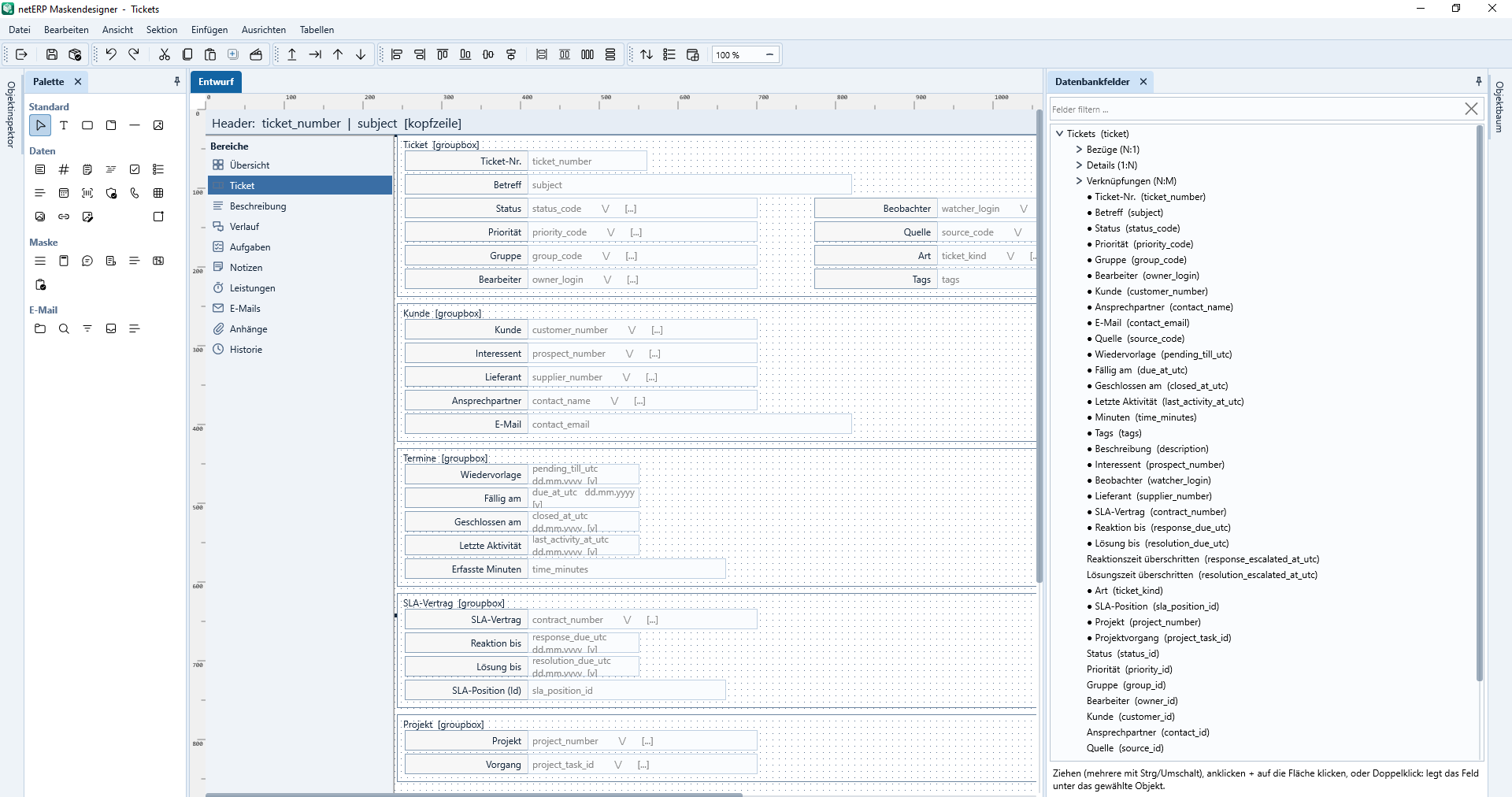
Palette, Entwurfsfläche, Bereichsnavigation und Datenbankfelder zeigen die vollständige Struktur der Ticketmaske nebeneinander.
PaletteVerfügbare Felder und Steuerelemente gezielt einsetzen.
ObjektinspektorEigenschaften, Abstände und Ereignisse nachvollziehbar bearbeiten.
ObjektbaumVerschachtelte Container und Reiter strukturiert überblicken.
MaskenskriptEingaben beim Öffnen, Speichern oder Feldwechsel prüfen und ergänzen.
Im Arbeitsalltag
Anpassen, ohne eine getrennte Oberfläche zu bauen.
Felder und Container werden direkt in der bestehenden Maske angeordnet. Für fachliche Prüfungen und Ergänzungen stehen Ereignisse und ein Pascal-basiertes Maskenskript zur Verfügung.
Felder, Reiter und Container mit der Maus anordnen
Eigenschaften im Objektinspektor bearbeiten
Elemente im Objektbaum sicher auswählen und umhängen
Maskenversionen speichern und für den Mandanten aktivieren
Ereignisse mit Pascal-Skripten und F1-Beispielen ergänzen
Echte Programmoberfläche
So arbeitet das Modul in netERP.
Die Aufnahmen zeigen einen vollständig synthetischen Testmandanten. Ein Klick öffnet jedes Bild in voller Größe.
netERP · Ticketmaske im Designer bearbeiten
Ticketmaske im Designer bearbeitenPalette, Entwurfsfläche, Bereichsnavigation und Datenbankfelder zeigen die vollständige Struktur der Ticketmaske nebeneinander.Bild anklicken zum Vergrößern
netERP · Eigenschaften gezielt einstellen
Eigenschaften gezielt einstellenDer Objektinspektor macht Datenbindung, Beschriftung, Position, Verhalten, Abstände und Darstellung des ausgewählten Feldes bearbeitbar.Bild anklicken zum Vergrößern
netERP · Verschachtelte Struktur überblicken
Verschachtelte Struktur überblickenDer Objektbaum zeigt Bereiche, Gruppen und Felder hierarchisch und erleichtert die sichere Auswahl innerhalb komplexer Masken.Bild anklicken zum Vergrößern
netERP · Artikelmaske fachlich gliedern
Artikelmaske fachlich gliedernDie Entwurfsansicht verbindet Artikelbereiche, Eingabefelder und Datenbankfelder zu einer an den betrieblichen Ablauf angepassten Maske.Bild anklicken zum Vergrößern
netERP · Anpassung in der Laufzeit prüfen
Anpassung in der Laufzeit prüfenDie produktive Artikelmaske zeigt das Ergebnis mit Bezeichnung, Einordnung, Einheiten, Kostenrechnung, Garantie und weiteren Angaben.Bild anklicken zum Vergrößern
Typischer Ablauf
Vom Einstieg bis zum nachvollziehbaren Ergebnis.
1
Maske öffnen
Die produktive Oberfläche wird im Designer als Struktur sichtbar.
2
Layout anpassen
Felder, Container, Reiter und Eigenschaften werden bearbeitet.
3
Version aktivieren
Die geprüfte Maskenversion wird für die vorgesehenen Benutzer freigegeben.